
Busca de Artigos
Selecione um Produto
Diretório de suporte de null
Explore todos os artigos de null (Last Updated
Nenhum artigo encontrado.
Resultados da pesquisa
Nenhum artigo encontrado.
Articulate 360 AI e equipes de linha de frente: nomeando, renomeando e trocando equipes
Artigo atualizado pela última vez em 10 de set. de 2026

Depois de comprar uma assinatura do Articulate 360 AI Teams ou do Frontline, a primeira coisa que você deverá fazer é confirmar o nome da sua equipe. Não se preocupe, você pode alterar o nome da sua equipe a qualquer momento. E, se você é proprietário ou administrador da conta de mais de uma equipe, também pode alternar entre as equipes diretamente do console de gerenciamento de contas. Veja como.
Confirme o nome da sua equipe
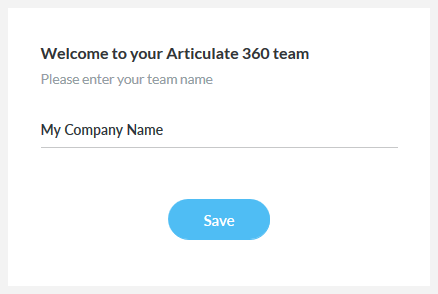
Depois de comprar uma assinatura, você será solicitado a abrir o console de gerenciamento de contas e confirmar o nome da sua equipe. Escolha uma versão curta do nome da sua empresa. Se sua organização tiver mais de uma assinatura, inclua um rótulo para diferenciá-las, por exemplo, “Glivy - Marketing” ou “ACME - Vendas”. Depois de inserir o nome, clique em Salvar.
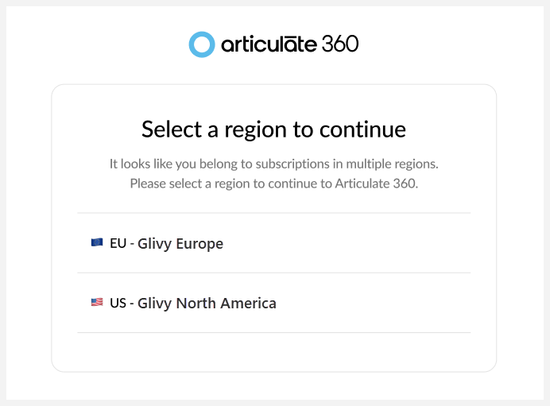
Se você tiver assinaturas nos data centers dos EUA e da UE, será solicitado que você selecione a região na qual deseja fazer login.
Mude o nome da sua equipe
Se você precisar alterar o nome posteriormente, os membros com permissões de administrador principal e administrador poderão alterar o nome da equipe.
- Abra a página de assinatura no console de gerenciamento de sua conta. Se você tiver assinaturas nos data centers dos EUA e da UE, será solicitado que você selecione a região na qual deseja fazer login, conforme mostrado na imagem acima.
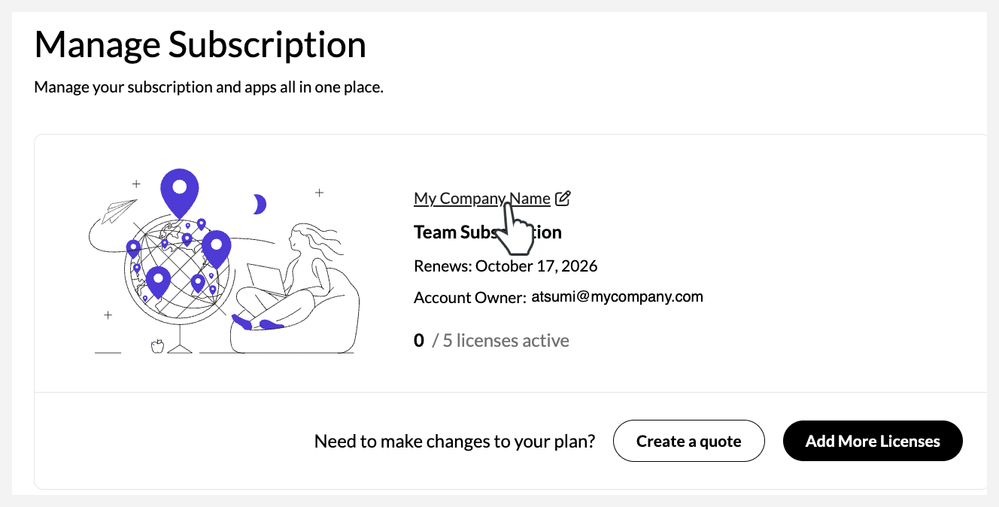
- Clique no nome da sua equipe, conforme mostrado abaixo.
- Insira um novo nome para sua equipe e clique em Salvar.
Alternando entre equipes
Como os membros com permissões de administrador principal, administrador 360 ou gerente de grupo podem pertencer a mais de uma equipe, facilitamos a troca entre as equipes.
- Faça login no console de gerenciamento de sua conta.
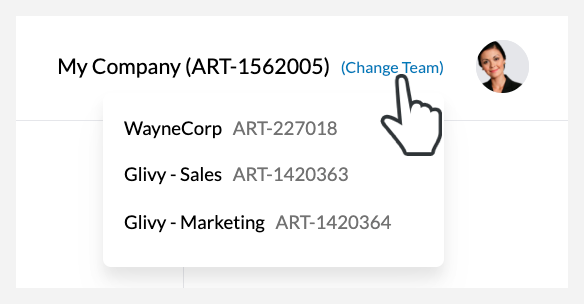
- Clique em (Alterar equipe) no canto superior direito ao lado do ícone do seu perfil e selecione a equipe que você deseja gerenciar na lista suspensa exibida. (Você só verá essa opção se for membro de várias equipes.)
- Escolha uma equipe na lista que aparece.
Observação: se você tiver assinaturas nos data centers dos EUA e da UE, deverá sair da região atual, fazer login novamente e selecionar a região apropriada para alternar entre as assinaturas.