
Busca de Artigos
Selecione um Produto
Diretório de suporte de null
Explore todos os artigos de null (Last Updated
Nenhum artigo encontrado.
Resultados da pesquisa
Nenhum artigo encontrado.
Articulate 360 Teams: Onde encontrar conteúdo transferido quando alguém deixa sua equipe
Artigo atualizado pela última vez em 12 de jun. de 2026

Quando alguém sai de uma conta do Articulate 360 Teams, um administrador deve transferir o conteúdo compartilhado desse usuário para outro membro da equipe. Eles podem optar por incluir também o conteúdo online pessoal do usuário. O novo proprietário tem controle total sobre o conteúdo transferido, incluindo conteúdo do Rise 360, conjuntos de etiquetas, bancos de perguntas, acesso de colaboradores e modelos de blocos; itens do Review 360; e slides da equipe do Storyline 360. Veja o que o novo proprietário vê em seus aplicativos Articulate 360.
Rise 360
Como novo proprietário do conteúdo, você obtém todos os cursos do Rise 360, microlearning, acesso de colaboradores, conjuntos de rótulos personalizados, modelos de blocos e bancos de perguntas que pertenceram ao usuário que deixou sua equipe.
No Rise 360, o conteúdo e a estrutura de pastas do proprietário anterior são preservados e adicionados aos seus diretórios privado e de equipe. Na seção Meus atalhos, você verá uma nova pasta com o nome do usuário que deixou sua equipe, que inclui links para todo o conteúdo transferido. Passe o mouse sobre um bloco de conteúdo, clique no botão Mais (... ) ícone que aparece e selecione Ir para a localização atual do arquivo para encontrar o arquivo original.
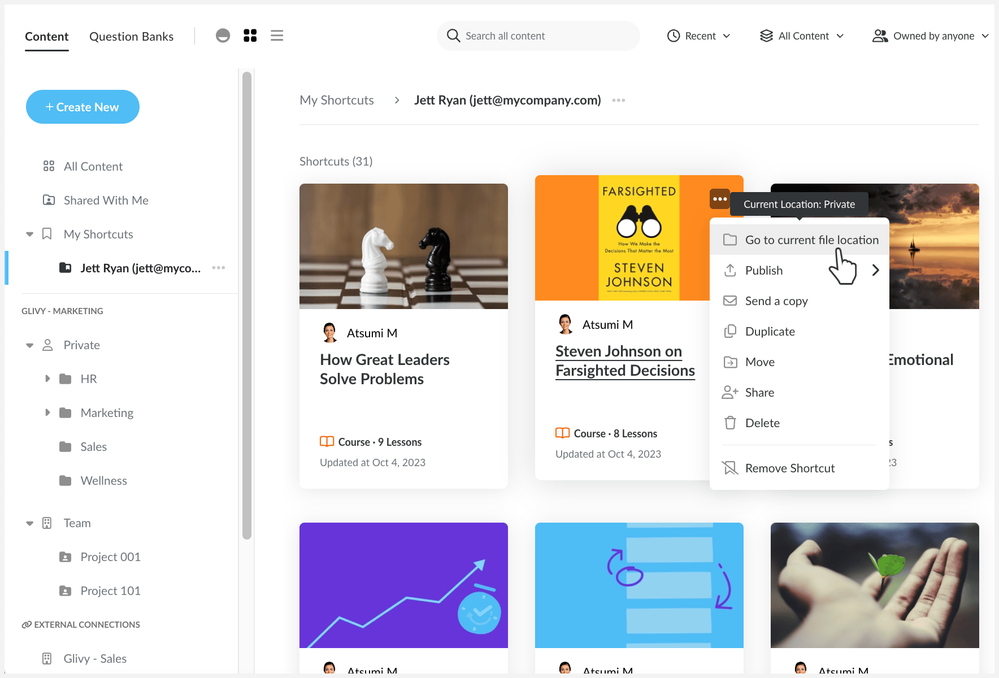
Aqui estão algumas dicas para trabalhar com cursos transferidos:
- A pasta de transferência é uma pasta Meus atalhos. Ele só é visível para você, contém links para o conteúdo (não o conteúdo em si) e não é preservado quando um administrador transfere seu conteúdo para outra pessoa. Para manter os conteúdos transferidos juntos permanentemente, mova-os para uma pasta em seu diretório privado ou de equipe.
- Você pode renomear ou excluir a pasta de transferência. Clique no botão Mais (... ) ícone ao lado para ver essas opções. A exclusão de uma pasta de transferência também exclui todos os atalhos que ela contém.
- Os projetos Rise 360 excluídos do proprietário anterior também são transferidos para a pasta Itens Excluídos.
- Por padrão, o conteúdo é classificado por editado recentemente. Para classificar por título, clique na lista suspensa Recentes na parte superior e selecione Título.
- Os colaboradores mantêm o acesso a qualquer conteúdo compartilhado na seção da equipe.
Conjuntos de etiquetas personalizadas
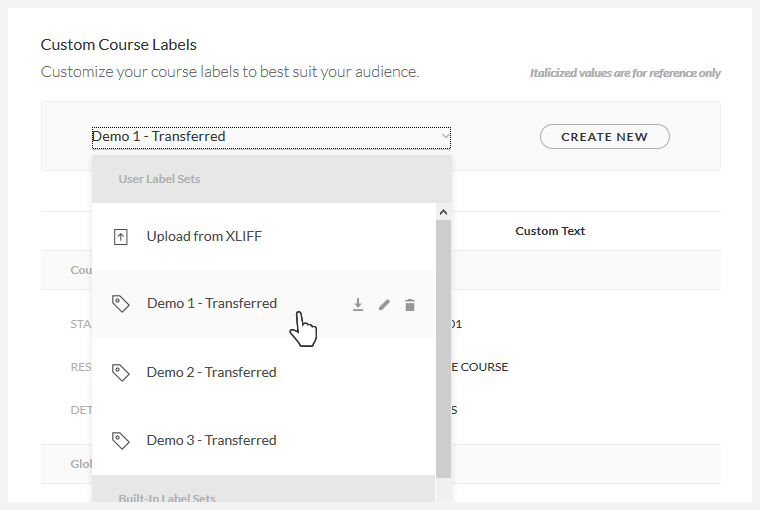
Os conjuntos de etiquetas personalizadas do proprietário anterior também são transferidos para sua conta se os cursos transferidos os usarem. Você os encontrará nas configurações do seu curso. Saiba mais sobre rótulos de texto.
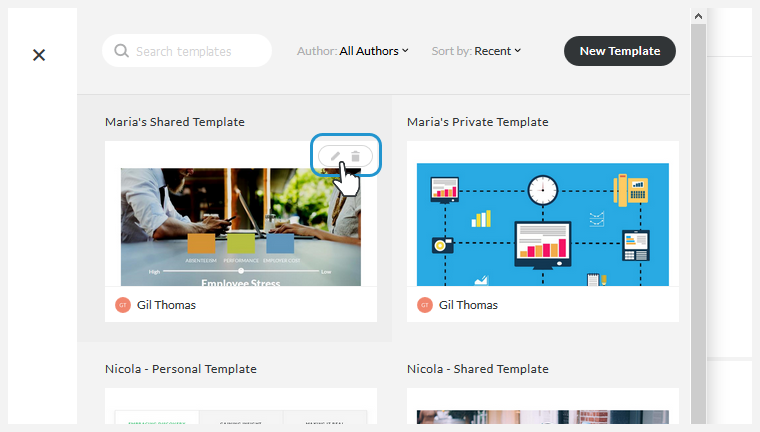
Você tem controle total de todos os modelos de blocos compartilhados e privados (se o último estiver incluído na transferência) criados pelo usuário que deixou sua equipe. Você verá os ícones Editar e Excluir ao passar o mouse sobre esses modelos de bloco no Rise 360. Saiba mais sobre modelos de blocos.
Se o administrador incluiu conteúdo privado, todos os bancos de perguntas e pastas particulares do banco de perguntas do usuário aparecerão na sua biblioteca particular. Você tem controle total de todos os bancos de perguntas privados criados pelo usuário que deixou sua equipe. E você se torna o proprietário de qualquer banco de perguntas que eles tenham compartilhado na pasta da equipe. Saiba mais sobre bancos de perguntas.
Revisão 360
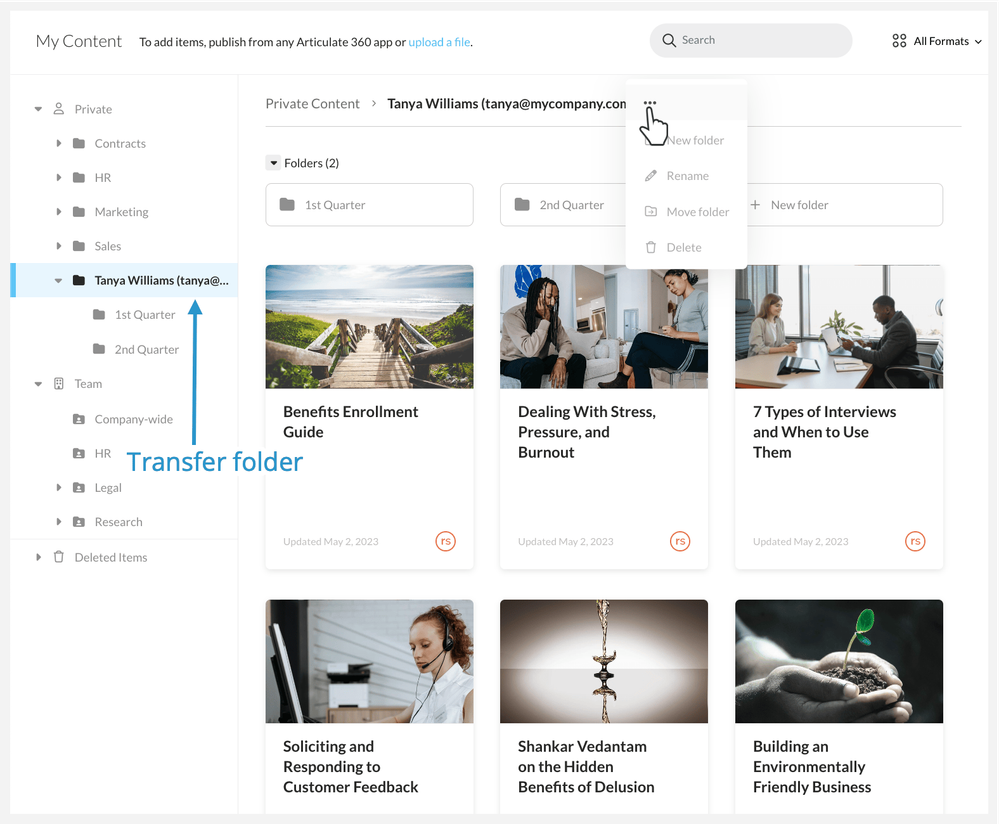
No Review 360, se o administrador incluir conteúdo pessoal, você verá uma nova pasta no diretório privado com o nome do usuário que deixou sua equipe, conforme mostrado abaixo. Chamamos essa pasta de “pasta de transferência”. (Se o usuário não tiver itens do Review 360, você não verá uma pasta de transferência em seu painel.)
Na pasta de transferência, você verá todos os itens do Review 360 do usuário da conta do proprietário anterior na mesma estrutura de pastas. Clique na elipse (... ) em qualquer item para ver todas as opções para gerenciar esse conteúdo. Por exemplo, você pode mover o item da pasta de transferência para outra pasta na sua conta. Saiba mais sobre como gerenciar o conteúdo do Review 360.
Para conteúdo compartilhado, as pastas e os itens permanecem no mesmo local no diretório da equipe, mas agora você terá permissões de proprietário.
Dicas para gerenciar itens transferidos
- Você tem controle total do conteúdo transferido, pessoal e compartilhado, incluindo todos os comentários existentes e backups do projeto Storyline 360.
- As pastas de transferência funcionam como pastas normais. Você pode mover itens e pastas do Review 360 na pasta de transferência ou criar novas subpastas. A estrutura de pastas do proprietário anterior também é preservada em até seis níveis. Se houver mais de seis níveis, tudo além do sexto nível será movido para a pasta do sexto nível.
- Os itens do Review 360 excluídos do proprietário anterior também são transferidos para o contêiner Itens excluídos em uma nova pasta, especificando que ele contém os itens excluídos.
- A funcionalidade de pesquisa no Review 360 pesquisa todos os projetos em todas as pastas, incluindo a pasta de transferência, mas não pesquisa seu contêiner de Itens Excluídos.
- Você também terá as avaliações solicitadas pela pessoa que deixou a equipe.
Storyline 360
Você tem controle total dos slides da equipe do Storyline 360 que o proprietário anterior compartilhou com sua equipe. Como novo proprietário, você pode atualizar, excluir e restaurar esses slides da equipe diretamente do Storyline 360. Saiba mais sobre os slides da equipe.
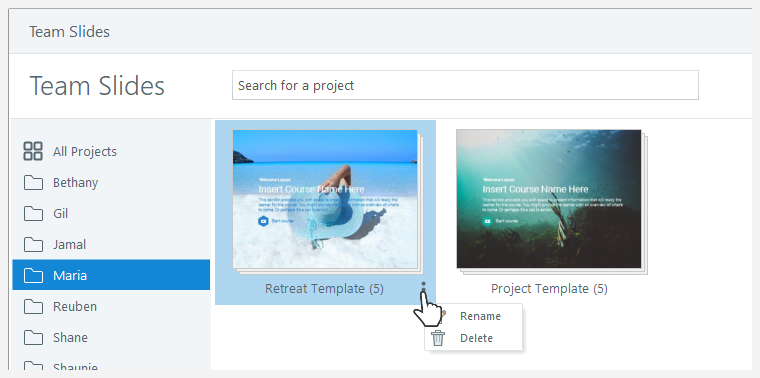
Dica: se o proprietário anterior excluiu algum slide da equipe, ele aparecerá na pasta Itens excluídos. Você pode restaurá-los ou excluí-los permanentemente.