
Busca de Artigos
Selecione um Produto
Diretório de suporte de null
Explore todos os artigos de null (Last Updated
Nenhum artigo encontrado.
Resultados da pesquisa
Nenhum artigo encontrado.
Articulate a localização: publique cursos Rise 360 em vários idiomas
Artigo atualizado pela última vez em 24 de set. de 2026
O Articulate Localization facilita a publicação de cursos Rise 360 em vários idiomas. Publique todas as versões de idiomas como um único pacote para seu LMS ou servidor web e permita que os alunos escolham qual idioma visualizar ao iniciarem o curso. Ou publique cada idioma separadamente como seu próprio pacote para exportação de LMS, se for isso que seu LMS suporta. Para obter a melhor experiência, publique seu treinamento em vários idiomas no Reach 360 para que seus alunos vejam automaticamente o conteúdo no idioma de sua preferência.
Para começar, clique em Publicar no canto superior direito da pilha do curso ou durante a criação de conteúdo de um curso em vários idiomas. Escolha entre os seguintes tipos de saída: Quick Share, Reach 360, LMS, Web e PDF. Encontre mais detalhes para cada tipo abaixo.
Observação: se você não tiver um plano baseado em cursos, os cursos traduzidos gratuitamente antes de 10 de setembro, mas não publicados, consumirão créditos na primeira vez em que forem publicados, pois essas traduções não foram cobradas anteriormente. Depois que um desses cursos é publicado, ele pode ser republicado sem usar créditos adicionais.
Compartilhamento rápido
Use o Quick Share para distribuir facilmente o treinamento multilíngue diretamente do Rise 360 por meio de um URL. O QuickShare inclui um painel por curso que monitora as visualizações do treinamento e, quando a função de livro de visitas está ativada, coleta os nomes e e-mails dos alunos. Aqui estão mais informações sobre a publicação de cursos no Quick Share.
Os alunos selecionam seu idioma preferido dentre os disponíveis quando lançam o URL. No entanto, você pode escolher um idioma padrão navegando primeiro até a versão desse idioma e clicando em Publicar > Compartilhamento rápido.
Alcance 360
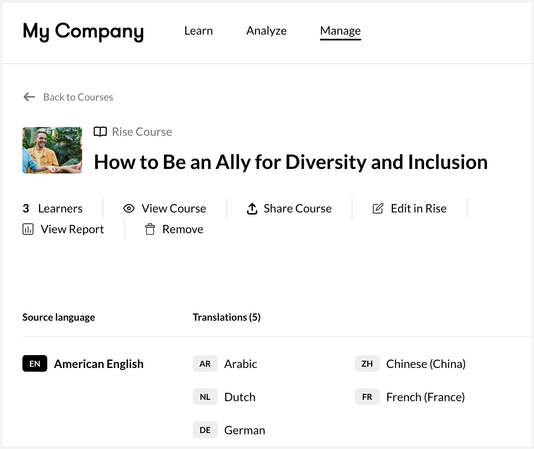
A publicação no Reach 360 permite que os alunos vejam o curso no idioma de sua preferência (se disponível) e alternem para outros idiomas sem interromper o progresso do treinamento. Você pode usar o menu suspenso Idioma na página de opções de publicação para escolher se deseja publicar todos ou um subconjunto dos idiomas do seu curso. Em seguida, selecione as mesmas configurações que você usaria ao publicar conteúdo do Rise 360 no Reach 360. Clique em Publicar na parte inferior para enviar as versões em todos os idiomas diretamente para sua conta do Reach em um único treinamento, conforme mostrado abaixo. Saiba mais sobre como o treinamento em vários idiomas funciona no Reach 360.
LMS
A publicação no LMS oferece as mesmas configurações de LMS que ao publicar conteúdo do Rise 360 no LMS. Você também tem a opção de escolher quais idiomas incluir e se terá um único pacote ou pacotes LMS separados para cada idioma selecionado.
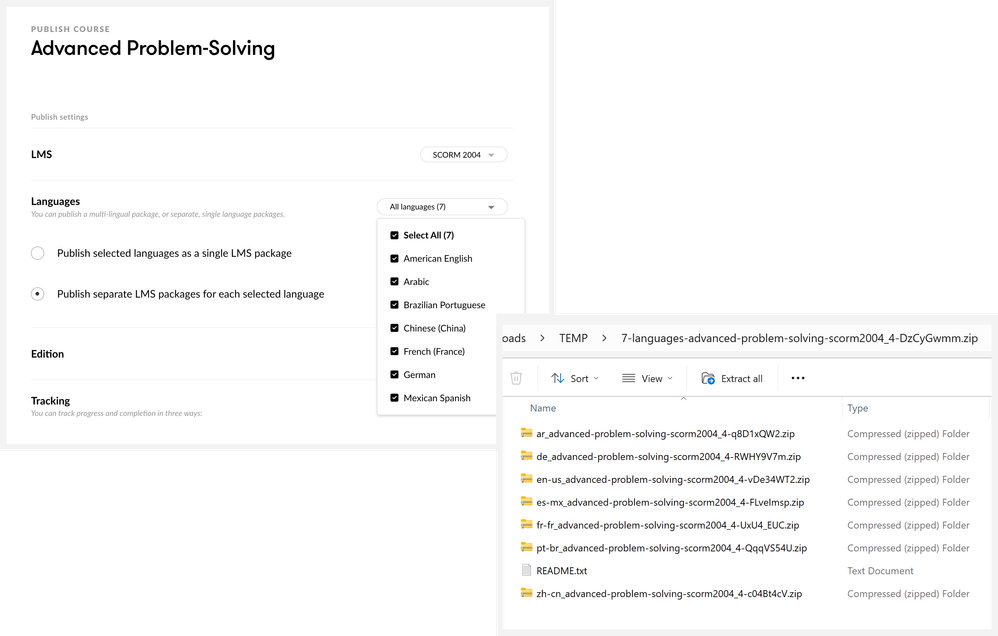
- Clique na lista suspensa Idioma para desmarcar qualquer idioma que você queira excluir. Todos os idiomas são selecionados por padrão.
- Escolha entre publicar um único pacote LMS com todos os idiomas selecionados ou publicar pacotes separados para cada idioma. Cada opção é explicada abaixo.
-
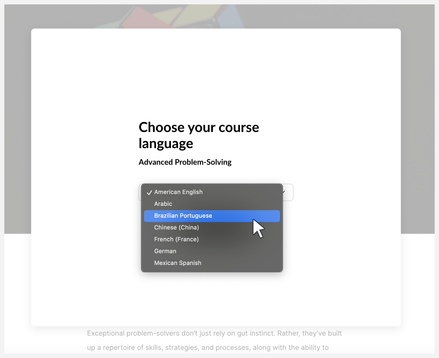
- A opção Publicar idiomas selecionados como um único pacote LMS permite que você faça upload de um arquivo zip para o seu LMS. Os alunos podem escolher seu idioma preferido ao iniciarem o curso, conforme mostrado abaixo.
- A opção Publicar pacotes LMS separados para cada idioma selecionado permite que você baixe um arquivo zip contendo vários outros arquivos zip, um para cada idioma. Você precisará descompactar o arquivo zip principal e, em seguida, fazer o upload do arquivo zip de cada idioma no seu LMS.
- A opção Publicar idiomas selecionados como um único pacote LMS permite que você faça upload de um arquivo zip para o seu LMS. Os alunos podem escolher seu idioma preferido ao iniciarem o curso, conforme mostrado abaixo.
-
- Clique em Publicar no canto superior direito para continuar com a opção escolhida.
O Rise 360 relata o idioma que o aluno escolhe ao LMS quando o curso é publicado para AICC, SCORM 1.2 e SCORM 2004. Para a saída de pacote único e separado, o código do idioma do aluno é relatado nos seguintes campos:
- AICC: cmi.learner_preference.language
- SCORM 1.2: cmi.student_preference.language
- SCORM 2004: cmi.learner_preference.language
Se você precisar dessas informações, consulte o administrador do LMS para ver se o LMS é compatível com esses campos. CMI.student_preference.language, por exemplo, não é um elemento obrigatório no SCORM 1.2, portanto, alguns LMSs podem não suportá-lo.
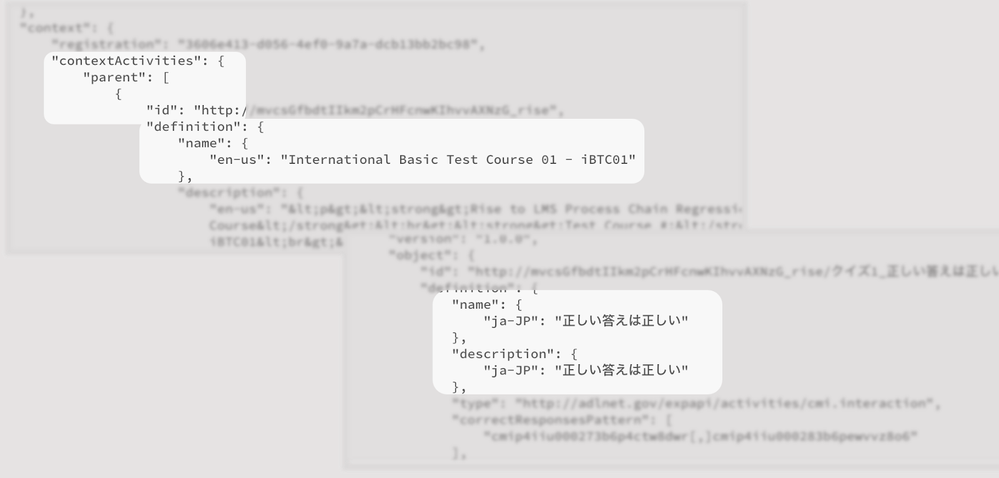
As instruções xAPI e CMI5 incluem tags de idioma para indicar o idioma de origem (o elemento pai) e o idioma que o aluno selecionou quando os dados foram enviados, conforme mostrado abaixo.
Somente na Web
A saída somente na web oferece um único curso com todos os idiomas disponíveis. Os alunos podem escolher seu idioma preferido ao iniciarem o curso. Basta descompactar o arquivo zip fornecido e fazer o upload do conteúdo para o seu servidor web. Quando os arquivos forem carregados, forneça aos alunos um link para o arquivo index.html.
A saída em PDF fornece um arquivo zip contendo um arquivo PDF para cada idioma disponível no curso multilíngue.