
Busca de Artigos
Selecione um Produto
Diretório de suporte de null
Explore todos os artigos de null (Last Updated
Nenhum artigo encontrado.
Resultados da pesquisa
Nenhum artigo encontrado.
Articule a localização: simplifique a validação de idiomas com o Review 360
Artigo atualizado pela última vez em 12 de mai. de 2026
O Articulate Localization aproveita os fluxos de trabalho colaborativos do Review 360 para acelerar o processo de validação humana para traduções de IA. Depois de publicar seu curso em vários idiomas no Review 360, você pode designar validadores para revisar a tradução da IA e acompanhar seu progresso. Assista ao vídeo para saber mais sobre a experiência de validação para autores e validadores usando um curso Rise 360 em vários idiomas. Em seguida, continue lendo para obter etapas mais detalhadas.
Publique para Review 360
Para começar, publique seu projeto em vários idiomas no Review 360. Consulte estes guias do usuário para obter detalhes específicos sobre o processo de publicação:
Conforme mostrado abaixo, você pode optar por incluir todos os idiomas do projeto ou apenas um subconjunto ao publicar após a tradução com o Articulate Localization.
|
Rise 360 |
Storyline 360 |
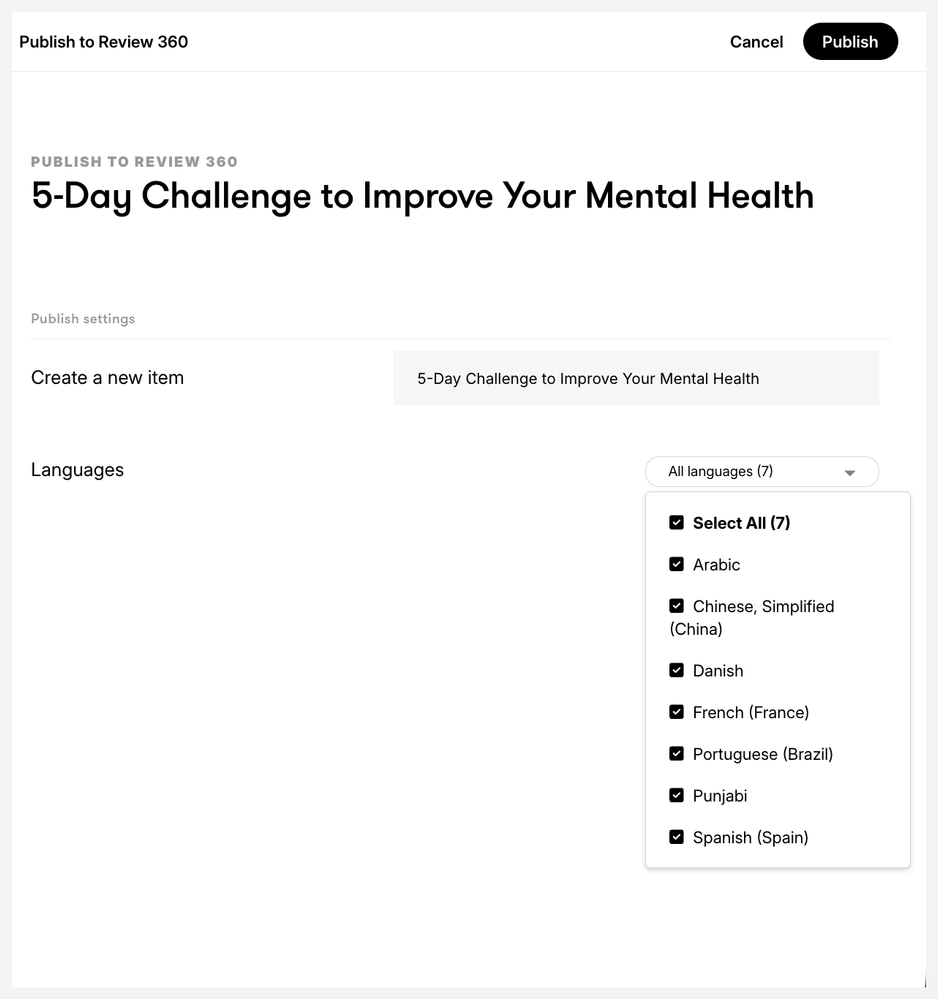
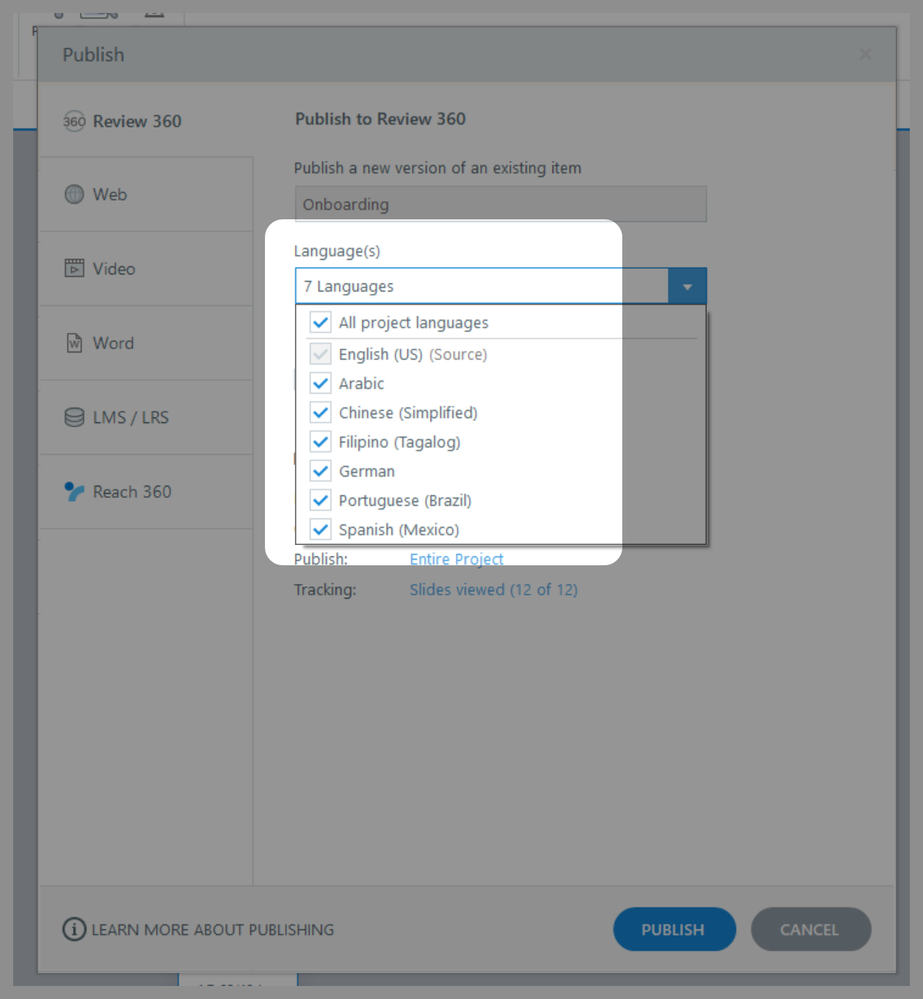
Quando a publicação estiver concluída, abra seu painel do Review 360. Os idiomas de origem e de destino são apresentados como um único bloco de “pilha”. Clicar no quadro abre uma página de visão geral que lista todos os idiomas atuais em uma barra lateral e permite que você visualize cada idioma.
|
Observação: os cursos em vários idiomas só podem ter uma pilha correspondente no Review 360. A republicação no Review 360 cria novas versões dos idiomas na pilha. A duplicação do conteúdo no Rise 360 cria um novo curso, resultando em uma nova pilha no Review 360 quando publicado. No entanto, o Storyline 360 preserva o vínculo entre o arquivo do projeto e a pilha de revisão quando você cria cópias do arquivo — por exemplo, usando Salvar como ou compartilhando o arquivo com outros autores. Se você precisar de uma nova pilha no Review 360, use Salvar tradução como para criar uma cópia do idioma de origem, traduzir ou adicionar os idiomas necessários e depois publicar. |
Validação da solicitação
Para solicitar uma validação de idioma, clique no botão Solicitar revisão no canto superior direito de cada idioma de destino que você deseja validar. Em seguida, siga o fluxo de trabalho padrão do Request Review. Observe que:
- Os validadores de linguagem não precisam ser criadores do Articulate 360. Como em qualquer outro item do Review 360, os revisores só precisam de um endereço de e-mail.
- Para um validador, cada idioma na pilha funciona como seu próprio item Review. Eles não verão a pilha nem poderão acessar outros idiomas de destino, a menos que também sejam criadores do Articulate 360 com as permissões apropriadas.
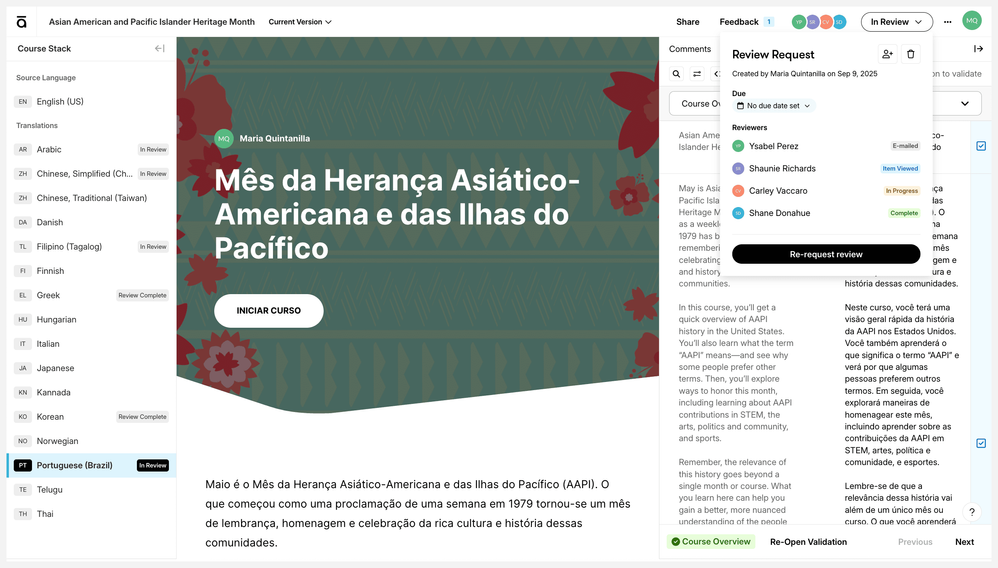
- O status da revisão da solicitação é exibido na barra lateral e no botão superior direito do idioma de destino correspondente. O status pode ser:
- Solicitar revisão: você não designou nenhum revisor.
- Em revisão: você atribuiu revisores que não concluíram a revisão.
- Revisão concluída: todos os revisores designados concluíram a revisão.
- Se você compartilhar o item nas pastas da equipe, os editores verão a página de visão geral e poderão designar revisores para os idiomas de destino.
- Atualmente, as sugestões de tradução estão em versão beta pública para o conteúdo do Rise 360 traduzido do inglês para o espanhol mexicano.
Aqui está uma comparação de como um autor e um validador veem um item do Review 360 para validação.
|
Visão do autor |
Visão do validador |
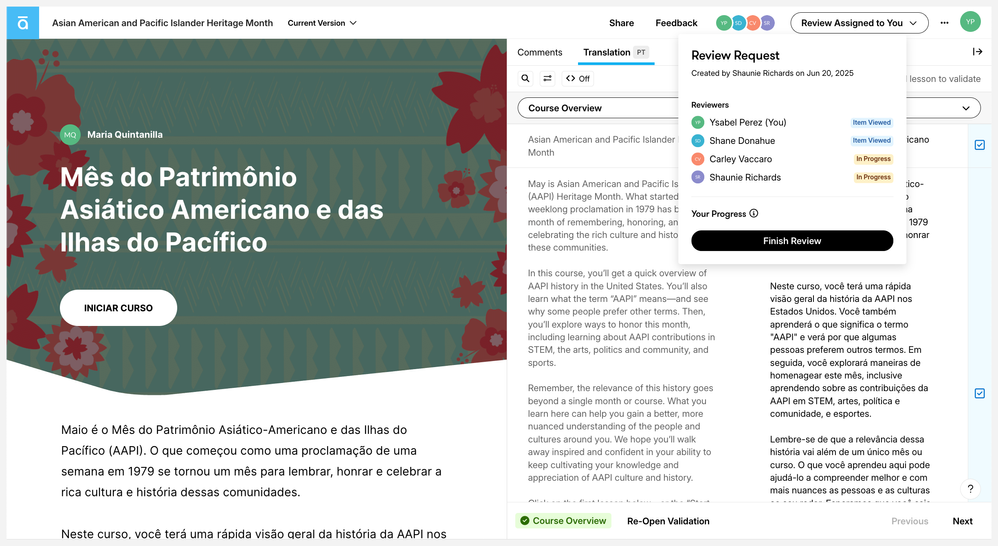
Os validadores podem sugerir alterações no texto e visualizar essas alterações em tempo real. Para saber mais sobre a experiência de validação do ponto de vista de um validador, confira este guia para validadores de linguagem. Você também pode compartilhá-la com seus validadores para referência ou compartilhar a versão do curso para fornecê-la no idioma de sua preferência.
Depois que um validador terminar a análise, você poderá importar suas sugestões. As instruções para importar sugestões de validadores podem ser encontradas neste guia do usuário: Articulate Localization: Import Suggestions from Language Validators.
Observação: as sugestões de validação pendentes serão perdidas se você publicar uma nova versão no Review 360 sem importá-las.
Solicitar validação para atualizações
Se você precisar fazer alterações depois que os validadores concluírem a análise, siga estas etapas para garantir que suas atualizações sejam traduzidas e validadas adequadamente:
- Siga as etapas para traduzir as atualizações no Rise 360 ou no Storyline 360.
- Publique uma nova versão no Review 360. Se houver sugestões de validação pendentes, importe-as primeiro para evitar perdê-las.
- Informe seus validadores. Você pode reiniciar o processo de revisão da solicitação para notificar os mesmos validadores sobre a atualização e redefinir o status da revisão ou iniciar uma nova solicitação para validadores diferentes.
Aqui estão informações adicionais sobre como isso funciona:
- O status de validação avança com cada nova versão publicada.
- O Review 360 identifica atualizações para validação comparando a versão atual com a versão anterior do item do Review 360.
- Se você precisar editar o curso depois de publicar as atualizações no Review 360, restaure o item do Review 360 para a versão anterior antes de republicar no Review 360. Isso garante que todas as atualizações sejam identificadas corretamente para validação. Lembre-se de que a restauração de versões anteriores excluirá permanentemente as versões mais recentes, seus comentários, validações e sugestões não importadas.
- Evite republicar outra versão antes que as atualizações pendentes sejam validadas. A nova versão se torna a referência para comparação, portanto, o Review 360 pode não detectar atualizações anteriores.
- Quando os validadores visualizam o conteúdo, eles podem clicar no botão Validar atualizações para iniciar o fluxo de trabalho de validação da atualização do curso e percorrer cada segmento atualizado. Saiba mais sobre a validação de atualizações.