
Busca de Artigos
Selecione um Produto
Diretório de suporte de null
Explore todos os artigos de null (Last Updated
Nenhum artigo encontrado.
Resultados da pesquisa
Nenhum artigo encontrado.
Rise 360: melhores práticas para imagens, vídeos e áudio
Artigo atualizado pela última vez em 6 de out. de 2026
O Rise 360 otimiza a mídia para downloads mais rápidos sem comprometer a qualidade, usando uma combinação de padrões do setor e as tecnologias mais recentes. Assim, você pode usar mídia de alta qualidade em seu conteúdo e deixar que o Rise 360 faça todo o trabalho de otimizá-la para os alunos. Aqui estão nossas recomendações para:
Imagens
O Rise 360 usa compressão de imagem de ponta que reduz o tamanho dos arquivos praticamente sem perda de qualidade. Por esse motivo, recomendamos usar imagens de alta qualidade ou gerá-las com o AI Assistant. O Rise 360 pode então prepará-los para entrega na web. Por exemplo, compare essas imagens de antes e depois.
Imagem original 4.42 MB  Clique para ampliar | Imagem otimizada para elevação 173 KB  Clique para ampliar |
Além de usar imagens de alta qualidade, é uma boa ideia usar imagens em que detalhes importantes não sejam perdidos se as bordas forem cortadas. O conteúdo do Rise 360 é totalmente responsivo, então suas imagens podem ter dimensões diferentes à medida que se adaptam a diferentes dispositivos e orientações. Por exemplo, compare como essa imagem aparece em um tablet no modo paisagem e como ela aparece em um smartphone no modo retrato.
Tablet no modo paisagem 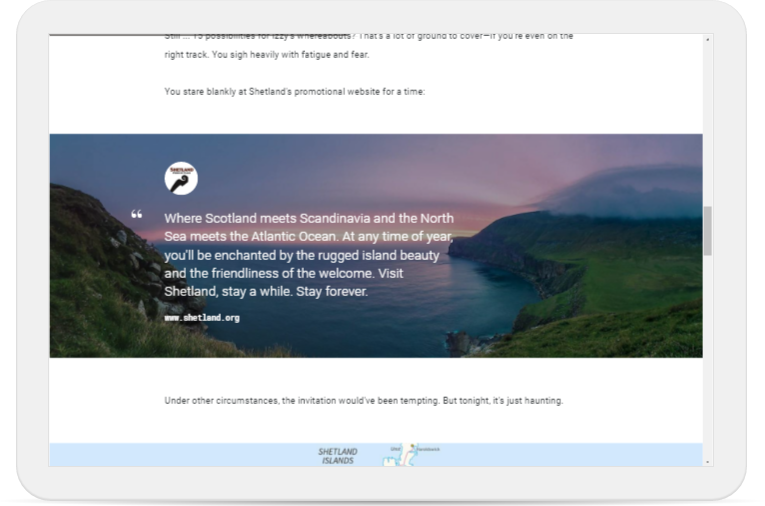 | Telefone no modo retrato  |
O tamanho máximo do arquivo para cada imagem é de 5 GB.
Certifique-se de adicionar texto alternativo (texto alternativo) às suas imagens!
Dica profissional: Se você quiser que uma imagem mantenha seu formato de arquivo específico e não seja compactada, você pode desativar a otimização de imagem caso a caso. Basta selecionar Preservar qualidade do arquivo. Ele será carregado e exibido exatamente como você o salvou. Lembre-se de que os limites de tamanho de arquivo ainda se aplicam.
Perguntas Frequentes
O Rise 360 oferece suporte a gráficos vetoriais escaláveis? E quanto ao SVG animado?
Gráficos vetoriais escaláveis (SVG) são compatíveis com o Rise 360. No entanto, o Rise 360 só suporta SVG animado se eles tiverem sido exportados via CSS, não Javascript.
O que eu faço se não conseguir ver toda a imagem ao inseri-la no meu conteúdo?
Como o Rise 360 é responsivo, imagens que abrangem toda a largura da tela são cortadas para caber em diferentes tamanhos e orientações de tela. Essas imagens são usadas em blocos de largura total, texto na imagem, citação na imagem e banner.
Se for importante que uma imagem não seja cortada, tente usar um bloco centrado na imagem ou um bloco de imagem e texto.
Certifique-se de visualizar seu conteúdo nos modos desktop, tablet e telefone para ver como suas imagens ficam em diferentes tamanhos e orientações de tela.
Além disso, lembre-se de que os avatares com cartões de memória e blocos de aspas são exibidos na proporção de 1:1. Recortar sua imagem em um quadrado perfeito antes de fazer o upload garante que suas imagens sejam exibidas conforme o esperado. Você também pode usar a ferramenta de recorte no Rise 360 para restringir sua imagem a um quadrado.
Por que minha imagem está embaçada?
Além do bloco de imagem centralizado, o Rise 360 dimensiona sua imagem para caber na moldura em que ela está. Especialmente em telas de alta resolução, isso pode fazer com que as imagens pareçam embaçadas ou pixeladas. Recomendamos usar as maiores dimensões possíveis em pixels para suas imagens (desde que estejam abaixo do tamanho máximo do arquivo).
Vídeos
Recomendamos usar vídeos de alta qualidade com uma proporção da tela de 16:9 para obter os melhores resultados em seus cursos publicados.
O Rise 360 compacta vídeos para que eles tenham tamanhos de arquivo menores, mantendo a qualidade, convertendo vídeos em vídeo H.264 e áudio AAC em contêineres MP4.
O tamanho máximo do arquivo para cada vídeo é de 5 GB.
Certifique-se de adicionar legendas ocultas aos seus vídeos!
Quando um aluno encerra ou sai de uma aula em que o conteúdo de vídeo está sendo reproduzido, seu progresso é automaticamente marcado de acordo com as regras abaixo. Eles só precisam pressionar Play na próxima vez que navegarem até a aula para continuar. O progresso é salvo:
- A cada 15 segundos (o progresso entre 0 e 15 segundos não é salvo)
- Quando o aluno passa para uma nova posição (isso reinicia o cronômetro de 15 segundos)
- Quando o aluno pausa o vídeo (isso reinicia o cronômetro de 15 segundos)
- Quando o aluno assiste a um vídeo até o final (quando ele fecha o curso e retorna, o vídeo começa do início)
Observe que o progresso é salvo como uma porcentagem do vídeo assistido, em vez de um registro de data e hora específico. Como resultado, a posição salva do aluno pode não ser exata.
Dica profissional: se você quiser que um vídeo mantenha seu formato de arquivo específico e não seja compactado, você pode desativar a otimização caso a caso. Basta selecionar Preservar qualidade do arquivo. Ele será carregado e exibido exatamente como você o salvou. Lembre-se de que os limites de tamanho de arquivo ainda se aplicam.
Áudio
Recomendamos gravar a narração diretamente no Rise 360, usando o AI Assistant para gerar conversão de texto em fala ou importar arquivos de áudio de alta qualidade. O Rise 360 os otimiza para transmissão sem sacrificar a qualidade do som, mantendo faixas estéreo e criando duas faixas mono se o áudio original for mono.
O tamanho máximo do arquivo para cada clipe de áudio é de 5 GB.
Dica profissional: quando você fecha ou sai de uma aula em que o conteúdo de áudio está sendo reproduzido, seu progresso é automaticamente marcado como favorito. Pressione Reproduzir na próxima vez que você navegar até a lição para continuar.