
Busca de Artigos
Selecione um Produto
Diretório de suporte de null
Explore todos os artigos de null (Last Updated
Nenhum artigo encontrado.
Resultados da pesquisa
Nenhum artigo encontrado.
Reach 360: Modificar configurações de domínio personalizadas
Artigo atualizado pela última vez em 4 de jun. de 2026
Você já pode personalizar seu subdomínio no Reach 360, mas e se quiser subir de nível com um domínio personalizado que você já possui? Se você souber como adicionar registros ao seu provedor de sistema de nome de domínio (DNS) e depois direcionar sua conta do Reach 360 para o novo endereço, você está pronto para começar. Feito isso, você pode até mesmo fazer com que as notificações dos alunos venham do seu próprio e-mail personalizado!
Assim que você adicionar os registros ao seu provedor de DNS e tudo estiver configurado no Reach 360, o tráfego do seu subdomínio será redirecionado para seu novo domínio personalizado. Continue lendo para obter instruções detalhadas.
- Configurar um domínio personalizado
- Especifique um endereço de e-mail personalizado
- Perguntas Frequentes
Configurar um domínio personalizado
Um domínio personalizado é aquele que você possui e controla, geralmente adquirido por meio de um registrador de domínios. Para que seu domínio personalizado apareça como o URL do Reach 360, você precisa acessar as configurações do seu domínio registrado (geralmente por meio do site em que ele foi comprado), bem como o acesso de proprietário às suas configurações do Reach 360.
Etapa 1: Criando um registro CNAME
Para adicionar um domínio personalizado à sua conta do Reach 360, comece adicionando um registro CNAME aos seus registros DNS. Isso mascara o nome do site do Reach 360 apontando o subdomínio para o domínio personalizado que você possui.
Dependendo se você usa um data center dos EUA ou da UE para o Reach 360, o registro CNAME deve seguir esta fórmula, incluindo o ponto após o nome do host:
- Data center nos EUA:
your custom hostname. 60 IN CNAME custom.reach360.com. - Centro de dados da UE:
your custom hostname. 60 IN CNAME custom.reach360.eu.
Por exemplo, se você quisesse que o nome do host do seu site atual do Reach 360 fosselearn.glivy.com, você criaria um registro CNAME em seus registros DNS com a seguinte aparência: glivy.reach360.com
- Data center nos EUA:
learn.glivy.com. 60 IN CNAME custom.reach360.com. - Centro de dados da UE:
learn.glivy.com. 60 IN CNAME custom.reach360.eu.
Nota: Nos exemplos acima, o número é o valor TTL. Isso controla a taxa de atualização. Seus limites superior e inferior são definidos pelo seu provedor de DNS. Se 60 não for uma opção, insira o menor valor disponível.
As etapas para criar um CNAME para seu site variam de acordo com o provedor de domínio, mas, geralmente, você precisará adicionar o CNAME diretamente aos seus registros DNS. Se precisar de ajuda adicional, entre em contato com o site em que você registrou seu nome de domínio.
Talvez você também precise configurar um registro de Autorização de Autoridade de Certificação (CAA) para especificar quais autoridades de certificação (CAs) têm permissão para emitir certificados para o domínio.
Observação: o mascaramento de domínio personalizado funciona somente com endereços da Web que contenham pelo menos domínios de terceiro nível. Por exemplo, https://learn.glivy.com e https://www.glivy.com são compatíveis, mas https://glivy.com não são.
Etapa 2: insira seu endereço de domínio
Depois de configurar seu registro CNAME (e registro CAA, se aplicável), é hora de fazer a troca! No Reach 360:
- Navegue até Gerenciar > Configurações.
- Em URL (visível somente para o administrador principal), clique em Gerenciar domínio personalizado.
- Selecione Usar meu próprio domínio e insira o URL do seu domínio personalizado.
- Clique em Salvar alterações para concluir o redirecionamento do seu subdomínio atual do Reach 360 para seu novo domínio personalizado. Depois que o domínio personalizado é validado, todos na sua conta são notificados da alteração por e-mail.
Se você quiser retornar ao seu subdomínio original após a conclusão do redirecionamento, clique em Alterar e selecione Usar um domínio do Reach 360.
Observação: se você quiser usar um URL de domínio personalizado diferente depois de já ter definido um domínio personalizado, você deve primeiro voltar para o subdomínio original antes de fazer qualquer alteração no DNS. Depois de mudar para um subdomínio do Reach 360, repita as etapas acima.
Especifique um endereço de e-mail personalizado
Depois de adicionar um domínio personalizado à sua conta do Reach 360, você pode especificar um endereço de e-mail de retorno personalizado para convites de alunos e notificações de treinamento. Isso substitui o endereço de e-mail padrão do Reach 360. Aqui estão algumas coisas que você deve observar antes de começar:
- Esse e-mail deve usar um subdomínio do seu domínio personalizado.
- E-mails personalizados sempre começam
notifications-no-replye terminam com seu domínio personalizado. Você está modificando apenas o subdomínio do endereço de e-mail, a parte logo após o@símbolo. Por exemplo, se seu domínio personalizado forlearn.glivy.com, seu e-mail de retorno personalizado ficará assim:notifications-no-reply@customvalue.learn.glivy.com.
Siga as etapas abaixo para começar.
- Em E-mail, selecione Usar meu próprio domínio de e-mail.
- Insira o valor do subdomínio para seu endereço de e-mail personalizado e clique em Salvar. Esse e-mail já deve estar configurado com seu provedor de hospedagem de e-mail.
- Copie e salve os valores Hostname, DKIM e CNAME quando eles forem exibidos; você precisará deles para criar os registros adequados em seu DNS na próxima etapa. Esses valores são exibidos somente até você atualizar ou sair dessa página.
- Acesse as configurações de DNS do seu provedor de domínio e crie os seguintes registros. Observe que seu provedor pode apresentar campos para inserir cada valor ao criar esses registros. Nesse caso, basta inserir os valores que você copiou usando as fórmulas a seguir.
|
Anfitrião |
Tipo |
Valor |
|---|---|---|
|
{{Valor do nome do host fornecido}} |
TXT |
{{Valor DKIM fornecido}} |
|
{{nome de domínio de e-mail personalizado após o símbolo @}} |
CNAME |
{{Valor CNAME fornecido}} |
-
- Registro TXT com o nome do host e o DKIM fornecidos, usando a seguinte fórmula:
Hostname Value Provided 300 IN TXT DKIM Value Provided - Registro CNAME com o valor CNAME fornecido e seu novo domínio de e-mail personalizado
Por exemplo, se você estivesse usando um valor de e-mail personalizado denotificationspara seu domíniolearn.glivy.compersonalizado, o registro deveria ter a seguinte aparência:notifications.learn.glivy.com CNAME CNAME Value Provided
- Registro TXT com o nome do host e o DKIM fornecidos, usando a seguinte fórmula:
- Depois que esses registros forem adicionados ao seu DNS, retorne ao Reach 360 e clique em Iniciar verificação de carimbo postal para iniciar o processo de verificação. Observe que a marca de seleção verde não indica uma verificação bem-sucedida do carimbo postal, mas a confirmação de que o e-mail em si é válido para verificação. A verificação do carimbo postal pode levar até 48 horas (mas geralmente é menos). Verifique sua caixa de entrada para confirmar que seu domínio de e-mail personalizado foi verificado. Se não conseguirmos verificar seu endereço de e-mail, você receberá um e-mail com informações adicionais.
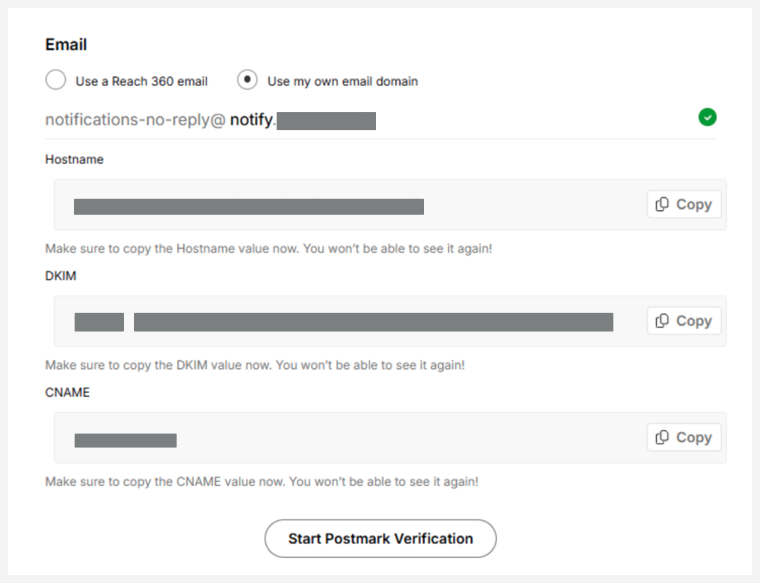
Até que o e-mail seja verificado, os e-mails dos alunos e as notificações de treinamento continuarão sendo enviados do seu e-mail padrão do Reach 360. Se você remover ou alterar seu domínio personalizado, seu e-mail personalizado será revertido para o endereço padrão do Reach 360.
Perguntas Frequentes
O que acontece com meu subdomínio original do Reach 360 quando eu uso um domínio personalizado?
O mascaramento com um domínio personalizado preserva seu subdomínio original (ao contrário de quando você altera seu subdomínio). Se você parar de usar seu domínio personalizado, seu URL do Reach 360 será revertido para seu subdomínio original.
Meu endereço de e-mail personalizado permanecerá se eu parar de usar meu domínio personalizado?
As notificações por e-mail retornam ao endereço padrão se seu domínio personalizado estiver desativado.
Se eu alterar meu endereço de e-mail personalizado, terei que repetir a configuração?
Se você alterar ou reativar seu endereço de e-mail personalizado, todos os registros criados para seu provedor de domínio serão invalidados. Você deve repetir as etapas de configuração usando os novos valores fornecidos