
Busca de Artigos
Selecione um Produto
Diretório de suporte de null
Explore todos os artigos de null (Last Updated
Nenhum artigo encontrado.
Resultados da pesquisa
Nenhum artigo encontrado.
Review 360: Compartilhe itens com pastas de equipe
Artigo atualizado pela última vez em 26 de fev. de 2026
Crie pastas de equipe compartilhadas no Review 360 para organizar seu conteúdo e atribuir permissões. Permita que vários autores publiquem novas versões do conteúdo que você compartilhou nessas pastas para melhorar a colaboração.
- Compartilhe pastas e itens
- Entenda tarefas e permissões
- Publique de forma colaborativa
- Obtenha respostas às Perguntas Frequentes
Compartilhe pastas e itens
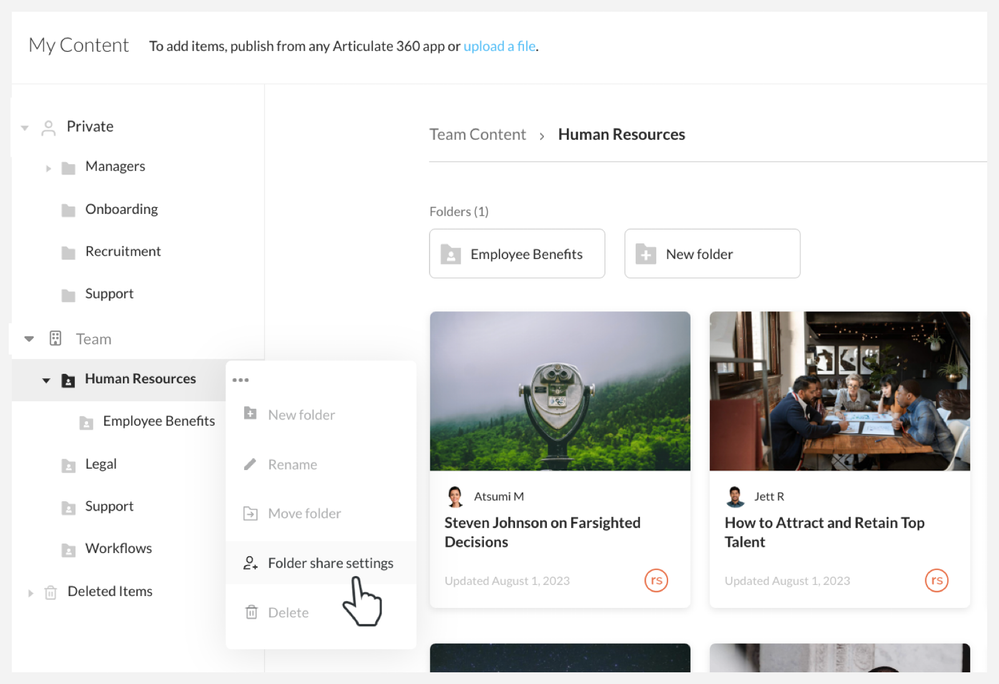
Mova os itens do Review 360 para o diretório da equipe para compartilhá-los com todos da equipe e permitir que eles publiquem novas versões. Compartilhe-os em pastas para se manter organizado e personalizar as configurações de compartilhamento.
Há duas maneiras de mover pastas e itens.
- Passe o mouse sobre uma única pasta na barra lateral ou sobre um cartão de item na janela principal e clique no botão Mais (... ícone) e, em seguida, selecione a opção Mover.
- Mova vários itens e pastas clicando nas caixas de seleção que aparecem quando você passa o mouse sobre elas na janela principal e, em seguida, clicando no ícone Mover na barra de ferramentas de ação dinâmica na parte superior.
Em seguida, você tem três para onde pode mover os itens e pastas selecionados, cada um com etapas ligeiramente diferentes.
- Diretório raiz da equipe
Selecione Equipe no diretório da árvore e clique em Mover. Se você estiver movendo uma pasta, clique em Definir configurações de compartilhamento. Adicione o grupo Todos ou escolha membros específicos da equipe nas configurações de compartilhamento de pastas e clique em Salvar.
Observação: todos na equipe têm permissão de editor para itens no diretório raiz da equipe. Consulte a seção Compreender tarefas e permissões abaixo para obter mais detalhes.
- Pasta existente
Selecione uma pasta em Equipe e clique em Mover. Se você estiver movendo uma pasta, o Review 360 adicionará as configurações de compartilhamento da pasta principal à pasta que você moveu. Saiba mais sobre permissões.
- Nova pasta
Selecione um local na seção Equipe e clique no ícone Criar nova pasta no canto inferior esquerdo. Dê um nome à sua nova pasta, adicione/remova membros da equipe e clique em Salvar.
Nota: Mover itens para pastas ou diretórios diferentes não altera o link de compartilhamento. Quando você move uma pasta, a estrutura da pasta é preservada em até seis níveis. Se houver mais de seis níveis, tudo além do sexto nível será movido para a pasta do sexto nível.
Cancelar o compartilhamento de uma pasta ou item
Cancele o compartilhamento de uma pasta ou item movendo-o para qualquer lugar em seu diretório privado. Use uma das duas formas de mover pastas e itens discutidos acima e, em seguida, selecione um local na seção Privado.
Somente os proprietários podem mover pastas e itens que eles compartilharam. Se você cancelar o compartilhamento de uma pasta que contém pastas ou itens pertencentes a outras pessoas, essas pastas e itens também serão descompartilhados e movidos para seus diretórios privados.
Excluir uma pasta ou item compartilhado
Selecione pastas e itens conforme mencionado acima, clique no botão Mais (... ícone) e selecione Excluir.
Somente os proprietários podem excluir sua pasta ou item compartilhado e movê-los para a pasta Itens Excluídos. Se você excluir uma pasta que contém pastas ou itens pertencentes a outras pessoas, essas pastas e itens também serão movidos para suas pastas de Itens Excluídos.
Dica: pastas e itens só podem ser excluídos um por vez. Precisa excluir vários itens e pastas? Mova-os para uma nova pasta em massa e, em seguida, exclua a pasta.
Restaurar uma pasta ou item compartilhado
Em Itens excluídos, selecione a pasta ou o item e escolha Remover da lixeira.
A restauração de pastas ou itens compartilhados os move de volta ao local original. Se o local ou a pasta não existirem mais, você os encontrará em seu diretório privado.
Entenda tarefas e permissões
Todos na equipe têm permissões de editor para todos os itens do Review 360 no diretório raiz da equipe. Controle quem vê seus itens compartilhados movendo-os para as pastas da equipe e personalizando as configurações de compartilhamento de pastas, conforme descrito abaixo.
Passe o mouse sobre a pasta na barra lateral ou na barra de navegação da pasta na parte superior, clique no botão Mais (... ) ícone que aparece e escolha Configurações de compartilhamento de pasta. Ou marque a caixa de seleção no canto superior esquerdo da pasta e clique no ícone de compartilhamento na barra de ferramentas de ação dinâmica na parte superior.
No pop-up exibido, pesquise membros específicos da equipe por nome ou e-mail e clique em seus nomes para adicioná-los como editores. Ou adicionar o grupo “Todos” para dar acesso à pasta a todos os criadores.
Para remover o acesso, passe o mouse sobre os membros selecionados e clique no ícone da lixeira.
Há duas funções nas configurações de compartilhamento de pastas: proprietário e editor. Veja a tabela abaixo para comparar as permissões do proprietário e do editor:
Pastas
|
Tarefas |
Proprietário |
Editora |
|
Exibir a pasta compartilhada | x | x |
|
Exibir permissões de pastas compartilhadas | x | x |
|
Crie uma subpasta na pasta compartilhada | x | x |
|
Adicionar um novo item na pasta compartilhada | x | x |
|
Renomear a pasta compartilhada | x | x |
|
Alterar as permissões da pasta compartilhada | x | |
|
Mover a pasta compartilhada | x | |
|
Excluir a pasta compartilhada | x |
Itens
|
Tarefas |
Proprietário |
Editora |
|
Exibir itens | x | x |
|
Baixe vídeos | x | x |
|
Publicar novas versões de um item | x | x |
|
Insira itens como blocos do Storyline no Rise 360 | x | x |
|
Ocultar e exibir versões de itens | x | x |
|
Baixe os backups do projeto Storyline 360 | x | x |
|
Desativar e reativar comentários | x | x |
|
Exportar vídeos para um LMS | x | x |
|
Modificar configurações de compartilhamento | x | x |
|
Copie o link compartilhável | x | x |
|
Permitir que usuários sem Articulate IDs comentem | x | x |
|
Defina uma senha para visualizar o item | x | x |
|
Renomear títulos de itens | x | x |
|
Itens duplicados | x | x |
|
Mover itens | x | |
|
Excluir itens | x | |
|
Restaurar versões | x | |
|
Excluir comentários | x |
Saiba mais sobre como as permissões funcionam no Articulate 360.
Publique de forma colaborativa
Permita que vários autores publiquem novas versões dos itens do Review 360 que você compartilhou usando qualquer aplicativo de criação de conteúdo do Articulate 360. Veja como:
- Publique seu conteúdo no Review 360. Os itens são armazenados no diretório raiz privado quando você publica pela primeira vez diretamente dos aplicativos de criação de conteúdo.
- Mova-o para qualquer pasta no diretório da equipe, incluindo a pasta raiz.
- Certifique-se de que os coautores tenham acesso de editor à pasta.
Quando os coautores optarem por publicar uma nova versão de um item existente no Review 360 usando o mesmo aplicativo de criação de conteúdo, eles verão o item que você compartilhou na lista.
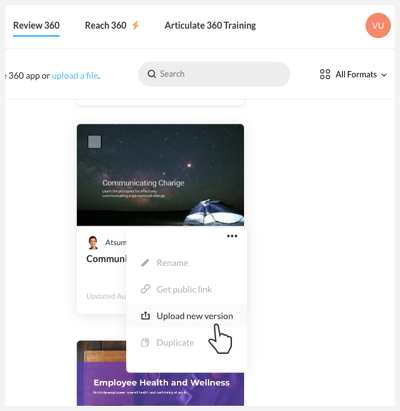
Para itens do Storyline 360, os editores também têm a opção de fazer upload de uma nova versão, conforme mostrado abaixo. Saiba mais sobre outras tarefas do editor na seção Compreender tarefas e permissões acima.
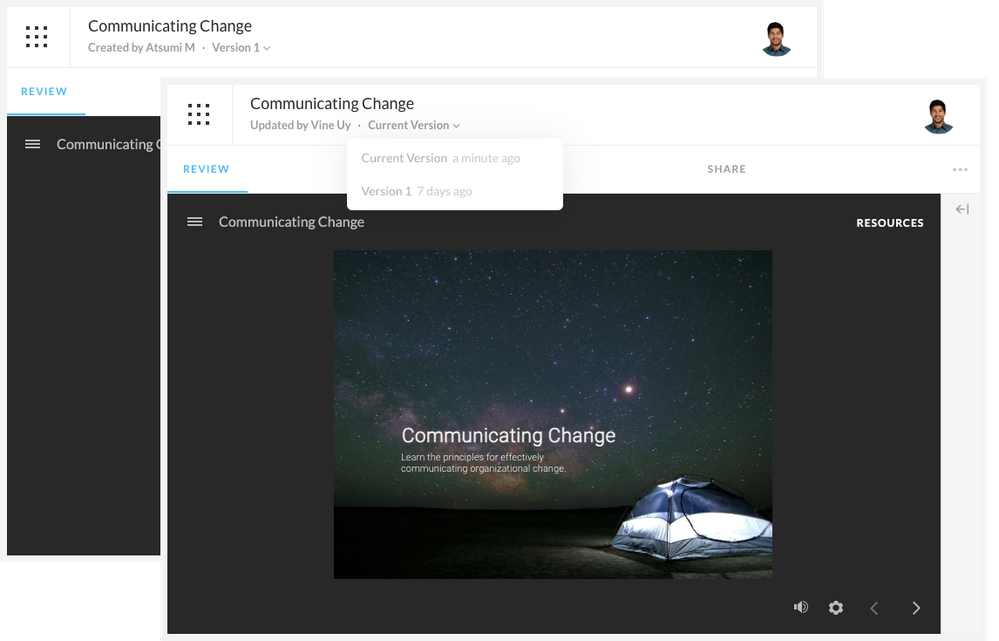
Para ver quem fez alterações no item compartilhado, clique na lista suspensa Versão no canto superior esquerdo da tela para alternar entre as versões. Os editores podem ocultar ou exibir versões, mas somente os proprietários podem restaurar uma versão.
Obtenha respostas às Perguntas Frequentes
Posso transferir a propriedade de pastas e itens?
Não, mas os editores podem duplicar os itens do Review 360 e eles serão os donos das cópias. No entanto, eles não incluirão comentários. Você também pode transferir a propriedade ao remover o proprietário da assinatura da equipe e selecionar um novo membro da equipe como proprietário.
Como editor de pastas, posso publicar novas versões do conteúdo do Rise 360 nas pastas da equipe, mesmo que eu não seja gerente de cursos/microlearning no Rise 360. Isso é esperado?
Sim, qualquer criador na mesma assinatura com acesso de editor ao item Rise 360 no Review 360 pode publicar uma nova versão. Isso pode incluir conteúdo no qual você não tenha uma função de colaborador. As funções de colaborador atribuídas no Rise 360 controlam quem pode publicar o curso ou o microlearning no Review 360. As permissões de pasta atribuídas nas pastas da equipe do Review 360 controlam quem pode publicar novas versões dos itens na pasta.
Observação: Ao publicar uma nova versão do Rise 360, você pode selecionar qualquer conteúdo para o qual tenha permissões de editor no Review 360. Conte-nos como isso funciona para sua organização.
O que acontece com o conteúdo compartilhado quando o proprietário é removido da equipe?
Ao remover alguém da sua equipe, você deve transferir todo o conteúdo compartilhado para outro membro para concluir o processo. Para manter o conteúdo não compartilhado do usuário com sua conta do Articulate ID, desmarque a caixa Incluir conteúdo pessoal. Isso é útil quando o usuário é um contratante ou freelancer que usou seu Articulate ID pessoal para se juntar à sua equipe e tem conteúdo pessoal conectado a ela. Consulte este artigo para obter mais informações sobre como gerenciar conteúdo quando os usuários saem da sua equipe.
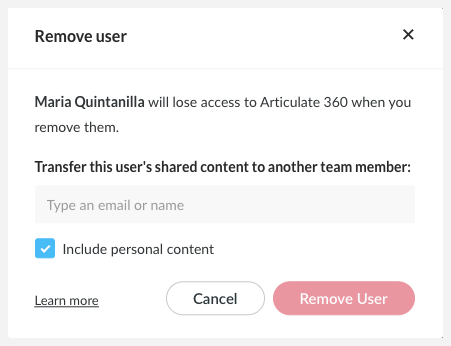
Se você estiver saindo da equipe, mova primeiro todo o conteúdo que deseja manter para seu diretório privado e, em seguida, peça ao administrador que desmarque a caixa Incluir conteúdo pessoal ao remover seu acesso. Mais detalhes sobre por quanto tempo manteremos seus dados aqui.
Posso dar aos administradores acesso às pastas da equipe?
Somente criadores com a mesma assinatura podem acessar as pastas da equipe.
Serei notificado quando alguém atualizar os itens que eu compartilhei?
Não, não enviamos nenhuma notificação para as pastas da equipe no momento.
O que devo fazer quando planejo mesclar assinaturas?
Ajudaremos você a combinar várias assinaturas do Articulate 360 para garantir que o conteúdo compartilhado seja transferido para a nova assinatura. Saiba mais sobre a fusão de assinaturas.
O que acontece quando a assinatura expira e eu quero reativá-la?
O conteúdo compartilhado, como itens do Review 360 nas pastas da equipe, permanece com a assinatura. Se você acha que pode renovar sua assinatura mais tarde e quiser manter seus itens compartilhados, mova-os para seu diretório privado antes que sua assinatura expire.
Seus dados on-line permanecerão intactos se você renovar sua assinatura com o mesmo Articulate ID dentro de seis meses. Você terá acesso a todos os seus itens de conteúdo pessoal. Informe-nos se precisar de ajuda para recuperar o conteúdo compartilhado.