
Busca de Artigos
Selecione um Produto
Diretório de suporte de null
Explore todos os artigos de null (Last Updated
Nenhum artigo encontrado.
Resultados da pesquisa
Nenhum artigo encontrado.
Review 360: Use comentários para dar feedback
Artigo atualizado pela última vez em 16 de jan. de 2026
Ao visualizar um item do Re View 360, use a barra lateral para postar feedback e participar de discussões ao longo do caminho. Saiba mais sobre como trabalhar com comentários abaixo.
- Leia comentários
- Publicar comentários
- Editar comentários
- Excluir comentários
- Resolver e reabrir comentários
- Exportar comentários para arquivos CSV e PDF
- Desativar e reativar comentários
Leia comentários
Todos os revisores podem ver os comentários. Você pode responder ou interagir com os comentários usando a barra lateral de comentários ou a página de feedback. Continue lendo para saber mais sobre cada opção.
|
Barra lateral de comentários 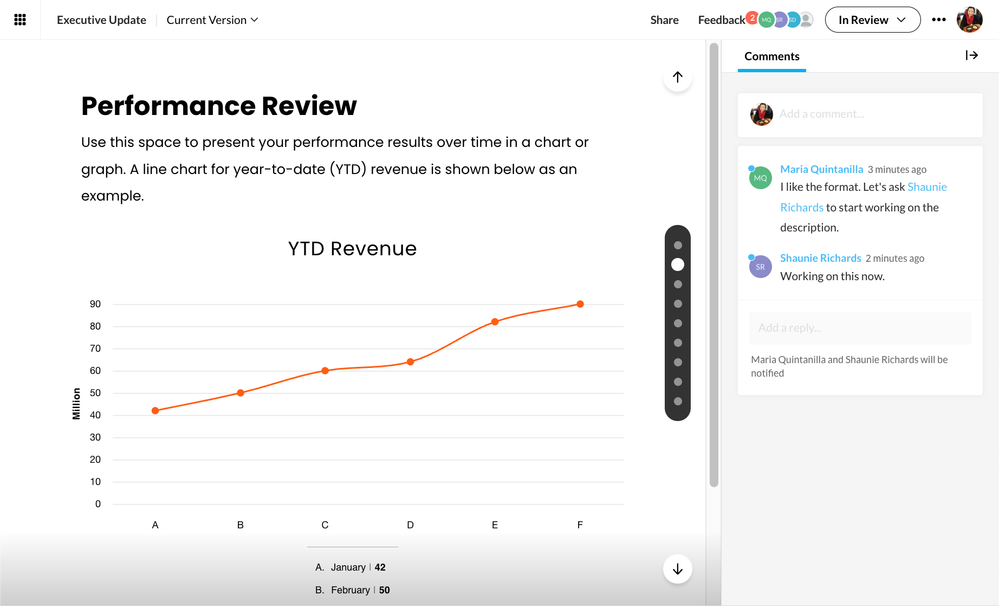 Clique para ampliar Clique para ampliar |
Página de feedback 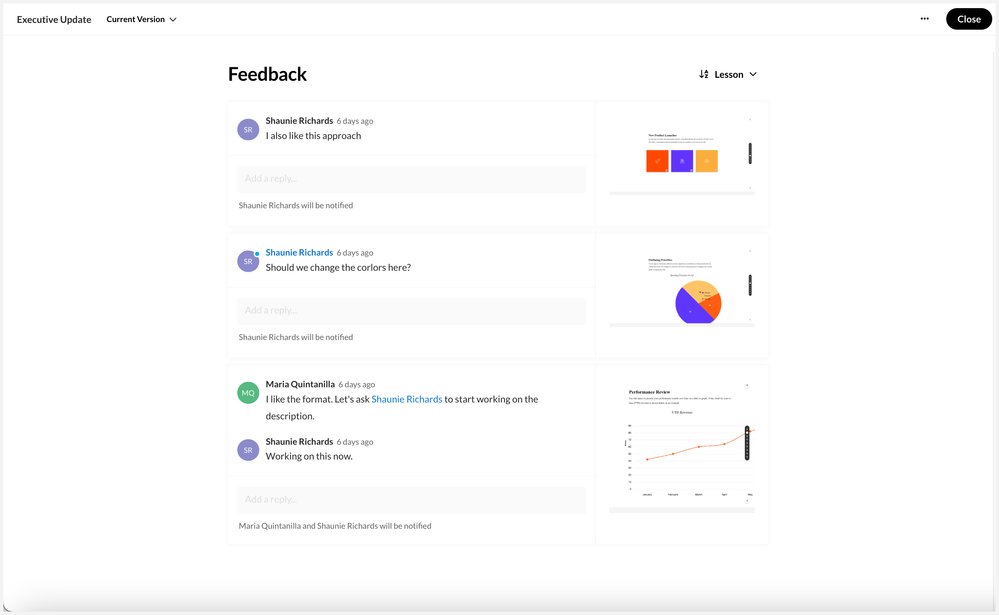 Clique para ampliar Clique para ampliar |
Usando a barra lateral de comentários
A barra lateral de comentários está na visualização padrão dos itens do Review 360. Essa visualização permite que você veja o conteúdo do curso e assista a vídeos. A barra lateral de comentários exibe comentários sobre o conteúdo atualmente exibido na tela.
- Nos cursos Storyline e Studio, os comentários são vinculados a slides específicos, então os comentários que você vê na barra lateral mudam à medida que você passa de um slide para outro.
- Nos cursos Rise, os comentários são específicos da lição, então os comentários na barra lateral mudam à medida que você muda de aula.
- Para conteúdo de vídeo, todos os comentários são exibidos na barra lateral simultaneamente, com o tópico mais recente na parte superior. Para ver um comentário no contexto, clique no carimbo de data/hora com hiperlink para ir diretamente para esse ponto do vídeo. Brilhante!
Recolha ou expanda a barra lateral de comentários clicando na seta no canto superior direito. Às vezes, é útil reduzir a barra lateral para ter mais espaço para visualizar o conteúdo, especialmente em telas pequenas. Passar o mouse sobre a borda da barra lateral, clicar e arrastar para ajustar o tamanho.
Os revisores que fazem login com um Articulate ID veem emblemas úteis para comentários não lidos. Um ponto azul aparece ao lado dos comentários individuais não lidos na barra lateral, e um selo vermelho com o número total de comentários não lidos aparece ao lado da guia de feedback na parte superior da tela. Marque os comentários como lidos clicando neles, respondendo a eles ou usando o botão Mais (... ) ícone no canto superior direito da tela para marcar tudo como lido.
Usando a página de feedback
Clique no link Feedback no canto superior direito para abrir a página de feedback. Essa página permite que você veja todos os comentários de um item do Review 360 em uma tela. Cada tópico tem uma captura de tela para mostrar exatamente como o conteúdo estava quando o primeiro comentário foi postado. Essas capturas de tela permitem que você veja o feedback no contexto para saber quais mudanças são necessárias. Clique nas capturas de tela para aumentar e diminuir o zoom.
Você pode alterar a forma como os comentários são classificados nos cursos Storyline, Studio e Rise. Clique na lista suspensa de classificação no canto superior direito do primeiro comentário para alternar entre a ordem dos slides/aulas e a ordem cronológica.
Dicas:
- O conteúdo do vídeo sempre exibe os comentários em ordem cronológica, com o tópico mais recente no topo.
- Os comentários dos slides excluídos do Storyline 360 são exibidos abaixo da seção “Cena não encontrada”.
Publicar comentários
Todos os revisores podem adicionar comentários, emojis, @mentions e anexos e fazer anotações em capturas de tela. O processo é o mesmo para as guias de revisão e feedback.
Comentar sobre um item do Review 360 é fácil. Coloque o cursor em uma caixa de comentários ou campo de resposta, digite seu comentário ou cole texto da área de transferência e pressione Enter no teclado ou clique no botão Publicar. Se você mudar de ideia, clique em Cancelar.
Quando você inicia um novo tópico de discussão, uma captura de tela do conteúdo como ele aparece atualmente é gerada automaticamente e anexada ao seu comentário. Se você estiver assistindo a um vídeo, a captura de tela será capturada assim que você começar a digitar. Você verá essas capturas de tela na página de feedback.
Os revisores que assinarem todos os comentários receberão notificações por e-mail sobre novos comentários que você publicar. E ao responder a um tópico existente, você verá uma lista de revisores que serão notificados sobre seu comentário abaixo do campo de entrada de texto.
|
Dica: Se você não estiver conectado ao Review 360 com um Articulate ID, você será solicitado a inserir seu endereço de e-mail ao clicar em um campo de comentários. Isso permite que você receba notificações quando outros revisores responderem aos seus comentários. (Se você tiver uma conta do Articulate, você será solicitado a digitar sua senha.) |
Inserindo emojis
Dê mais personalidade aos seus comentários com emojis. Se você estiver usando um dispositivo com teclado de emojis, basta tocar nos emojis que deseja adicionar aos seus comentários. Ou clique no ícone de emoji no campo de comentários e selecione emojis na lista.
Marcando outros revisores
Direcione seus comentários para revisores específicos marcando-os. Aqui estão duas maneiras de marcar pessoas.
- Digite @ seguido pelo nome ou endereço de e-mail da pessoa. Uma lista de revisores aparecerá enquanto você digita. Selecione a pessoa que você deseja marcar na lista.
- Clique no ícone @mention no campo de comentários e escolha um revisor na lista exibida.
Quem está incluído na lista de opções do @mention? Ótima pergunta! Todos que já comentaram sobre o item atual aparecem na lista. E se você for membro de uma conta do Articulate 360 Teams, todos os membros da sua equipe também aparecerão na lista.
Adicionando anexos
Adicione anexos aos comentários para manter sua equipe na mesma página. Anexe imagens, vídeos, faixas de áudio e muito mais!
- Para adicionar um anexo, clique no ícone do clipe de papel no campo de comentários e navegue até o arquivo que você deseja anexar.
- Para baixar um anexo, basta clicar nele e escolher onde você deseja salvá-lo.
- Para excluir um anexo, passe o mouse sobre ele e clique no X que aparece. (Você só pode excluir anexos que você enviou.)
Você pode anexar até cinco arquivos por comentário. Saiba mais sobre anexos.
Anotando capturas de tela
Quando quiser fornecer um feedback mais preciso, você pode anotar a captura de tela incluída no seu comentário iniciando uma nova discussão. Veja como:
- Clique no ícone da caneta no campo Comentário para fazer uma captura de tela.
- Use as ferramentas na barra de ferramentas na parte superior. Consulte a captura de tela abaixo e a tabela a seguir para obter mais informações sobre cada ferramenta. Outras ações disponíveis:
Ícone
Função
Agarre
Clique e arraste para reposicionar a barra de ferramentas.
Desenhe
Desenhe linhas de forma livre e escolha a largura do traçado.
Destaque
Desenhe linhas semitransparentes de forma livre e escolha a largura do traçado para destacar uma área sem bloquear o conteúdo.
Retângulo
Adicione retângulos para destacar palavras ou regiões e escolha a largura do contorno.
Linha
Adicione linhas retas e escolha a largura da linha.
Texto
Adicione texto para contexto e rótulos.
Cor
Selecione uma cor de anotação na paleta ou insira um código hexadecimal e ajuste a opacidade conforme necessário.
Para recolorir uma anotação: selecione-a e clique no ícone de cor.
Desfazer
Reverta a última ação.
Atalho de teclado: Ctrl+Z (Windows), Cmd+Z (macOS)
Refazer
Restaure a última ação que foi desfeita.
Atalho de teclado: Ctrl+Y (Windows), Cmd+Shift+Z (macOS)
Limpar anotações/Excluir seleção
Remova todas as anotações existentes para começar de novo.
Para excluir uma anotação: selecione-a e clique no ícone de exclusão ou pressione Delete no teclado.
- Mover: clique e arraste uma anotação para reposicioná-la.
- Redimensionar e girar: clique e arraste as alças na caixa de seleção de uma anotação para ajustar o tamanho e a rotação.
- Digite seu comentário e pressione Enter no teclado ou clique no botão Publicar. O comentário inclui um selo “Captura de tela anotada” para que outras pessoas saibam que há informações adicionais na captura de tela.

Editar comentários
Todos os revisores podem editar seus próprios comentários. Veja como.
- Passe o mouse sobre seu comentário, clique na seta suspensa que aparece e escolha Editar.
- Altere o texto, os emojis, o @mentions e os anexos conforme necessário. Veja os detalhes acima.
- Pressione a tecla Enter ou clique no botão Publicar para salvar suas alterações.
Dica: Se você não vir uma seta suspensa ao passar o mouse sobre seus comentários, você precisará entrar no Review 360 com seu Articulate ID ou clicar em um campo de comentário/resposta e inserir seu endereço de e-mail quando solicitado.
Excluir comentários
Todos os revisores podem excluir seus próprios comentários. Passe o mouse sobre o comentário que você deseja excluir, clique na seta suspensa que aparece e escolha Excluir.
Aqui estão algumas dicas para excluir comentários:
- Embora todos os revisores possam excluir seus próprios comentários, o proprietário do conteúdo pode excluir qualquer comentário de qualquer revisor.
- Quando você exclui o primeiro comentário em um tópico de discussão, todo o tópico é excluído.
- Você não pode restaurar comentários excluídos. Se precisar consultar um comentário posteriormente, tente resolvê-lo em vez de excluí-lo.
- Se você não ver uma seta suspensa ao passar o mouse sobre os comentários, precisará entrar no Review 360 com seu Articulate ID ou clicar em um campo de comentário/resposta e inserir seu endereço de e-mail quando solicitado.
Resolver e reabrir comentários
Evite confusão resolvendo comentários que foram abordados ou que não são mais relevantes.
Resolvendo comentários
Todos os revisores podem resolver comentários. É fácil! Passe o mouse sobre um comentário individual ou sobre o primeiro comentário em um tópico de discussão e clique no ícone de marca de seleção que aparece. Dependendo das suas configurações, o comentário ou o tópico desaparecerá ou ficará em segundo plano.
Dica: Se você não vê um ícone de marca de seleção ao passar o mouse sobre os comentários, você precisará entrar no Review 360 com seu Articulate ID ou clicar em um campo de comentário/resposta e inserir seu endereço de e-mail quando solicitado.
Mostrando ou ocultando comentários resolvidos
Por padrão, os comentários resolvidos desaparecem. Para ver os comentários resolvidos, clique no botão Mais (... ) ícone no canto superior direito da tela e escolha Mostrar comentários resolvidos. Eles reaparecerão com uma aparência desbotada ou dessaturada para que você possa diferenciá-los dos comentários que ainda estão abertos.
Para fazer com que os comentários resolvidos desapareçam novamente, clique no botão Mais (... ) ícone no canto superior direito e escolha Ocultar comentários resolvidos.
A configuração mostrar/ocultar é específica para cada item do Review 360, então você pode mostrar comentários resolvidos em um item e ocultá-los em outro. O Review 360 lembra sua escolha, para que você não precise redefini-la toda vez que abrir um item.
Reabrindo comentários
Às vezes, você precisa reabrir um comentário ou discussão que foi resolvido anteriormente. Não tem problema! Primeiro, mostre os comentários resolvidos conforme descrito acima, depois passe o mouse sobre o comentário e clique no ícone de marca de seleção verde que aparece.
Exportar comentários para arquivos CSV e PDF
Exporte comentários de um item do Review 360 para análise, backup ou requisitos normativos. Veja como.
- Primeiro, verifique se você está conectado ao Review 360 com um Articulate ID.
- Em seguida, clique no botão Mais (... ) ícone no canto superior direito da tela e escolha Exportar comentários.
- Use a lista suspensa Ordem de comentários para escolher como você deseja organizar os comentários em seu relatório.
- Escolha CSV ou PDF na lista suspensa Formato de exportação.
- Clique em Exportar e escolha onde você deseja salvar seu relatório.
Todos os comentários de todas as versões do item Review 360 são exportados para um único relatório. No entanto, para incluir comentários resolvidos na exportação de PDF, defina o item como Mostrar comentários resolvidos primeiro por meio do Mais (... ) ícone no canto superior direito antes de exportar.
Desativar e reativar comentários
Somente o proprietário do conteúdo pode desativar os comentários. Veja o que acontece quando os comentários são desativados:
- A barra lateral desaparece da guia de revisão e a guia de feedback desaparece completamente.
- Se o item de avaliação já tiver comentários, você não poderá lê-los a menos que os exporte para um relatório.
Se o proprietário do conteúdo ativar os comentários novamente, todos os comentários preexistentes reaparecerão. (Reative os comentários clicando no botão Mais (... ) ícone no canto superior direito e escolha Habilitar comentários.)