Busca de Artigos
Selecione um Produto
Diretório de suporte de null
Explore todos os artigos de null (Last Updated
Nenhum artigo encontrado.
Resultados da pesquisa
Nenhum artigo encontrado.
Rise 360: adicione texto, tabelas e muito mais
Artigo atualizado pela última vez em 15 de out. de 2026
Os blocos do Rise 360 são facilmente personalizados com texto, tabelas, equações matemáticas e muito mais, ou use a IA para ajudar a gerar conteúdo. Aqui estão algumas dicas para trabalhar com conteúdo baseado em texto.
-
Alterar ou ocultar o autor
- Texto
- Hiperlinks
- Tabelas
- Equações matemáticas
- Inserção rápida
Alterar ou ocultar o autor
Sempre que o autor do conteúdo for exibido abaixo do título, clique no nome para abrir o menu suspenso. Aqui você pode selecionar outro autor (se tiver um colaborador) ou ocultar o autor completamente. Você também tem a opção de ocultar o autor das lições individuais do curso.
Para ocultar todos os avatares do autor, selecione a opção na parte inferior do menu Tema > Cabeçalhos da lição.
Texto
Digite seu texto na interface da web ou copie texto de fontes externas e cole no Rise 360. Você também pode gerar texto usando o comando de inserção rápida Write with AI.
Na maioria das lições, você pode adicionar e editar texto no corpo da janela principal. Em alguns casos, você usa a barra lateral, por exemplo, adicionando texto marcador na barra lateral para blocos gráficos rotulados.
Formatação de texto
Formate o texto selecionando-o e escolhendo as opções de formatação na barra de ferramentas flutuante que aparece.
|
Ícone |
Função |
|
Edite com IA |
Inicie o AI Assistant para editar a seleção de texto atual. |
|
Família de fontes |
Aplique uma fonte diferente, seja da família de fontes atualmente selecionada ou de qualquer fonte padrão. |
|
Formato de parágrafo |
Selecione um estilo de título ou aplique a formatação de texto normal |
|
Tamanho da fonte |
Selecione um tamanho de ponto de fonte de 6 a 144 pontos ou insira um tamanho específico. O tamanho padrão do texto para conteúdo sem título no Rise é 17 pt. |
|
Cor da fonte, cor do plano de fundo |
Selecione ou insira um código HEX para alterar a fonte ou a cor do plano de fundo. Use a ferramenta de conta-gotas para selecionar uma cor em qualquer lugar da tela (não disponível no Safari ou no Firefox). Você também pode selecionar uma cor predefinida na paleta Marca/Tema. Depois de selecionar uma cor, clique no ícone Redefinir para retornar à cor original. |
|
Negrito, itálico, sublinhado, tachado |
Clique para aplicar a formatação em negrito, itálico, sublinhado ou tachado |
|
Subscrito, Sobrescrito |
Aplicar formatação subscrita ou sobrescrita |
|
Inserir link/link |
Escolha uma lição ou insira um URL e pressione a tecla Enter para adicionar um hiperlink ao texto selecionado. Modifique um URL existente. |
|
Altura da linha |
Selecione o espaçamento entre as linhas de 1 a 4. |
|
Espaçamento entre letras |
Selecione o espaçamento entre as letras de -2 a 10. |
|
Inserir link |
Insira um URL e clique em Inserir para adicionar um hiperlink ao texto selecionado. |
|
Alinhar |
Selecione o alinhamento do texto para todo o parágrafo. |
|
Lista ordenada, lista numerada |
Converta o parágrafo selecionado em uma lista numerada ou com marcadores. |
|
Estilos de balas |
Selecione a cor e ajuste o tamanho dos marcadores e números da lista. |
|
Diminuir o recuo, aumentar o recuo |
Se disponível, diminua ou aumente o recuo do parágrafo inteiro. |
|
Equação matemática |
Insira uma equação matemática usando o editor LaTeX integrado. |
|
Selecionar tudo |
Selecione todo o texto no parágrafo atual. |
|
Formatação clara |
Limpa toda a formatação do texto atualmente selecionado. |
Os seguintes atalhos de teclado também estão disponíveis.
|
Chave (s) |
Função |
|
Ctrl+A |
Selecionar tudo |
|
Ctrl+B |
Ousado |
|
Ctrl+I |
Colocar em itálico |
|
Ctrl+K |
Hiperlink |
|
Ctrl+S |
Strikethrough |
|
Ctrl+U |
Sublinhado |
|
Ctrl+Z |
Desfazer |
|
Ctrl+Shift+Z |
Refazer |
|
Ctrl+ [ |
Diminuir o recuo |
|
Ctrl+] |
Aumentar o recuo |
Quando você cola texto, o Rise 360 mantém a formatação de origem. Para colar o texto sem formatação, use o atalho de teclado Ctrl+Shift+V. Você também pode restaurar a formatação padrão do Rise 360 para o texto colado selecionando-a e clicando no ícone Redefinir.
Hiperlinks
Crie um link para qualquer URL, lição ou bloco no curso atual ou no microlearning adicionando um hiperlink a um texto ou imagem. Essa funcionalidade está disponível sempre que a barra de ferramentas de formatação de texto estiver presente e como uma opção na formatação de conteúdo para a maioria dos blocos com imagens.
Para obter o URL de um bloco específico:
- Passe o mouse sobre o bloco e clique no ícone Mais na barra de ferramentas de ação rápida à direita.
- Selecione Copiar link para bloquear.
Para texto:
- Selecione o texto.
- Clique no ícone Inserir link na barra de ferramentas de formatação.
- Insira um URL e pressione a tecla Enter ou selecione uma aula alvo. Você também pode encontrar uma lição inserindo o texto do título.
- Depois que um hiperlink for adicionado, você poderá clicar no ícone Link e escolher Editar ou Remover link para modificá-lo.
Para imagens:
- Acesse a barra de ferramentas de edição de uma imagem existente na barra lateral de conteúdo.
- Clique no ícone Editar link.
- Insira um URL e pressione a tecla Enter ou selecione uma aula alvo. Você também pode encontrar uma lição inserindo o texto do título.
- Depois de adicionar um hiperlink, você pode clicar no ícone Editar link e escolher Editar ou Remover link para modificá-lo.
Observação: o texto em blocos de botões e blocos personalizados atualmente oferece suporte somente a hiperlinks de URL externos.
Tabelas
As tabelas facilitam a organização e a apresentação de dados complexos. Para começar, adicionar uma tabela usando um bloco de tabela ou uma inserção rápida quando estiver disponível. Você também pode selecionar texto e fazer com que o AI Assistant o converta em uma tabela automaticamente por meio do comando na barra de ferramentas de formatação.
Equações matemáticas
Insira equações matemáticas usando o editor LaTeX integrado do Rise 360 por meio da barra de ferramentas de formatação de texto ou da inserção rápida.
Inserção rápida
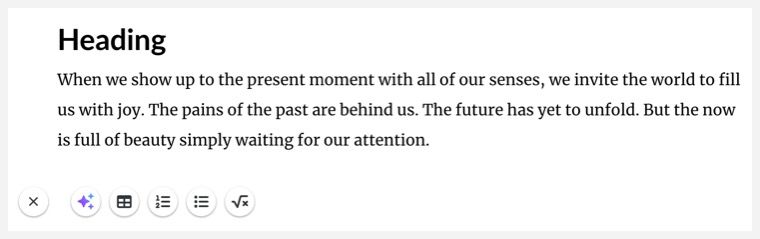
Disponível na barra lateral e na janela principal da maioria dos blocos que suportam texto, a inserção rápida permite adicionar tabelas, listas e equações matemáticas aos blocos com um único clique.
Em uma linha em branco, clique em Inserção rápida (+). Selecione Inserir tabela, lista não ordenada, lista ordenada ou equações matemáticas na linha de ícones.