
Busca de Artigos
Selecione um Produto
Diretório de suporte de null
Explore todos os artigos de null (Last Updated
Nenhum artigo encontrado.
Resultados da pesquisa
Nenhum artigo encontrado.
Rise 360: Habilitando o AI Tutor
Artigo atualizado pela última vez em 24 de jul. de 2026
Impulsione o sucesso do aluno sem interromper o fluxo de aprendizado com o AI Tutor. O suporte por chat durante o curso permite que os alunos façam perguntas, obtenham explicações mais simples, solicitem exemplos ou resumam pontos-chave sem sair do treinamento. Continue lendo para saber como habilitá-lo.
Ativar o AI Tutor
Você pode habilitar o AI Tutor em qualquer treinamento de sua escolha, seja um curso ou microlearning. Veja como:
- Abra o curso ou o microlearning para o qual você deseja habilitar o AI Tutor.
- Clique em Configurações (ícone de engrenagem) no canto superior direito da página de visão geral do curso para abrir as Configurações do curso.
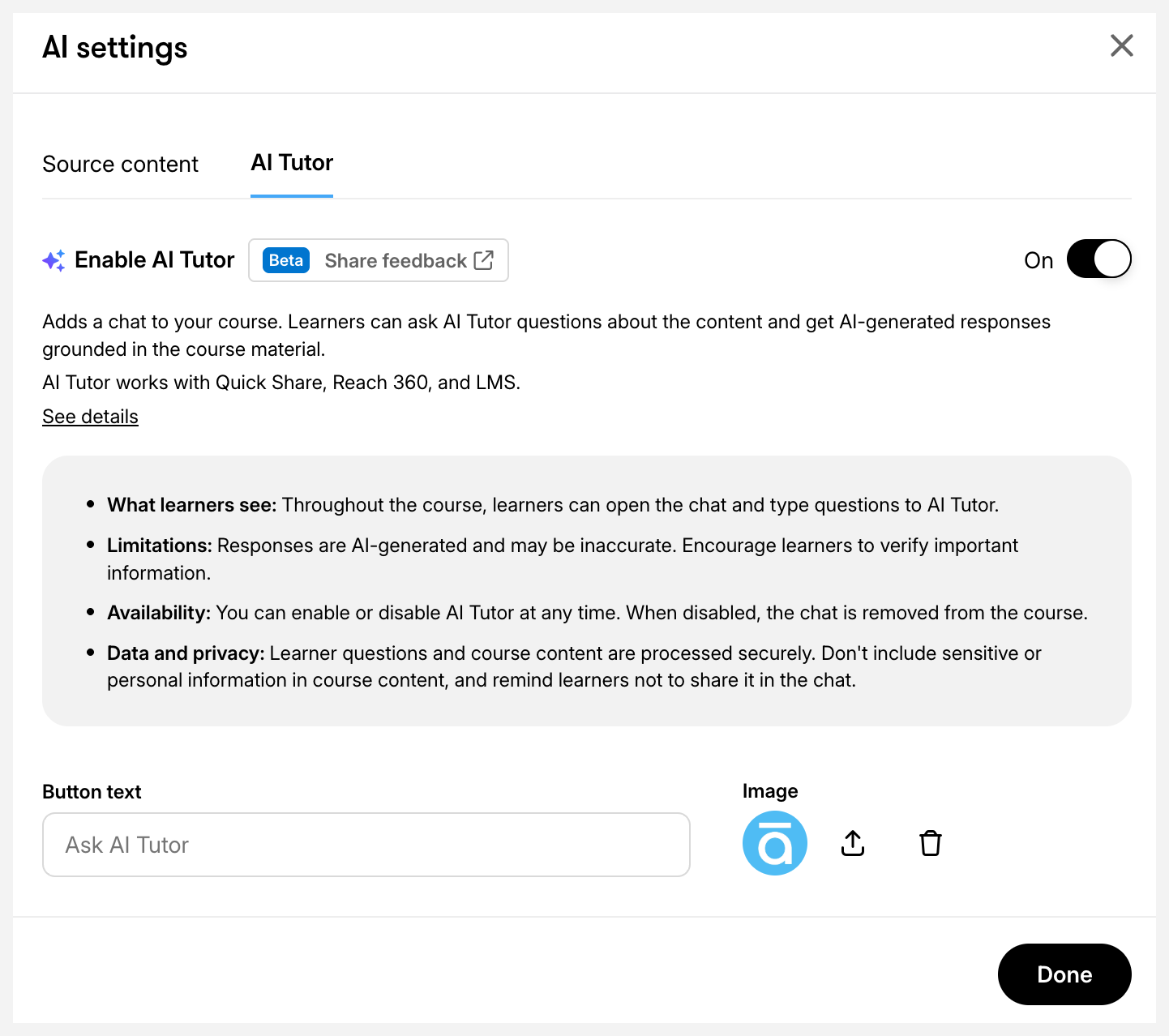
- Acesse a guia Tutor de IA e, em seguida, ative a opção Ativar Tutor de IA.
Você também pode ativar o AI Tutor em dois outros lugares na página de visão geral do curso:
-
- Clique em Publicar no canto superior direito e selecione AI Tutor.
- Clique no botão AI Assistant no canto superior direito e escolha Configurações de IA no menu suspenso. Na janela de configurações de IA, vá até a guia Tutor de IA e alterne o botão para ativar o Tutor de IA.
Observação: se você desativar o AI Tutor em um curso publicado, precisará republicar o curso para remover o botão Perguntar ao AI Tutor voltado para o aluno.
- (Opcional) Insira um nome personalizado na caixa de entrada de texto Botão na parte inferior. Isso aparecerá como o rótulo no botão em que os alunos clicam para iniciar um bate-papo.
- Para editar os rótulos de dicas de ferramentas e espaços reservados, acesse a guia Rótulos na página Configurações do curso e, em seguida, vá até a seção AI Tutor.
- Se você tiver uma imagem de marca ou logotipo para carregar, clique no ícone de upload da imagem no canto inferior direito.
- A imagem aparecerá no cabeçalho da janela de bate-papo do AI Tutor.
- Para excluir uma imagem enviada, clique no ícone de exclusão.
- Clique em Concluído para salvar suas configurações. Na página Configurações do curso, as alterações são salvas automaticamente.
Depois de ativado, o botão Ask AI Tutor é exibido no canto inferior direito do seu curso, visível na versão prévia e na versão publicada. Clique no botão para abrir a janela de bate-papo. Exibição de instruções predefinidas para explicar, pesquisar ou resumir o conteúdo do treinamento. Use a caixa de bate-papo para inserir solicitações personalizadas.
Se os alunos não clicarem no botão Ask AI Tutor na página de visão geral do curso, o AI Tutor abrirá automaticamente na primeira vez que eles rolarem para baixo em uma aula.
Compatibilidade e acessibilidade
O AI Tutor tem um design totalmente responsivo e amigável ao toque. Ele suporta leitores de tela e navegação pelo teclado, funciona com cursos traduzidos e localizados e é compatível com saídas Quick Share, Reach 360 e LMS.
Requisitos de rede
O AI Tutor precisa acessar serviços de rede externos para funcionar corretamente. Em redes altamente restritas, como algumas intranets corporativas ou ambientes com listas de permissões, ele pode ser limitado ou indisponível. Se você tiver problemas, peça à sua equipe de TI que liste os endpoints de rede Articulate 360 necessários.
Forneça feedback
Estamos entusiasmados com a forma como o AI Tutor pode ajudar você, como autor, a apoiar seus alunos durante o treinamento. Embora essa funcionalidade ainda esteja evoluindo, seu feedback ajudará a melhorá-la.
Na guia Tutor de IA da página Configurações do curso ou na janela de configurações de IA, clique no botão Compartilhar feedback para nos dar sua opinião. Seu feedback vai diretamente para nossas equipes de produto e engenharia para ajudar a melhorar a experiência de todos.
Perguntas Frequentes
O AI Tutor é o mesmo que o AI Assistant?
Não. O AI Assistant é para autores, enquanto o AI Tutor é para alunos. O AI Assistant ajuda os autores a criar treinamento gerando, refinando e editando conteúdo em ferramentas de criação de conteúdo como Rise 360 e Storyline 360.
O AI Tutor auxilia os alunos enquanto eles estão fazendo um treinamento. Incorporado à experiência do curso, o Ask AI Tutor responde a perguntas e orienta os alunos por meio de conceitos, ajudando-os a entender melhor o material.
O AI Tutor revelará respostas para questionários e verificações de conhecimento?
Não. O AI Tutor foi projetado para apoiar o aprendizado, não para ignorá-lo. Os alunos não conseguirão extrair respostas do AI Tutor durante questionários ou verificações de conhecimento. Isso garante que o Ask AI Tutor aprimore a compreensão e, ao mesmo tempo, mantenha a intenção instrucional das avaliações.
O AI Tutor oferece suporte a outros idiomas além do inglês?
O AI Tutor trabalha com cursos traduzidos e localizados, e seu modelo subjacente de linguagem ampla (LLM) pode entender e responder em idiomas suportados pela OpenAI.
O AI Tutor extrai conteúdo de fora do curso?
O AI Tutor se baseia no material do curso publicado — ele não navega na web. No entanto, como o AI Tutor usa um modelo de linguagem grande (LLM) com conhecimento geral integrado, ele pode ocasionalmente se basear em informações além do material do curso, especialmente quando um aluno pergunta algo que o curso não aborda. Estamos trabalhando ativamente para reduzir isso.
O autor do curso tem visibilidade no bate-papo do aluno?
Por padrão, as conversas do aluno com o AI Tutor são privadas para o aluno e para o sistema para fins de funcionalidade e aprimoramento. A capacidade de fornecer aos criadores do curso feedback anônimo e relevante sobre o curso das sessões dos alunos estará disponível em breve.
Qualquer tratamento de dados está em conformidade com os padrões de privacidade, segurança e processamento de dados da Articulate.
O feedback do aluno é compartilhado com o Articulate?
Sim. Usamos feedback e interações positivas ou negativas para melhorar o AI Tutor, mas todos os dados são tratados de acordo com os padrões de privacidade, segurança e processamento de dados da Articulate e são anonimizados sempre que possível.
O AI Tutor pode responder perguntas sobre conteúdo de áudio e vídeo?
Sim. O AI Tutor pode acessar as transcrições, se disponíveis, para responder perguntas sobre conteúdo de áudio e vídeo.
O AI Tutor pode referenciar conteúdo a partir de blocos de código?
Sim. O AI Tutor pode referenciar texto dentro de blocos de código em suas respostas.
O AI Tutor pode referenciar conteúdo de blocos de Storyline?
Não. Atualmente, o AI Tutor não tem acesso aos blocos do Storyline.
O AI Tutor pode compartilhar o conteúdo de origem no chat?
O AI Tutor pode referenciar o conteúdo do curso em suas respostas, mas o acesso direto aos arquivos de origem não está disponível no momento. Estamos considerando maneiras de expandir isso, como por meio de uma biblioteca de recursos.