
Busca de Artigos
Selecione um Produto
Diretório de suporte de null
Explore todos os artigos de null (Last Updated
Nenhum artigo encontrado.
Resultados da pesquisa
Nenhum artigo encontrado.
Rise 360: trabalhe no conteúdo com outros membros da equipe
Artigo atualizado pela última vez em 27 de mar. de 2026
A criação de conteúdo colaborativo está disponível exclusivamente para o Articulate 360 Teams. Não é assinante do Teams? Entre em contato com um representante de vendas do Articulate 360 para saber mais.
O Articulate 360 Teams no mesmo data center regional pode colaborar facilmente no conteúdo do Rise 360. Os membros da equipe podem criar e editar diferentes lições em um curso ao mesmo tempo ou se revezar no ajuste fino do mesmo conteúdo.
Neste artigo, você aprenderá a compartilhar e gerenciar conteúdos individuais. Se você estiver colaborando em vários itens, recomendamos o uso de pastas da equipe para um processo mais eficiente.
Enviar uma cópia do conteúdo do Rise 360 para outro usuário do Articulate 360 no mesmo data center regional é outra opção. Nesse caso, cada um de vocês tem uma cópia independente, o que é útil quando você está trabalhando com um assinante individual do Articulate 360, mas não pode fornecer colaboração em tempo real. Para saber como colaborar em tempo real, continue lendo.
- Adicionar colaboradores ao conteúdo
- Alterar a função de um colaborador
- Colabore no conteúdo com outros autores
- Remover colaboradores do conteúdo
- Remova-se do conteúdo
- Transferir conteúdo para um proprietário diferente
Adicionar colaboradores ao conteúdo
Você pode adicionar quantos colaboradores quiser ao conteúdo do Rise 360, desde que eles tenham uma assinatura do Articulate 360 Teams. Os colaboradores não precisam estar na mesma equipe; eles só precisam ter uma assinatura do Articulate 360 Teams no mesmo data center regional. Veja como:
- Acesse o painel do Rise 360 e abra o conteúdo que você deseja compartilhar.
- Clique em Colaborar no canto superior direito do editor. (Você também pode clicar no ícone Configurações e escolher a guia Colaboradores para acessar a mesma tela.)
- Insira um endereço de e-mail para cada membro da equipe que deve ter acesso e clique em Convidar.
- Clique em Fechar.
Cada membro da equipe que você convida recebe uma notificação por e-mail, e o conteúdo aparece automaticamente no painel do Rise 360 na seção Teams. Os colaboradores também veem o avatar do proprietário no bloco de conteúdo.
Observação: os itens nos quais você está trabalhando com colaboradores fora da sua equipe aparecem na seção Equipes externas do painel do Rise 360.
Alterar a função de um colaborador
Os colaboradores podem ter uma das três funções ao trabalhar no conteúdo:
- O proprietário pode fazer tudo.
- Um gerente pode editar, compartilhar e publicar conteúdo e modificar as configurações do curso, mas não pode editar rótulos, transferir propriedade, visualizar métricas de compartilhamento rápido nem excluir o curso. Eles também podem se retirar como colaboradores.
- Um editor só pode editar conteúdo — ele não pode acessar nenhuma das opções em Configurações, Colaborar ou Publicar.
Por padrão, os colaboradores recebem a função Editor. Você pode atualizar a função deles a qualquer momento:
- Acesse o painel do Rise 360 e abra o conteúdo no qual você está colaborando.
- Clique em Colaborar no canto superior direito do editor. (Você também pode clicar no ícone Configurações e escolher a guia Colaboradores para acessar a mesma tela.)
- Modifique a função do colaborador no menu suspenso na entrada da lista.
- Clique em Fechar.
Observação: adicionar um gerente ou editor do curso não transfere a propriedade. Somente o proprietário do curso pode transferir conteúdo.
Colabore no conteúdo com outros autores
Todos da sua equipe que têm acesso a um treinamento do Rise 360 podem trabalhar em diferentes lições do curso simultaneamente ou se revezar editando a mesma lição ou microlearning. As alterações aparecem imediatamente. Veja como cada funcionalidade funciona com colaboradores.
Edite o título, a descrição e o autor
Somente um autor por vez pode editar o título e a descrição do conteúdo. Quando outra pessoa está editando um dos campos, ele fica cinza e você vê a foto do perfil ou as iniciais do autor ao lado dele.
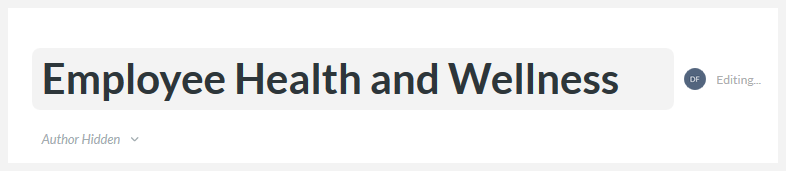
Qualquer pessoa pode alterar o autor exibido no treinamento publicado. Basta clicar na lista suspensa Autor e escolher um dos colaboradores ou ocultar completamente o autor.
Adicionar novos cabeçalhos de seção e lições
Todos os colaboradores podem adicionar novos cabeçalhos de seção e lições ao esboço do curso.
Editar cabeçalhos de seção
Somente um autor por vez pode editar um cabeçalho de seção existente. Quando outra pessoa o está editando, ele fica cinza e a foto do perfil ou as iniciais do autor são exibidas ao lado, conforme mostrado acima.
Editar aulas
Em um curso, você pode editar qualquer lição existente, a menos que outra pessoa esteja trabalhando nela. Se isso acontecer, você verá a foto ou as iniciais do perfil da outra pessoa e a hora da última edição ao lado da lição no esboço do curso.
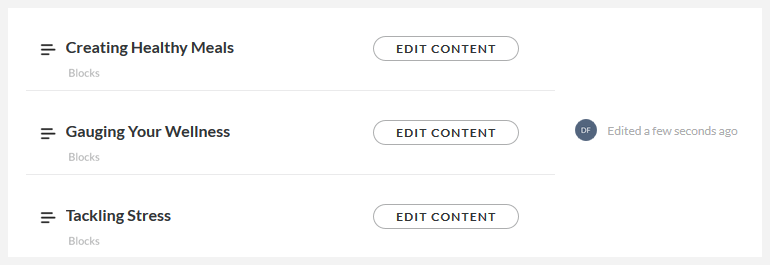
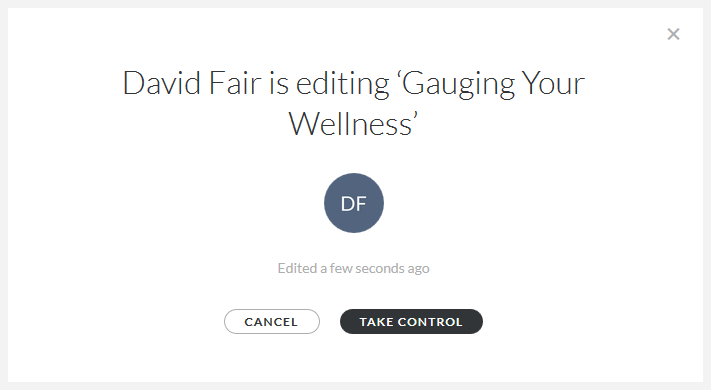
Se você clicar no botão Editar conteúdo de uma lição que outro autor está editando no momento, você tem a opção de assumir o controle da lição. Recomendamos entrar em contato com o outro autor, como cortesia, antes de fazer isso, pois assumir o controle o impede de participar da aula.
Excluir cabeçalhos de seção e lições
Todos os colaboradores podem excluir cabeçalhos de seções e lições, a menos que estejam sendo editados por outros autores.
Reorganize os cabeçalhos das seções e as lições
Todos os colaboradores podem reorganizar os cabeçalhos das seções e as lições no esboço do curso, mesmo quando estão sendo editados por outros autores.
Pré-visualize o curso
Todos os colaboradores podem pré-visualizar o curso.
Compartilhe, revise e exporte o curso
Somente o proprietário ou gerente do curso pode compartilhar o curso com os alunos via Quick Share ou Reach 360, publicá-lo no Review 360 ou exportá-lo para hospedagem em um LMS ou servidor web.
Compartilhe o curso Review 360 com usuários não articulados
Somente o proprietário do curso pode permitir que um curso publicado no Review 360 seja compartilhado com usuários que não têm Articulate IDs.
Alterar configurações do curso
Somente o proprietário ou o gerente do curso podem alterar as configurações do curso, incluindo tema, modo de navegação e colaboradores.
Editar rótulos de texto
Somente o proprietário do curso pode editar seus rótulos de texto.
Envie, duplique e mova o curso
Somente o proprietário do curso ou o gerente do curso pode enviar, duplicar e mover o curso.
Excluir e restaurar o curso
Somente o proprietário do curso pode excluir ou restaurar o curso. Veja como transferir a propriedade para outro autor.
Remover colaboradores do conteúdo
Os proprietários e gerentes do curso podem remover outros colaboradores do conteúdo. Os gerentes do curso também podem se retirar.
- Acesse o painel do Rise 360 e abra o conteúdo que você precisa editar.
- Clique em Colaborar no canto superior direito do editor. (Você também pode clicar no ícone Configurações e escolher a guia Colaboradores para acessar a mesma tela.)
- Passe o mouse sobre cada membro da equipe que você deseja remover do treinamento, clique no X que aparece e, em seguida, clique em Remover para confirmar.
- Clique em Fechar.
Quando você remove colaboradores, o curso é excluído do painel do Rise 360. Se eles estiverem editando o curso quando você remover o acesso, eles retornarão imediatamente ao painel do Rise 360.
Remova-se do conteúdo
Os gerentes e editores do curso podem se retirar do conteúdo.
- Acesse o painel do Rise 360 e abra o treinamento do qual você deseja se retirar.
- Clique em Colaborar no canto superior direito do editor. (Você também pode clicar no ícone Configurações e escolher a guia Colaboradores para acessar a mesma tela.)
- Passe o mouse sobre seu nome, clique no X que aparece e, em seguida, clique em Remover para confirmar.
Os proprietários do curso não podem se retirar de um curso; eles devem primeiro transferir a propriedade.
Transferir conteúdo para um proprietário diferente
Somente o proprietário do curso pode transferir a propriedade para outro autor. Veja como:
- Acesse o painel do Rise 360 e abra o treinamento que você deseja transferir.
- Clique em Colaborar no canto superior direito do editor. (Você também pode clicar no ícone Configurações e escolher a guia Colaboradores para acessar a mesma tela.)
- Passe o mouse sobre seu nome na lista de colaboradores e clique no link Transferir que aparece.
- Selecione um colaborador para ser o novo proprietário e clique no botão Transferir. (Se o novo proprietário do curso ainda não estiver na sua lista de colaboradores, você precisará adicioná-lo primeiro.)
- Clique em Fechar.
Observação: outros colaboradores permanecem quando você transfere a propriedade.