
Busca de Artigos
Selecione um Produto
Diretório de suporte de null
Explore todos os artigos de null (Last Updated
Nenhum artigo encontrado.
Resultados da pesquisa
Nenhum artigo encontrado.
Storyline 360: Variáveis integradas
Artigo atualizado pela última vez em 4 de mar. de 2026
Variáveis integradas podem ajudá-lo a criar experiências de aprendizado dinâmicas e personalizadas no Storyline 360, mesmo que você não tenha habilidades avançadas de codificação. Este artigo descreve quais variáveis integradas estão disponíveis e como elas podem aprimorar a funcionalidade e a interatividade em seu treinamento.
- Acessibilidade
- Resultados do questionário
- Números de slides
- Identificadores xAPI (Tin Can API)
- Tempo decorrido
- Variável de volume de áudio de fundo
- Articulate Localization
Acessibilidade
Gerencie as configurações de acessibilidade, como texto acessível, legendas e zoom, usando essas variáveis integradas.
|
Nome |
Tipo |
Valor padrão |
Descrição |
|---|---|---|---|
|
|
Verdadeiro/Falso |
Falso |
Ativa/desativa o texto acessível. Está desativado por padrão. |
|
|
Verdadeiro/Falso |
Falso |
Exibe ou oculta legendas ocultas no player. Eles estão ocultos por padrão. |
|
|
Verdadeiro/Falso |
Falso |
Ativa e desativa o zoom moderno do player (zoom para ajustar). Está desativado por padrão. |
Resultados do questionário
Monitore o desempenho do questionário com as variáveis integradas descritas abaixo. Eles podem ser adicionados quando você insere uma pergunta ou um slide de resultado. Cada nome do questionário é prefixado à variável de slide de resultado integrada relacionada. Os valores são calculados quando um aluno responde a um questionário.
Resultado da pergunta
|
Nome |
Tipo |
Descrição |
|
|
Verdadeiro/Falso |
O resultado da resposta de um aluno à pergunta atual. Quando o valor é verdadeiro, eles responderam corretamente. Quando é falso, eles responderam incorretamente. Essa variável sempre será falsa para as perguntas da pesquisa. |
Slide de resultados
|
Nome |
Tipo |
Descrição |
|---|---|---|
|
|
Número |
A pontuação de aprovação em porcentagem. |
|
|
Número |
A pontuação do passe em pontos. |
|
|
Número |
A pontuação do aluno em porcentagem. Por padrão, as pontuações dos questionários são exibidas com decimais. Se você ativar a opção de porcentagem da pontuação da rodada, |
|
|
Número |
A pontuação do aluno em pontos. |
Slide de resultados combinados (os alunos devem passar em cada questionário)
|
Nome |
Tipo |
Descrição |
|---|---|---|
|
|
Número |
O número de questionários obrigatórios em um slide de resultados combinados nos quais o aluno foi reprovado. |
|
|
Número |
O número de questionários obrigatórios em um slide de resultados combinados que o aluno passou. |
|
|
Número |
O número total de questionários necessários para que os alunos sejam aprovados no curso. |
|
|
Número |
Se o aluno foi aprovado ou reprovado em cada questionário em um slide de resultados combinados. O Storyline 360 adiciona automaticamente essa variável para slides de resultados combinados que exigem que os alunos passem em cada questionário. |
Números de slides
Acompanhe o progresso do aluno usando variáveis de número de slide que são definidas automaticamente com base no menu e na ordem do projeto. O valor de cada variável do slide atual é exibido entre parênteses no editor Storyline 360, conforme mostrado abaixo. Alguns valores, comoProgress through the menu, são calculados em tempo real à medida que os alunos fazem o curso.
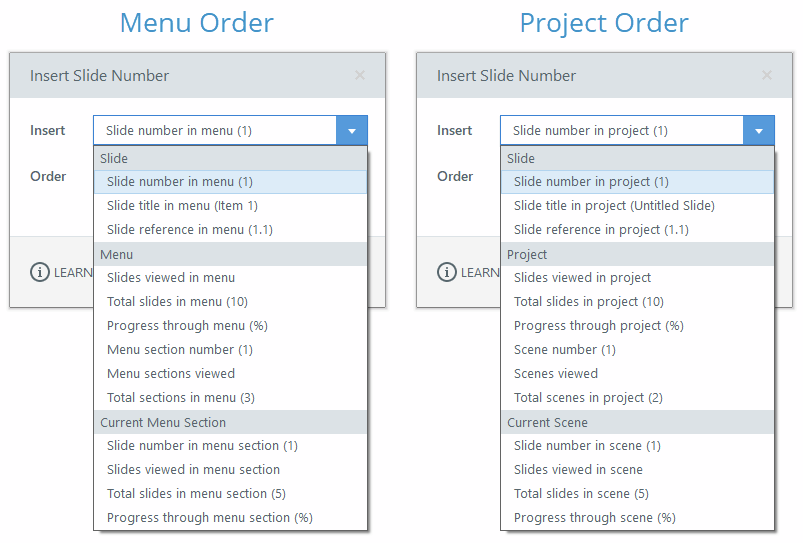
Ordem do menu
Consulte as informações do menu do player usando variáveis que refletem as personalizações do criador, como as descritas abaixo. Isso inclui variáveis como títulos de slides renomeados, itens reorganizados ou slides excluídos e ocultos.
Slide
|
Nome |
Tipo |
Descrição |
|---|---|---|
|
|
Número |
O número do slide atual no menu do player. |
|
|
Texto |
O nome/título do slide no menu do player. |
|
|
Número |
O número de referência do slide no menu do player. |
Menu
|
Nome |
Tipo |
Descrição |
|---|---|---|
|
|
Número |
O número de slides que o aluno visualizou no menu do player. |
|
|
Número |
O número total de slides no menu do player. |
|
|
Número |
A porcentagem de slides no menu que o aluno visualizou. |
|
|
Número |
A seção do menu do player do slide atual. |
|
|
Número |
O número de seções do menu que o aluno visitou. |
|
|
Número |
O número total de seções no menu do player. |
Seção de menu atual
|
Nome |
Tipo |
Descrição |
|---|---|---|
|
|
Número |
O número do slide na seção atual do menu. |
|
|
Número |
O número de slides que o aluno visualizou na seção atual do menu. |
|
|
Número |
O número total de slides na seção do menu atual. |
|
|
Número |
A porcentagem de slides que o aluno visualizou na seção atual do menu. |
Ordem do projeto
Consulte o progresso do slide, do projeto e da cena usando as seguintes variáveis (conforme definido no Story View):
Slide
|
Nome |
Tipo |
Descrição |
|---|---|---|
Project.SlideNumber |
Número |
O número do slide atual no projeto. |
|
|
Texto |
O nome do slide no projeto. |
|
|
Número |
O número de referência do slide no projeto. |
Projeto
|
Nome |
Tipo |
Descrição |
|---|---|---|
|
|
Número |
O número de slides do projeto que o aluno visualizou. |
|
|
Número |
O número total de slides no projeto. |
|
|
Número |
A porcentagem de slides no projeto que o aluno visualizou. |
|
|
Número |
O número da cena do slide atual. |
|
|
Número |
O número de cenas que o aluno visitou. |
|
|
Número |
O número total de cenas no projeto. |
Cena atual
|
Nome |
Tipo |
Descrição |
|---|---|---|
|
|
Número |
O número do slide na cena atual. |
|
|
Número |
O número de slides que o aluno visualizou na cena atual. |
|
|
Número |
O número total de slides na cena atual. |
|
|
Número |
A porcentagem de slides que o aluno visualizou na cena atual. |
Identificadores xAPI (Tin Can API)
Defina atividades do curso e identificadores de slides para instruções xAPI personalizadas usando as seguintes variáveis:
|
Nome |
Tipo |
Descrição |
|---|---|---|
|
|
Texto |
O identificador de recursos internacionalizados (IRI) que seu LRS e LMS usam para identificar atividades em um curso. A sequência exclusiva de caracteres no IRI corresponde ao valor do Identificador do curso, conforme mostrado abaixo.
|
|
Texto |
Uma sequência exclusiva de personagens atribuída pelo Storyline 360 para identificar um slide. Ele é usado junto com o valor de Observe que você não pode alterar o valor da variável Slide.Id. No entanto, você pode usar o editor de instruções xAPI para substituir a variável por outra compatível com o xAPI. |

Tempo decorrido
Monitore o tempo decorrido no nível do projeto, da cena ou do slide usando as variáveis abaixo. Cada variável relata o tempo em milissegundos.
|
Nome |
Tipo |
Descrição |
|---|---|---|
|
|
Número |
O tempo acumulado decorrido em um curso inteiro. |
|
|
Número |
O tempo acumulado decorrido gasto em uma cena. |
|
|
Número |
O tempo acumulado decorrido gasto em um slide. |
Variável de volume de áudio de fundo
Ajuste o volume da playlist em segundo plano usando uma variável baseada em porcentagem.
|
Nome |
Tipo |
Descrição |
|---|---|---|
|
|
Número |
O volume da playlist de fundo em porcentagem. |
Articulate Localization
Use as seguintes variáveis para identificar o idioma do curso e a direção de leitura do aluno ao traduzir cursos com o Articulate Localization:
|
Nome |
Tipo |
Descrição |
|---|---|---|
|
|
Texto |
O código do idioma do curso que o aluno está visualizando. |
|
|
Verdadeiro/Falso |
O valor é Verdadeiro quando o aluno está visualizando um idioma da direita para a esquerda e Falso se for um idioma da esquerda para a direita. |