
Busca de Artigos
Selecione um Produto
Diretório de suporte de null
Explore todos os artigos de null (Last Updated
Nenhum artigo encontrado.
Resultados da pesquisa
Nenhum artigo encontrado.
Storyline 360: Importando legendas ocultas para Narração e vídeos
Artigo atualizado pela última vez em 18 de ago. de 2026
Melhore a acessibilidade em seus cursos do Storyline 360 para alunos surdos ou com deficiência auditiva importando legendas ocultas para narração e vídeos. Insira arquivos SRT, VTT, SBV ou SUB padrão, ou crie legendas e legendas do zero com o editor integrado.
- Preparar arquivos de legenda
- Importar legendas
- Excluir legendas
- Exportar legendas
- Personalize suas legendas ocultas
- Mostrar ou ocultar o botão de legenda oculta no player
- Use gatilhos para ativar e desativar legendas ocultas
|
Use a IA para criar legendas ocultas Gere instantaneamente legendas de alta qualidade para seu conteúdo de áudio e vídeo para aumentar a acessibilidade. Aprenda a usar a IA para melhorar seu jogo de criação de conteúdo de cursos. |
Preparar arquivos de legenda
O Storyline 360 suporta arquivos SRT, VTT, SBV e SUB gerados por serviços de legendas de terceiros, como YouTube, Amara e 3PlayMedia. Aqui estão algumas dicas para garantir que seus arquivos de legenda estejam formatados corretamente para o Storyline 360:
- O Storyline 360 suporta formatação em negrito, itálico e sublinhado em arquivos de legenda, bem como etiquetas de voz para indicar qual pessoa está falando. Todas as outras tags de formatação, como fonte e cor da fonte, serão ignoradas. (Use as configurações de legenda oculta nas propriedades do player para formatar suas legendas.)
- Uma legenda será automaticamente quebrada se for muito longa para caber em uma única linha. No entanto, se você precisar quebrar uma legenda em um ponto específico, adicione uma quebra de linha no arquivo de legenda no local apropriado. Por outro lado, se você precisar dividir uma legenda em duas caixas de legenda separadas que são exibidas simultaneamente, adicione duas quebras de linha no arquivo de legenda. Você pode fazer isso quando duas pessoas estão falando e você quer que o diálogo de cada orador seja exibido em sua própria caixa de legenda.
- Se algumas letras ou personagens em suas legendas forem substituídos inesperadamente por símbolos no Storyline 360, certifique-se de que seus arquivos de legenda estejam codificados para UTF-8.
Importar legendas
As legendas ocultas são compatíveis com faixas de áudio e vídeos. Você pode importar legendas simultaneamente com sua mídia ou importar legendas separadamente. Descrevemos as duas opções na tabela abaixo.
|
Importe legendas simultaneamente com mídia |
|
Se seus arquivos de legenda tiverem os mesmos nomes dos seus arquivos de mídia e estiverem armazenados na mesma pasta com a mídia, eles serão importados automaticamente para o Storyline 360 quando você importar sua mídia. Por exemplo, se eu tiver um vídeo chamado MyVideo.mp4 e o arquivo de legenda correspondente se chamar MyVideo.srt e estiver localizado na mesma pasta, eu só preciso importar o vídeo para o meu projeto Storyline 360, e as legendas serão automaticamente importadas e sincronizadas com o vídeo. 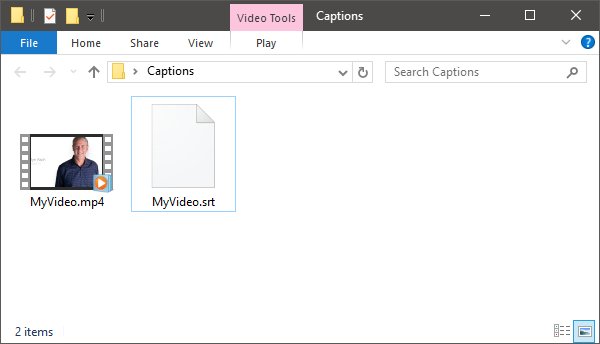
Para saber como importar arquivos de áudio e vídeo para o Storyline 360, leia estes guias do usuário: |
|
Importar legendas após adicionar mídia |
|
Para importar legendas depois de adicionar mídia ao seu projeto Storyline 360:
Outra forma de importar legendas é clicar com o botão direito do mouse no espaço reservado para vídeo ou no ícone do alto-falante que representa sua faixa de áudio, escolher Acessibilidade e clicar no ícone Importar. Leia este guia do usuário para saber mais sobre a janela Tamanho e Posição. 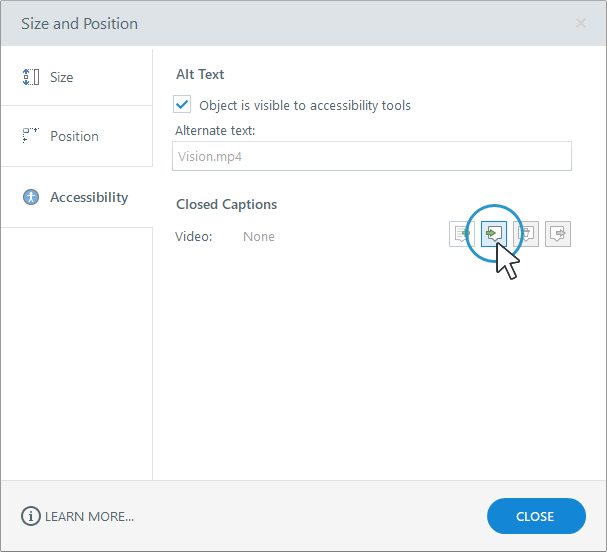
Observação sobre legendas em marcadores: ao clicar com o botão direito do mouse em um marcador interativo e escolher Acessibilidade, você verá recursos de legenda oculta para áudio e vídeo, pois um marcador pode ter os dois tipos de mídia ao mesmo tempo. 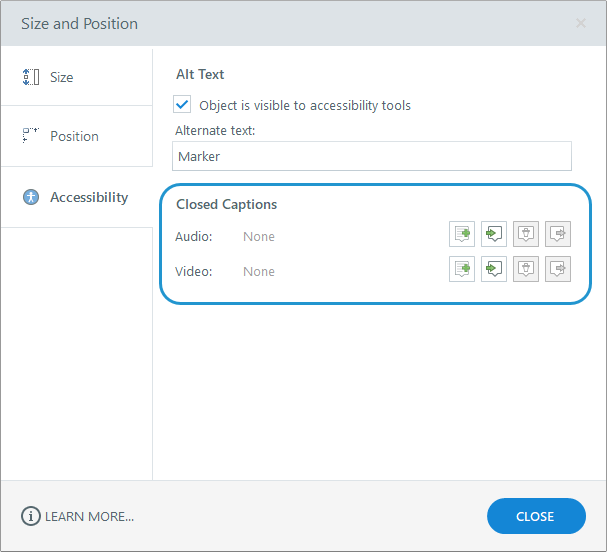 |
Dicas profissionais:
- Se você copiar e colar um arquivo de áudio, todas as legendas adicionadas ou editadas atualizarão automaticamente todas as cópias do áudio. Para manter as legendas ocultas independentes, importe um arquivo de legenda separado para cada cópia de áudio.
- Você pode importar legendas ocultas da faixa de opções ou da janela Tamanho e Posição, conforme descrito acima. Melhor ainda, você pode usar a biblioteca de mídia para importar e gerenciar legendas ocultas para todos os clipes de áudio e vídeos do seu projeto.
- Você pode adicionar legendas a todos os clipes de áudio e vídeos, exceto vídeos do site.
- O Storyline 360 gera automaticamente transcrições de vídeo sincronizadas a partir de legendas ocultas.
- O conteúdo de mídia com legendas ocultas exibe um rótulo CC em seus ícones de mídia na linha do tempo e no palco do slide para identificação rápida.
Excluir legendas
Para excluir as legendas existentes, siga estas etapas:
- Selecione a faixa de áudio ou vídeo que tem legendas que você deseja remover.
- Vá até a guia Opções na faixa de opções e clique em Excluir na seção Legendas ocultas. (O botão fica acinzentado se não houver legendas a serem excluídas.)
Exportar legendas
Você pode exportar legendas para uma única faixa de áudio ou vídeo ou exportar todas as legendas do seu projeto de uma só vez.
Exportar uma única faixa de áudio ou vídeo
- Selecione a faixa de áudio ou vídeo que tem legendas que você deseja exportar.
- Vá até a guia Opções na faixa de opções e siga as instruções abaixo, dependendo do tipo de mídia que você está usando: (O botão ficará esmaecido se não houver legendas para exportar).
- Áudio: clique em Exportar na seção Legendas ocultas.
- Vídeo: Clique em Exportar na seção Legendas ocultas e escolha Legendas atuais.
-
Escolha onde você deseja salvar o arquivo de legenda e clique em Salvar.
Exportar todas as legendas em um projeto
- Vá até a guia Arquivo na faixa de opções e escolha Exportar > Legendas ocultas.
- Escolha um formato de exportação:
- VTT
- CONJUNTO
-
Escolha como você deseja exportar as legendas:
-
- Arquivos individuais: exporta um arquivo ZIP contendo arquivos de legenda separados para cada faixa de áudio e vídeo.
- Arquivo combinado único: exporta todas as legendas do idioma atual em um arquivo de legenda.
-
Escolha onde você deseja salvar suas legendas e clique em Exportar.
Dica: quando um vídeo é selecionado, você também pode exportar todas as legendas do seu projeto na guia Ferramentas de vídeo — Opções. Clique em Exportar na seção Legendas ocultas e escolha Todas as legendas.
Personalize suas legendas ocultas
Você pode definir as cores, a fonte, o tamanho e a posição do primeiro plano e do plano de fundo das legendas e ativar ou desativar a sombra do texto. Na janela de propriedades do player, clique em Cores e efeitos na faixa de opções, use as opções de formatação de legendas ocultas e clique em OK para salvar e fechar.
Se você estiver usando o player clássico, poderá escolher a fonte das legendas. Você também pode definir o tamanho da fonte para todos os elementos e legendas do player como uma única unidade ajustando a porcentagem do tamanho da fonte do Player.
Mostrar ou ocultar o botão de legenda oculta no player
O botão de legenda oculta no player do curso está ativado por padrão, mas você pode desativá-lo se planeja criar seus próprios controles personalizados ou usar controles de vídeo acessíveis.
- Vá para a guia Início na faixa de opções e clique em Player.
- Quando as propriedades do player abrirem, marque a caixa Legendas para mostrar o botão de legendas ocultas ou desmarque-a para ocultar o botão de legendas ocultas.
- Clique em OK para salvar e fechar as configurações do player.
Dicas para interagir com o botão de legendas ocultas:
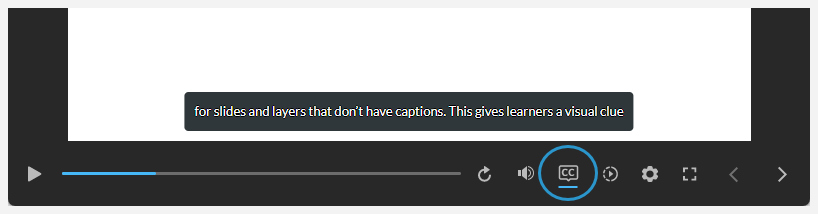
- O botão de legenda oculta pode nem sempre estar visível em todo o curso. Ela só é visível quando as legendas estão disponíveis no slide ou na camada atual. Ela desaparecerá para slides e camadas que não tenham legendas. Isso dá aos alunos uma pista visual de quando as legendas estão disponíveis.
- Quando um aluno clica no botão de legenda oculta para ativar as legendas, o botão permanece ligado durante todo o curso até que o aluno clique nele novamente para desativá-lo.
Use gatilhos para ativar e desativar legendas
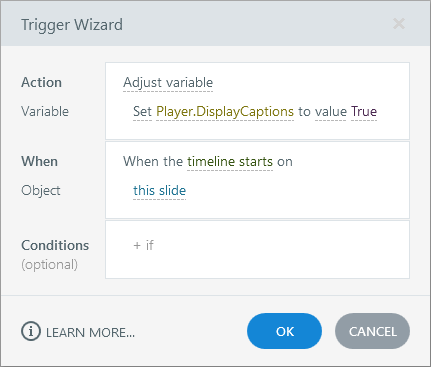
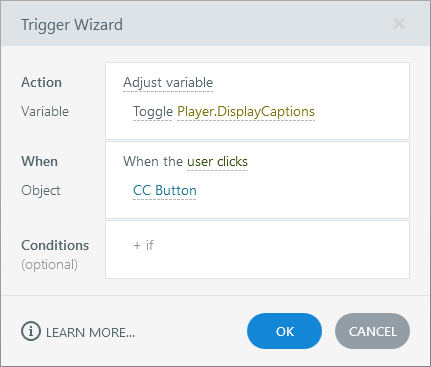
Se o botão de legendas ocultas estiver ativado no reprodutor do curso (veja acima), os alunos poderão ativar e desativar as legendas sempre que quiserem. No entanto, você também pode controlar as legendas por meio de gatilhos ajustando a Player.DisplayCaptions variável incorporada para (ativada) ou True False (desativada).
Aqui estão alguns cenários em que você pode controlar as legendas por meio de gatilhos e como configurá-las.
|
Ativar legendas por padrão |
|
As legendas estão desativadas por padrão, mas se a maioria dos seus alunos precisar de legendas, considere ativá-las automaticamente quando o curso começar. Basta adicionar um gatilho ao primeiro slide do seu curso com estes parâmetros do assistente de gatilho:
 |
|
Crie seus próprios botões de navegação personalizados |
|
Se você desativar os recursos integrados do player e criar seus próprios botões de navegação personalizados, poderá usar gatilhos para mostrar e ocultar legendas. Basta adicionar um gatilho a um botão com esses parâmetros do assistente de gatilho para criar um botão:
 |