
Busca de Artigos
Selecione um Produto
Diretório de suporte de null
Explore todos os artigos de null (Last Updated
Nenhum artigo encontrado.
Resultados da pesquisa
Nenhum artigo encontrado.
Storyline 360: Publicando um curso para o Review 360
Artigo atualizado pela última vez em 16 de jan. de 2026
Publique seu curso no Review 360 para coletar feedback das partes interessadas. É uma ótima maneira de colaborar em um projeto antes de distribuir o curso finalizado aos alunos.
- Publicar um novo item ou atualizar um item existente
- Faça backup do seu arquivo de projeto
- Alterar a imagem em miniatura do curso
- Ajuste as propriedades do player e as configurações de qualidade
- Publique um slide, uma cena ou todo o curso
- Escolha uma opção de rastreamento
- Publicar
- Distribua seu curso publicado
Etapa 1: publicar um novo item ou atualizar um item existente
- Vá até a guia Início na faixa de opções e clique em Publicar.
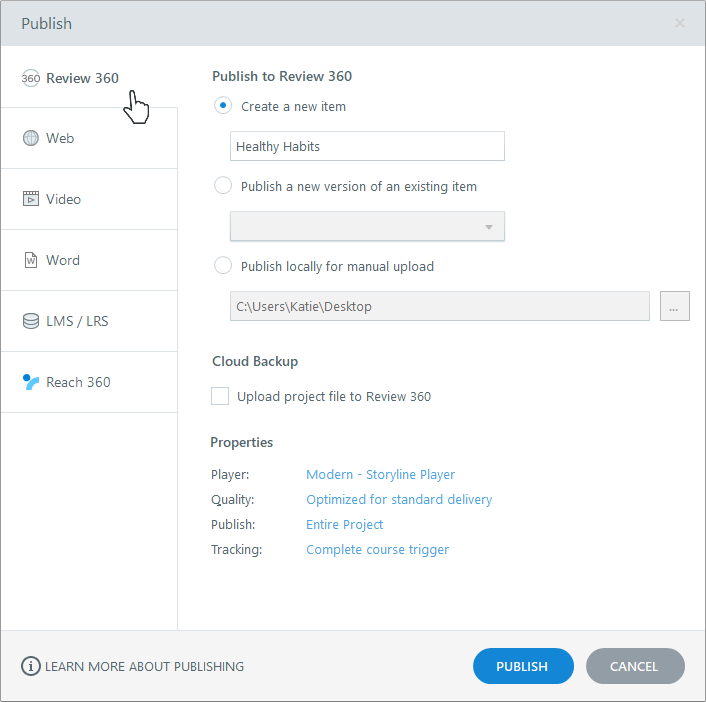
- Quando a janela Publicar for exibida, selecione a guia Review 360 à esquerda.
- Escolha publicar um novo item ou atualizar um item existente:
- Criar um novo item: marque essa opção para publicar um novo item de conteúdo no Review 360 e, em seguida, dê um título a ele. (Se você tiver um espaço reservado para título no primeiro slide, o título do curso será padronizado para o texto inserido nesse espaço reservado para título. Se você não tiver um espaço reservado para título no primeiro slide, o título do curso usa como padrão o nome do seu arquivo de projeto. Você pode alterar o título do seu curso publicado aqui sem afetar o nome do arquivo do projeto ou o espaço reservado para o título no primeiro slide.) Observe que o título do player exibirá até 80 personagens.
- Publicar uma nova versão de um item existente: marque essa opção para atualizar um item de conteúdo existente localizado em sua pasta pessoal ou de equipe no Review 360 e selecione o item que você deseja atualizar. (O Review 360 acompanha o histórico de versões, para que você sempre possa ver as versões publicadas anteriormente do item de conteúdo.)
- Publicar localmente para carregamento manual: marque essa opção para publicar um item de conteúdo em seu computador local para carregamento manual no Review 360 e, em seguida, escolha onde você deseja publicá-lo, por exemplo, seu desktop.
Etapa 2: faça backup do arquivo do projeto (opcional)
Você pode carregar seu arquivo de projeto do Storyline 360 no Review 360 para poder acessá-lo de qualquer lugar e compartilhá-lo com os membros da equipe. Para incluir o arquivo de origem, marque a caixa Carregar arquivo do projeto no Review 360.
Etapa 3: Alterar a imagem em miniatura do curso (opcional)
Por padrão, o Storyline 360 usa uma imagem do primeiro slide do seu curso como imagem em miniatura na página inicial do Review 360, mas você pode escolher uma imagem diferente.
- Alterne temporariamente para a guia Web no lado esquerdo da janela Publicar.
- Clique no botão de reticências (...) ao lado do campo Título para abrir a janela Informações do projeto.
- Clique no texto com hiperlink abaixo da imagem padrão e selecione um slide diferente em seu curso ou clique em Imagem do arquivo para escolher uma imagem no seu disco rígido.
- Clique em OK para fechar a janela Informações do projeto.
- Volte para a guia Review 360 no lado esquerdo da janela Publicar para concluir o processo de publicação.
Etapa 4: ajustar as propriedades do player e as configurações de qualidade
Use a seção Propriedades da janela Publicar para fazer alterações de última hora no reprodutor do curso e nas configurações de qualidade.
- A propriedade Player mostra o nome do jogador atualmente atribuído ao seu projeto. (O player é a moldura ao redor do conteúdo do slide.) Para fazer ajustes no seu player, clique no nome do jogador para abrir o editor do player.
- A propriedade Qualidade permite escolher uma qualidade de vídeo adaptável ou estática e controlar as configurações de compressão para clipes de áudio, vídeos estáticos e imagens JPG. As configurações de qualidade são padronizadas para o que você usou na última vez em que publicou um curso. Para alterá-los, clique na propriedade Qualidade, faça seus ajustes e clique em OK.
- Agora existem duas opções de qualidade de vídeo. Selecione Adaptável para ajustar automaticamente a qualidade do vídeo (alta, média ou baixa) à velocidade da Internet do aluno e evitar o armazenamento em buffer. Saiba mais Escolha Estático para fornecer vídeos com a mesma qualidade para todos os alunos, o que pode causar buffer. Arraste o controle deslizante Estático para alterar a compactação do vídeo.
Observe que valores mais altos oferecem uma saída de maior qualidade, mas também tamanhos de arquivo maiores (o que significa tempos de download mais longos para alunos com conexões lentas). Valores mais baixos oferecem tamanhos de arquivo menores e tempos de download mais rápidos, mas a qualidade também será menor. - Arraste o controle deslizante de Qualidade de áudio para ajustar as configurações de compressão que o Storyline 360 usa para áudio.
- Marque a caixa Otimizar volume de áudio para normalizar o áudio em todo o curso e obter um volume consistente em todos os slides.
Dica: Se o áudio do seu curso já tiver um volume consistente, você pode acelerar o processo de publicação desmarcando essa opção. - Arraste o controle deslizante de Qualidade JPG para ajustar as configurações de compressão que o Storyline 360 usa para imagens JPG.
- Clique em Redefinir para otimização padrão para usar as configurações padrão: qualidade de vídeo adaptável, taxa de bits de áudio de 56 kbps e qualidade de imagem JPG de 100%.
- Agora existem duas opções de qualidade de vídeo. Selecione Adaptável para ajustar automaticamente a qualidade do vídeo (alta, média ou baixa) à velocidade da Internet do aluno e evitar o armazenamento em buffer. Saiba mais Escolha Estático para fornecer vídeos com a mesma qualidade para todos os alunos, o que pode causar buffer. Arraste o controle deslizante Estático para alterar a compactação do vídeo.
Etapa 5: publicar um slide, uma cena ou todo o curso
Por padrão, o Storyline 360 publicará todo o seu curso. No entanto, agora você pode optar por publicar uma cena específica do seu curso ou até mesmo um único slide. Isso é especialmente útil quando você deseja coletar feedback dos revisores sobre uma cena ou slide específico.
Basta clicar na propriedade Publicar e escolher o projeto inteiro, uma única cena ou um único slide.
Etapa 6: escolha uma opção de rastreamento
Se você inserir seu projeto do Storyline 360 em um curso do Rise 360 como um bloco do Storyline (veja abaixo), poderá escolher como acompanhar a conclusão do bloco do Storyline. Clique na propriedade Rastreamento e selecione uma, duas ou até mesmo as três opções de rastreamento a seguir. Qualquer opção que um aluno conclua primeiro é aquela que o Rise 360 usa para marcar o bloco Storyline como concluído. Saiba mais sobre como monitorar vários critérios de conclusão.
- Quando o aluno tiver visualizado # slides: marque essa opção para acionar a conclusão quando os alunos visualizarem um determinado número de slides. Você pode escolher uma porcentagem ou um número fixo. Em seguida, decida quais slides serão contados: todos os slides ou apenas aqueles com números de slides. Saiba mais sobre o rastreamento de slides visualizados.
- Quando o aluno concluir um questionário: marque essa opção para monitorar os alunos com base nos resultados do questionário. Você pode permitir que o Storyline 360 acompanhe vários questionários e envie os resultados para seu LMS/LRS para o primeiro questionário que cada aluno concluir. Saiba mais sobre o rastreamento de questionários. (Essa opção ficará acinzentada se seu curso não tiver slides de resultados.)
- Usando gatilhos: marque essa opção para monitorar os alunos com base nos gatilhos de conclusão do curso que você adicionou ao seu curso. (Essa opção ficará acinzentada se seu curso não tiver nenhum gatilho de conclusão.)
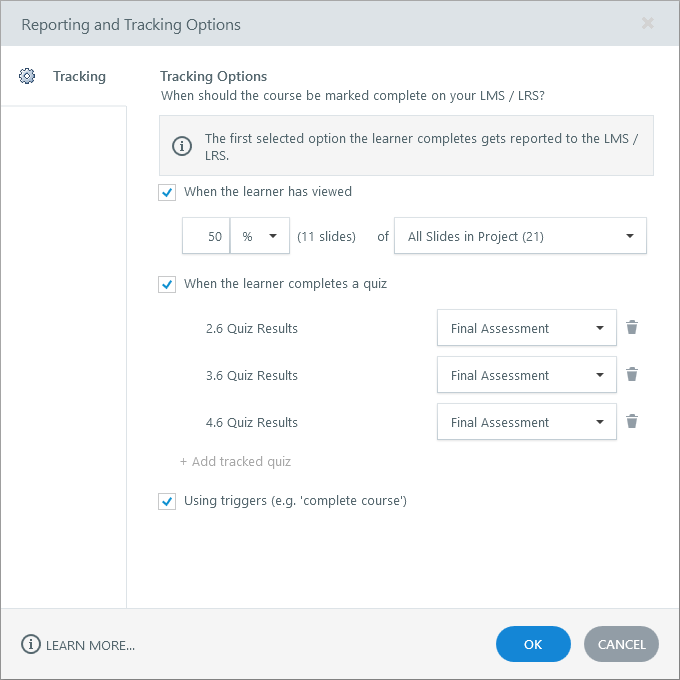
Se você planeja inserir seu curso publicado em um bloco Storyline no Rise 360, a opção de acompanhamento determina como seu curso interage com o Rise 360. Você pode usar a opção de rastreamento para exigir que os alunos concluam o bloco Storyline antes de prosseguir com um curso Rise 360 e pode usá-la para monitorar a conclusão de um curso Rise 360 em seu LMS.
Dica: adicione uma imagem à página inicial do curso Storyline 360 para uma integração mais perfeita com o Rise 360. Veja como.
Etapa 7: publicar
Quando terminar de fazer as seleções, clique no botão Publicar.
Seu conteúdo é publicado e enviado para o Review 360 de uma só vez. A rapidez com que isso acontece depende do tamanho do seu curso e da velocidade da sua internet.
Quando a janela Publicação bem-sucedida for exibida, você verá duas opções de acompanhamento.
- Visualizar projeto: Isso abre o curso que você acabou de publicar no Review 360 em seu navegador padrão.
- Copiar link: Isso copia o link compartilhável do seu curso publicado no Review 360 para sua área de transferência.
|
Se um firewall impedir que você publique diretamente no Review 360 ou se você precisar primeiro personalizar a saída publicada, você poderá publicar seu curso Storyline 360 em seu computador local e depois carregá-lo manualmente no Review 360. Visite este guia do usuário para saber mais. O Review 360 tem um limite máximo de tamanho de 5 GB por projeto. Se você quiser verificar o tamanho do seu curso, basta publicá-lo em seu computador local (veja o link acima) e depois verificar o tamanho do arquivo do pacote compactado gerado. Os comentários do Review 360 estão vinculados a slides específicos. Os comentários dos slides excluídos são exibidos abaixo da seção “Cena não encontrada” na página de feedback. |
Etapa 8: distribuir seu curso publicado
Na janela Publicação bem-sucedida, você pode copiar o link compartilhável do seu curso publicado e enviá-lo aos seus espectadores. Ou você pode seguir estas etapas:
- Abra seu navegador na página inicial do Review 360 e clique no curso para abri-lo.
- Clique em Compartilhar no canto superior direito.
- Se você quiser proteger seu curso com senha, marque a caixa Definir uma senha e insira uma senha no campo fornecido.
- Copie o link compartilhável e envie-o para seus espectadores. Certifique-se de fornecer a senha a eles também, se você tiver adicionado uma.
Se você não quiser que os espectadores publiquem comentários sobre seu curso, clique nas reticências (... botão) no canto superior direito e escolha Desativar comentários.
|
Observação: embora os links de compartilhamento sejam públicos, evitamos que os mecanismos de pesquisa indexem nosso site para que não possam ser pesquisados. No entanto, se você publicar esses links em uma página pública da web, eles poderão ser indexados por um mecanismo de pesquisa. Para proteger informações confidenciais, defina uma senha ou limite o acesso a usuários específicos. |