
Busca de Artigos
Selecione um Produto
Diretório de suporte de null
Explore todos os artigos de null (Last Updated
Nenhum artigo encontrado.
Resultados da pesquisa
Nenhum artigo encontrado.
Storyline 360: Definindo as opções do enredo
Artigo atualizado pela última vez em 9 de jun. de 2026
Veja como alterar as configurações do Storyline 360, incluindo recuperação automática, verificação ortográfica e muito mais.
- Abra a janela de opções do Storyline
- Definir opções gerais
- Definir opções de ortografia
- Definir opções de dicionário
- Gerenciar dicionários personalizados
- Definir opções de correção automática
- Ativar e desativar recursos opcionais
- Ativar e desativar recursos opcionais do Labs
- Alterar o idioma da interface
Abra a janela de opções do Storyline
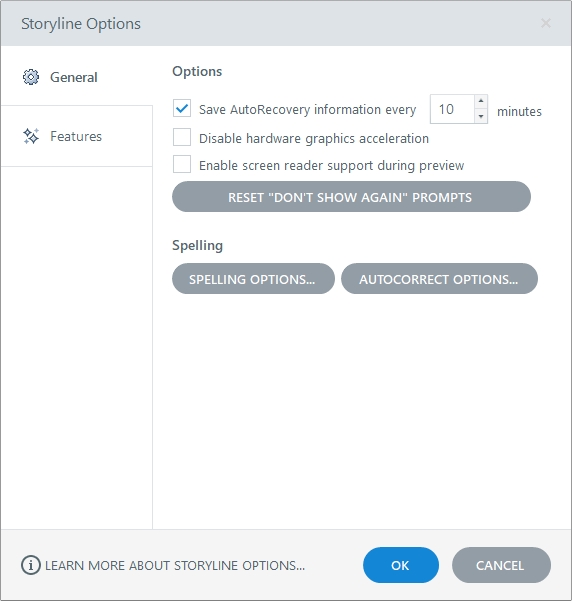
Vá até a guia Arquivo na faixa Storyline e clique em Storyline Options. A janela a seguir é exibida, permitindo que você ajuste as opções descritas abaixo.
Definir opções gerais
Use a guia Geral da janela Storyline Options para ajustar essas configurações:
|
Salve as informações de AutoRecovery a cada ___ minutos |
Marque essa caixa para recuperar seu trabalho se ocorrer uma queda de energia ou se o aplicativo for desligado inesperadamente. O Storyline 360 salva automaticamente uma cópia do seu projeto no intervalo especificado (depois de salvá-lo pelo menos uma vez). O intervalo padrão é a cada 10 minutos, mas você pode inserir qualquer número inteiro entre 1 e 120. Se o Storyline 360 fechar inesperadamente, você será solicitado a recuperar seu projeto na próxima vez que abri-lo. |
|
A aceleração gráfica de hardware é ativada por padrão para oferecer aos autores uma melhor experiência ao criar interações de imagens em 360°. Você pode desativá-lo marcando esta caixa. | |
|
O suporte ao leitor de tela durante a visualização é desativado por padrão para melhorar a estabilidade. Você pode ativá-lo marcando essa caixa. | |
|
Redefinir as instruções “Não mostrar novamente” |
Para algumas ações, como excluir áudio, o Storyline 360 exibe um prompt de confirmação com a opção “Não mostrar novamente” ou “Não perguntar novamente”. Se você marcar a caixa, o Storyline 360 não exibirá mais o prompt de confirmação quando você realizar a mesma ação posteriormente. Para ativar novamente todas as solicitações de confirmação, clique em Redefinir as solicitações “Não mostrar novamente”. |
Definir opções de ortografia
Na guia Geral, clique em Opções de ortografia para definir suas preferências para o corretor ortográfico e o dicionário. Lembre-se de que as preferências definidas aqui também afetarão outros produtos Articulate instalados no mesmo computador.
|
Ocultar erros de ortografia |
Isso oculta as linhas vermelhas onduladas que aparecem sob palavras com erros ortográficos. (Quando você executa uma verificação ortográfica, as palavras com erros ortográficos ainda serão detectadas.) Se você optar por tornar visíveis as linhas vermelhas onduladas, clique com o botão direito do mouse em qualquer palavra com ortografia incorreta para obter uma lista de grafias sugeridas. |
|
Ignorar palavras em MAIÚSCULAS |
Palavras com todas as letras maiúsculas não serão verificadas ortograficamente. |
|
Ignore palavras com números |
Palavras que contêm números não serão verificadas ortograficamente. |
|
Ignore endereços da Internet e de arquivos |
URLs de sites, endereços de e-mail e caminhos de arquivos não serão verificados ortograficamente. |
|
Ignore palavras em maiúsculas |
Palavras com letras maiúsculas iniciais não serão verificadas ortograficamente. |
|
Ignore palavras com caixa mista |
Palavras que contêm letras maiúsculas e minúsculas não serão verificadas ortográficas. |
|
Ignorar marcações HTML |
Palavras com tags HTML não serão verificadas ortograficamente. |
|
Permitir palavras acentuadas |
Palavras com letras acentuadas não serão verificadas ortográficas. |
|
Relate palavras duplicadas |
Instâncias da mesma palavra aparecendo uma após a outra serão sinalizadas durante a verificação ortográfica. |
|
Sugira palavras divididas |
Se uma palavra com ortografia incorreta parecer ser duas palavras separadas, o Storyline 360 sugerirá dividi-las. |
|
Sugestões fonéticas |
Se uma palavra com ortografia incorreta se assemelhar à grafia fonética de uma palavra real, o Storyline 360 fornecerá sugestões de correções. |
|
Sugestões tipográficas |
Durante a verificação ortográfica, o Storyline 360 fornecerá correções sugeridas que são tipograficamente semelhantes à palavra escrita incorretamente. Por exemplo, se você digitar “batata”, as palavras “batatas” e “batata” serão sugeridas. |
|
Diferencia maiúsculas |
Isso permite que o Storyline 360 distinga palavras com base nos padrões de maiúsculas e minúsculas de suas letras. |
|
Correção automática |
Isso permite que o Storyline 360 corrija dinamicamente os erros ortográficos enquanto você digita. Se você marcar essa caixa, também poderá clicar no botão Opções correspondente para personalizar seu dicionário de correção automática. Consulte a seção abaixo sobre Configuração das opções de autocorreção para obter detalhes. |
Se você mudar de ideia sobre suas escolhas nessa janela, poderá voltar às configurações padrão clicando em Restaurar padrões na parte inferior da janela.
Definir opções de dicionário
Use as opções do dicionário na parte inferior da janela Opções de ortografia para mudar o corretor ortográfico para um idioma diferente e gerenciar seus dicionários personalizados.
- Use o menu suspenso Idioma do dicionário principal para escolher o dicionário que você deseja usar para a verificação ortográfica.
- Clique em Dicionários personalizados para adicionar, modificar ou remover um dicionário personalizado. Os dicionários personalizados complementam seu dicionário principal com palavras adicionais que você não quer que o Storyline 360 sinalize durante a verificação ortográfica, como nomes, palavras específicas do setor, termos técnicos e grafias alternativas.
Gerenciar dicionários personalizados
Quando você clica em Dicionários personalizados na janela Opções de ortografia (veja acima), a janela a seguir é exibida.
|
Modificar um dicionário |
Selecione um dicionário na lista e clique em Modificar. É exibida uma janela na qual você pode adicionar ou remover palavras do seu dicionário personalizado. Para adicionar uma palavra, digite-a no campo Palavra e clique em Adicionar. Para remover uma palavra, selecione-a e clique em Excluir. Clique em OK quando terminar. |
|
Alterar o dicionário padrão |
Para definir um dicionário personalizado como padrão, escolha um dicionário na lista e clique em Alterar padrão. |
|
Crie um novo dicionário |
Clique em Novo. Digite um nome para seu novo dicionário e clique em Salvar. O novo dicionário aparecerá na sua lista de dicionários e você poderá adicionar palavras a ele conforme necessário. |
|
Importar um dicionário personalizado |
Importe um dicionário personalizado que você recebeu de outra pessoa. Clique em Adicionar, navegue até o arquivo*.dic e clique em Abrir. O dicionário aparecerá na sua lista de dicionários e você poderá modificá-lo conforme necessário. |
|
Remover um dicionário |
Selecione o dicionário que você deseja remover e clique em Remover. Isso não remove o arquivo*.dic do seu disco rígido, mas o remove da sua lista de dicionários no Storyline 360 e em outros aplicativos do Articulate. |
Definir opções de correção automática
As opções de correção automática permitem que você escolha quais erros ortográficos o Storyline 360 corrigirá automaticamente para você. Para editar suas opções de correção automática, abra a janela Storyline Options, selecione a guia Geral e clique em Opções de AutoCorreção.
Quando a janela AutoCorreção for exibida, você poderá ativar ou desativar toda a funcionalidade marcando/desmarcando a caixa Substituir texto ao digitar. Quando ativado, o Storyline 360 substituirá as palavras com erros ortográficos da coluna da esquerda pelo texto correspondente da coluna da direita enquanto você digita. Veja como personalizá-lo:
|
Para adicionar uma palavra à lista |
Digite a palavra que você deseja adicionar no campo Substituir. Digite a palavra pela qual você deseja substituí-la no campo Com. Em seguida, clique em Adicionar. |
|
Para remover uma palavra da lista |
Selecione a palavra que você deseja remover e clique em Excluir. |
|
Para alterar o texto de substituição |
Selecione uma palavra na coluna da esquerda e, em seguida, digite o texto pelo qual deseja que o Storyline 360 a substitua no campo Com. Em seguida, clique em Substituir. |
Clique em OK quando terminar de gerenciar suas opções de AutoCorreção.
Ativar e desativar recursos opcionais
Quando o Storyline 360 tem recursos opcionais, você pode usar a guia Features no lado esquerdo da janela Storyline Options para ativá-los e desativá-los.
- AI Assistant. Mantenha essas caixas marcadas para permitir que o AI Assistant crie automaticamente legendas ocultas e sugestões de texto alternativo ao importar mídia sem elas. Desmarque-os para desativar esses recursos.
- Produtividade. Escolha o fluxo de trabalho de tradução que funciona melhor para você. Marque a caixa Usar fluxo de trabalho de tradução aprimorada do Word para obter a experiência atualizada ou desmarque-a para usar a opção herdada e clique em OK.
- Texto. O texto atualizado é ativado por padrão para novos projetos para aumentar a acessibilidade. Desmarque a caixa para usar texto padrão.
- Notificações no aplicativo. As notificações no aplicativo, incluindo pop-ups para processos em segundo plano, como geração de legendas por IA, são ativadas por padrão. Desmarque a caixa para desativá-los.
Ativar e desativar recursos opcionais do Labs
O Labs permite que você experimente recursos experimentais e compartilhe feedback diretamente com nossas equipes de produto. Esses recursos ainda estão em desenvolvimento e você pode ativá-los ou desativá-los a qualquer momento. Para acessar os laboratórios, acesse a guia Arquivo ou Exibir na faixa de opções e clique em Laboratórios. Para obter mais detalhes, confira o guia do usuário do Labs.
Alterar o idioma da interface
Você pode localizar a interface do Storyline 360 em inglês, francês, alemão ou espanhol. A configuração de idioma está localizada no aplicativo de desktop Articulate 360 que é executado na bandeja do sistema do seu computador (ao lado do relógio). Veja este artigo para obter detalhes.