
Busca de Artigos
Selecione um Produto
Diretório de suporte de null
Explore todos os artigos de null (Last Updated
Nenhum artigo encontrado.
Resultados da pesquisa
Nenhum artigo encontrado.
Storyline 360: Usando as opções de formatação de fonte
Artigo atualizado pela última vez em 19 de out. de 2026
O editor de texto no Storyline 360 oferece controle total sobre a formatação e o posicionamento do texto. Continue lendo para saber mais sobre os recursos de formatação de fontes. Para opções de formatação de parágrafos, como alinhamento e espaçamento, visite este guia do usuário.
- Trabalhando com as ferramentas de fonte
- Usando a janela de fontes
- Usando atalhos de teclado
- Aplicando formatação de texto consistente em todo o projeto
Trabalhando com as ferramentas de fonte
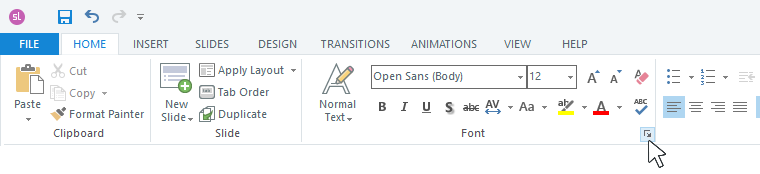
Selecione o texto que você deseja editar, vá até a guia Início na faixa de opções e use as opções de formatação de fonte.

Aqui estão algumas dicas para trabalhar com as ferramentas de fonte:
- Os tamanhos das fontes são medidos em pontos (pt). Use um tamanho mínimo de fonte de 12 pt para maximizar a legibilidade.
- Passe o mouse sobre os botões no grupo Fonte para ver suas funções.
- Você pode aplicar a formatação a uma caixa de texto inteira ou a uma única palavra ou parágrafo na caixa de texto. Para selecionar rapidamente uma palavra, basta clicar duas vezes nela. Para selecionar um parágrafo, clique três vezes em qualquer palavra no parágrafo.
- Você pode selecionar várias caixas de texto em um slide e formatá-las todas de uma vez. Use Shift+clique ou Ctrl+clique para selecionar mais de uma caixa de texto ou clique e arraste em várias caixas de texto. Em seguida, escolha suas opções de formatação.
- Use estilos de texto para obter um design consistente em todo o curso.
- Leia este artigo para saber mais sobre como selecionar cores para sua fonte.
- Para ter ainda mais controle sobre seu texto, clique com o botão direito do mouse na caixa de texto, escolha Formatar forma e selecione a guia Caixa de texto no lado esquerdo da janela que aparece. Saiba mais sobre a formatação de caixas de texto aqui.
Usando a janela de fontes
Muitas das mesmas ferramentas de formatação na faixa de opções também podem ser encontradas na janela Fonte. Selecione o texto que você deseja editar e clique na seta no canto inferior direito do grupo Fonte na faixa de opções.
A janela a seguir será aberta, onde você poderá editar vários atributos de fonte.

Usando atalhos de teclado
Use esses atalhos para que tarefas comuns funcionem ainda mais rápido.
|
Chaves |
Função |
|
Ctrl+A |
Selecionar tudo |
|
Ctrl+B |
Ousado |
|
Ctrl+E |
Alinhar o texto ao centro |
|
Ctrl+I |
Colocar em itálico |
|
Ctrl+K |
Inserir um hiperlink |
|
Ctrl+L |
Alinhar texto à esquerda |
|
Ctrl+R |
Alinhar texto à direita |
|
Ctrl+U |
Sublinhado |
|
Ctrl+= |
Alterar o texto selecionado para subscrito |
|
Ctrl+Shift+= |
Alterar o texto selecionado para sobrescrito |
|
Ctrl+Shift+> |
Aumentar o tamanho da fonte |
|
Ctrl+Shift+< |
Diminuir tamanho da fonte |
Encontre mais atalhos de teclado aqui.
Aplicando formatação de texto consistente em todo o projeto
Há várias maneiras de acelerar seu fluxo de trabalho e garantir que seu curso tenha um design consistente. Confira esses guias do usuário para ver os recursos que economizam tempo: