
Busca de Artigos
Selecione um Produto
Diretório de suporte de null
Explore todos os artigos de null (Last Updated
Nenhum artigo encontrado.
Resultados da pesquisa
Nenhum artigo encontrado.
Storyline 360: Usando as opções de formatação de parágrafos
Artigo atualizado pela última vez em 16 de jan. de 2026
O editor de texto no Storyline 360 oferece controle total sobre a formatação e o posicionamento do texto. Neste guia do usuário, exploraremos os recursos de formatação de parágrafos, como alinhamento e espaçamento. Para opções de formatação de fonte, consulte este guia do usuário.
- Trabalhando com as ferramentas de parágrafos
- Usando a janela de parágrafos
- Ajustando o comportamento, as margens e a quebra de texto do ajuste automático
- Usando atalhos de teclado
- Aplicação de formatação consistente de parágrafos em todo o projeto
Trabalhando com as ferramentas de parágrafos
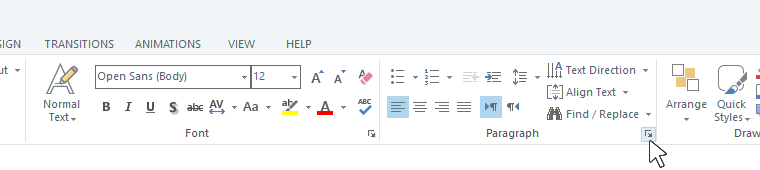
Selecione o texto que você deseja editar, acesse a guia Início na faixa de opções e use as opções de formatação de parágrafos.

Aqui estão algumas dicas para trabalhar com as ferramentas de parágrafos:
- Passe o mouse sobre os botões no grupo Parágrafo para ver suas funções.
- Use estilos de texto para obter um design consistente em todo o curso.
- Se você não vir os botões Direção do texto da esquerda para a direita e Direção do texto da direita para a esquerda, precisará adicionar um idioma de entrada do teclado da direita para a esquerda no Microsoft Windows.
- Para aplicar a mesma formatação de parágrafo a uma caixa de texto inteira, selecione a caixa de texto e faça suas escolhas. Para aplicar a formatação a um parágrafo individual em uma caixa de texto, coloque o cursor em qualquer lugar do parágrafo que você deseja editar e faça suas seleções.
- Você pode selecionar várias caixas de texto em um slide e formatá-las todas de uma vez. Use Shift+clique ou Ctrl+clique para selecionar mais de uma caixa de texto ou clique e arraste em várias caixas de texto. Em seguida, escolha suas opções de formatação.
Usando a janela de parágrafos
Para um controle ainda maior sobre o recuo e o espaçamento entre linhas, use a janela Parágrafo. Basta selecionar o texto que você deseja editar e clicar na seta no canto inferior direito do grupo Parágrafo na faixa de opções.
A janela a seguir será aberta, onde você poderá editar o alinhamento horizontal, a direção do texto, o recuo e o espaçamento entre linhas.

Nota: Ao formatar notas de slide, o único valor suportado para a opção de espaçamento entre parágrafos “Depois” é “0 pt”.
Ajustando o comportamento, as margens e a quebra de texto do ajuste automático
Para controlar o comportamento do ajuste automático, as margens e a quebra de texto, clique com o botão direito do mouse na caixa de texto e escolha Formatar forma. Selecione a guia Caixa de texto no lado esquerdo da janela que aparece e faça suas seleções. Saiba mais sobre a formatação de caixas de texto aqui.
Usando atalhos de teclado
Use os atalhos a seguir para que tarefas comuns funcionem ainda mais rápido.
|
Chaves |
Função |
|
Ctrl+E |
Alinhar o texto ao centro |
|
Ctrl+L |
Alinhar texto à esquerda |
|
Ctrl+R |
Alinhar texto à direita |
Encontre mais atalhos de teclado aqui.
Aplicação de formatação consistente de parágrafos em todo o projeto
Há várias maneiras de acelerar seu fluxo de trabalho e garantir que seu curso tenha um design consistente. Confira esses guias do usuário para ver os recursos que economizam tempo: