
Busca de Artigos
Selecione um Produto
Diretório de suporte de null
Explore todos os artigos de null (Last Updated
Nenhum artigo encontrado.
Resultados da pesquisa
Nenhum artigo encontrado.
Storyline 360: Trabalhando com variáveis
Artigo atualizado pela última vez em 9 de jun. de 2026
Quer personalizar o conteúdo, monitorar as contribuições dos alunos ou adicionar interatividade condicional? As variáveis do projeto tornam isso possível, sem necessidade de codificação. Use-os para lembrar as informações do aluno, realizar cálculos e acionar ações em slides, cenas ou um projeto inteiro. Continue lendo para aprender sobre o uso de variáveis.
- Adicionar variáveis
- Editar variáveis
- Use variáveis com gatilhos
- Valores de variáveis de referência no texto do slide
- Encontre variáveis
- Variáveis de tradução
- Entenda a diferença entre variáveis e estados
- Torne as variáveis acessíveis
Chat with AI para adicionar, renomear, listar, modificar e excluir rapidamente variáveis em seu curso. Saiba mais neste guia do usuário.
Adicionar variáveis
Para adicionar uma variável, siga estas etapas:
- Clique no ícone Gerenciar variáveis do projeto no painel Acionadores.
- Quando a janela Variáveis for aberta, clique no ícone Criar uma nova variável (o sinal de mais).
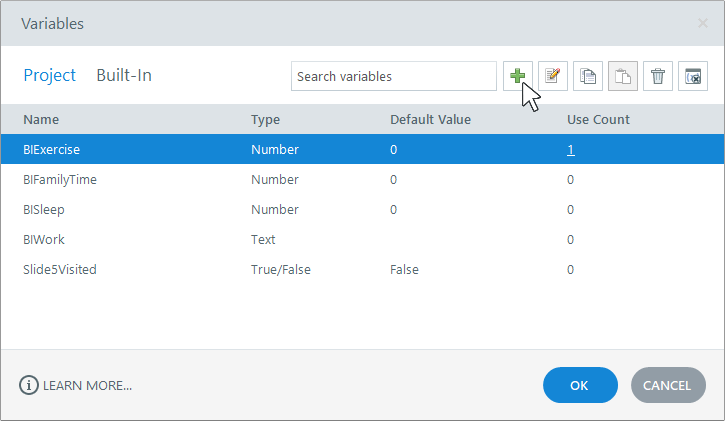
- Dê à sua variável um nome descritivo para que seja fácil identificá-la posteriormente e, em seguida, escolha um tipo de variável:

- Verdadeiro/Falso: rastreia se algo é verdadeiro ou falso. Os usos comuns incluem botões de alternância e restrição da navegação com base na ocorrência de um evento.
- Texto: contém valores de texto. Os usos comuns incluem a personalização do conteúdo com o nome do aluno e a avaliação de interações baseadas em texto. As variáveis de texto podem conter até 32.767 caracteres.
- Número: contém valores numéricos. Os usos comuns incluem rastrear quantas vezes um evento ocorreu e realizar cálculos. As variáveis numéricas podem conter valores estáticos ou valores aleatórios dentro de um intervalo. Saiba mais sobre variáveis de números aleatórios.
- Insira um valor padrão (as variáveis de texto podem estar em branco) e clique em OK para salvar e em OK novamente para fechar a janela Variáveis.
O Storyline 360 também adiciona variáveis automaticamente quando você usa esses recursos:
- Slide de resultados: Quatro variáveis numéricas são adicionadas para pontuação por padrão. Se você tiver um slide de resultados combinado que exija que os alunos passem em cada questionário, uma variável verdadeiro/falso também será adicionada. Saiba mais.
- Dial: uma variável numérica é adicionada para rastrear o valor do dial.
- Controle deslizante: uma variável numérica é adicionada para rastrear o valor do controle deslizante.
- Campo de entrada de texto: uma variável de texto é adicionada para monitorar a entrada do aluno.
- Campo de entrada numérica: uma variável numérica é adicionada para monitorar a entrada do aluno.
Editar variáveis
Para editar uma variável, clique no ícone Gerenciar variáveis do projeto no painel Acionadores. Selecione a variável que você deseja editar e clique no ícone Editar a variável selecionada (lápis e papel) no canto superior direito. Você pode renomear a variável ou alterar seu valor padrão, mas não seu tipo. Clique em OK duas vezes para salvar e fechar.
Você também pode renomear variáveis e alterar os valores padrão clicando diretamente na grade. Quando você renomeia uma variável, todas as referências a ela no texto do slide e nos gatilhos são atualizadas automaticamente.
Para copiar e colar variáveis, selecione aquelas que você deseja duplicar (use Ctrl+clique, Shift+clique ou Ctrl+A para selecionar várias) e clique nos ícones Copiar a variável selecionada e Colar a variável copiada no canto superior direito.
Para excluir variáveis, selecione aquelas que você deseja remover e clique no ícone Excluir a variável selecionada (a lixeira) ou pressione Delete no teclado.
Para remover todas as variáveis não utilizadas de uma só vez, clique no ícone Excluir variáveis não utilizadas na barra de ferramentas. Isso exclui todas as variáveis com uma contagem de uso de 0 em um clique.
Lembre-se do seguinte ao excluir uma variável:
- Todas as referências a ele no texto do slide permanecem intactas e precisarão ser editadas ou excluídas manualmente.
- Os gatilhos que envolvem a variável excluída também permanecem, mas não são atribuídos. Você pode editar ou excluir esses gatilhos.
- Variáveis referenciadas somente em gatilhos de JavaScript não são rastreadas pelo Storyline 360, então elas têm uma contagem de uso de 0 e serão excluídas quando você clicar no ícone Excluir variáveis não utilizadas.
Use variáveis com gatilhos
Você pode usar um gatilho para alterar o valor de uma variável durante um curso. Adicione um gatilho de ajuste da variável para começar. Saiba mais sobre gatilhos.

Você também pode usar variáveis para adicionar condições aos acionadores. Por exemplo, você pode alterar o estado de um objeto quando uma variável verdadeira/falsa é verdadeira. Saiba mais sobre as condições do gatilho.

Valores de variáveis de referência no texto do slide
As referências variáveis permitem que você exiba dados variáveis em qualquer lugar do curso, tornando o conteúdo dinâmico e interativo. Por exemplo, você pode pedir aos alunos que insiram seus nomes no primeiro slide, armazenem isso em uma variável e usem referências para personalizar o resto do curso.

Referências variáveis podem ser adicionadas a qualquer objeto baseado em texto, incluindo caixas de texto, legendas, formas e botões. Saiba mais sobre referências de variáveis.
Dica: para substituir rapidamente uma referência de variável, clique com o botão direito do mouse em um espaço reservado de variável dinâmica, vá até Referência e selecione uma variável de projeto, incorporada ou números de slides.
Encontre variáveis
Para encontrar uma variável na janela Variáveis, use as guias Projeto e Integrado no canto superior esquerdo para alternar entre as variáveis que você criou e as fornecidas pelo Storyline 360. Use o campo de pesquisa para localizar uma variável específica.
Para ver onde uma variável é usada em seu curso, clique no número com hiperlink na coluna Contagem de usos. O Storyline 360 exibe todas as referências a essa variável em uma janela separada.
Variáveis de tradução
Os recursos de tradução integrados do Storyline 360 permitem que você traduza valores padrão para variáveis e referências no texto do slide, mas não para nomes de variáveis. Se você traduzir referências de variáveis, também precisará traduzir manualmente os nomes das variáveis. Se os nomes e referências das variáveis não corresponderem, as referências não funcionarão.
Observação: as variáveis de texto são traduzidas automaticamente quando você cria projetos do Storyline 360 em vários idiomas com o Articulate Localization.
Entenda a diferença entre variáveis e estados
Variáveis e estados rastreiam informações e adicionam interatividade, mas eles diferem no escopo. Os estados controlam os elementos visuais de um único slide, enquanto as variáveis funcionam em slides, cenas ou em um projeto inteiro.
Use variáveis quando quiser:
- Lembre-se dos valores inseridos pelo aluno
- Conte o número de vezes que um botão é clicado
- Execute cálculos matemáticos
- Acione ações com base na opinião do aluno
Use estados quando quiser:
- Lembre-se de quais objetos foram clicados
- Altere a aparência dos objetos com base na interação do aluno
- Acione ações com base na interação do aluno
Torne as variáveis acessíveis
Variáveis acessíveis ajudam os alunos a experimentar conteúdo personalizado e dinâmico sem barreiras. Siga estas dicas para melhorar a acessibilidade variável:
- Escreva rótulos claros para os campos de entrada de dados. Quando uma variável captura a entrada do aluno, o campo que a coleta deve ter um rótulo claro e descritivo para que os alunos saibam o que é esperado (3.3.2 Rótulos ou instruções).
- Informe os alunos sobre mudanças orientadas por variáveis. Quando uma variável aciona uma alteração, como navegar até um slide diferente, abrir uma mesa de luz ou revelar um novo conteúdo, informe aos alunos o que acontecerá antes que ela ocorra (3.2.2 Na entrada).
- Ajude os alunos a descobrir mudanças de conteúdo orientadas por variáveis. Quando uma variável atualiza o conteúdo ou aciona um evento, mova o foco para o conteúdo atualizado ou apresente-o em uma nova camada ou slide para que os alunos possam encontrar facilmente a alteração (2.4.3 Ordem de foco).
- Mantenha o foco visível durante as interações orientadas por variáveis. Quando uma variável aciona uma mudança de estado ou exibe uma nova camada, certifique-se de que o elemento focado permaneça visível e não esteja coberto pelo novo conteúdo (2.4.7 Foco visível, 2.4.11 Foco não obscurecido (mínimo).
- Use contraste suficiente. Ao usar referências variáveis para exibir a entrada do aluno ou valores dinâmicos, escolha cores de texto e de fundo que sejam fáceis de ler em todos os estados em que o texto aparece. Use pelo menos uma taxa de contraste de 4,5:1 para texto (1.4.3 Contraste (mínimo).
- Combine as mudanças de cor com outro indicador visível. Se uma variável alterar a cor de um objeto para transmitir informações, inclua outro indicador visível, como um rótulo de texto, ícone ou outra indicação visual que também seja fácil de distinguir (1.4.1 Uso da cor).
- Exiba informações importantes como texto. Quando uma variável acionar uma alteração visual que transmite informações, inclua-a em um objeto de texto (1.1.1 Conteúdo não textual).