
Artikelsuche
Wählen Sie ein Produkt aus
Supportverzeichnis von null
Entdecken Sie alle Artikel von null (Last Updated
Keine Artikel gefunden.
Suchergebnisse
Keine Artikel gefunden.
AI Assistant in Storyline 360: KI-JavaScript-Eingangsanimationen
Artikel zuletzt aktualisiert am 09.06.2026
Beleben Sie Ihre Inhalte mit KI-gestützten Eingangsanimationen, die Sie nicht selbst programmieren müssen. Chatten Sie mit dem KI-Assistenten in Storyline 360, beschreiben Sie den gewünschten Effekt in einer Konversationssprache und beobachten Sie, wie AI Assistant den Code schreibt und den JavaScript-Trigger erstellt. Lesen Sie weiter, um zu erfahren, wie.
- Fangen Sie an
- Wenden Sie Eingangsanimationen auf ein oder mehrere Objekte an
- Iterieren und erstellen Sie mehrstufige Animationen
- Verstehen Sie die Kompatibilität
Fangen Sie an
Folgen Sie diesen Schritten, um ansprechende JavaScript-Eingangsanimationen zu erstellen, indem Sie mit AI Assistant chatten.
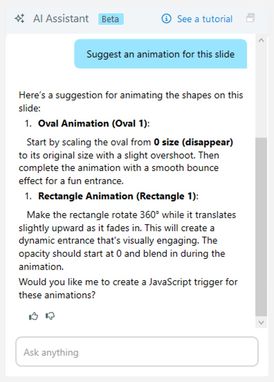
- Schreiben Sie Ihre Eingabeaufforderungen. Klicken Sie rechts auf den Tab AI Assistant und geben Sie dann Ihre Eingabeaufforderungen in das Chat-Feld unten ein. Eingabeaufforderungen können so einfach sein wie „Schlage eine Animation für diese Folie vor“. Wenn Sie bereits ein Objekt ausgewählt haben, könnten Sie etwas wie „Dieses Objekt langsam erscheinen lassen“ sagen.
- Generieren Sie den Auslöser. Der AI Assistant reagiert mit einer Gliederung für eine geeignete Animation, wie in der Abbildung unten gezeigt.
-
- Wenn Sie möchten, können Sie die Gliederung überspringen, indem Sie AI Assistant bitten, den Auslöser sofort zu erstellen.
- Sobald Sie die Gliederung genehmigt haben, konvertiert AI Assistant Ihre Anweisungen in JavaScript-Code und erstellt den Auslöser.
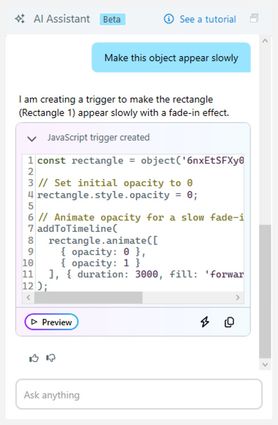
- Überprüfen und bearbeiten Sie den Code (optional). AI Assistant zeigt den Codeausschnitt im Chatfenster an, er ist jedoch standardmäßig ausgeblendet. Klicken Sie auf den Chevron in der Überschrift der Antwort, um den Code anzuzeigen, wie in der Abbildung unten gezeigt.
-
- Um den Code zu kopieren, klicken Sie rechts darunter auf das Symbol „JavaScript kopieren“ (Papierblätter).
- Wenn Sie den Code manuell bearbeiten oder die Trigger-Einstellungen anpassen möchten, klicken Sie auf das Symbol „Trigger öffnen“ (Blitz). Dadurch wird das Dialogfeld des Trigger-Assistenten geöffnet, in dem Sie den Namen aktualisieren, den Code ändern, das Timing anpassen und Bedingungen hinzufügen können.
- Standardmäßig ist der KI-generierte Trigger mit dem Ereignis „Timeline Starts“ verknüpft. Geben Sie eine Folgeaufforderung ein, wenn Sie diese ändern möchten. In diesem Benutzerhandbuch erfahren Sie, wie Sie JavaScript-Animationsauslöser mit KI ändern können.
- Sehen Sie sich eine Vorschau der Animation an. Klicken Sie auf die Schaltfläche Vorschau, um Storyline in den Vorschaumodus zu schalten und die Animation abzuspielen.
- Verfeinern Sie das Ergebnis. In der Vorschauversion können Sie weiterhin mit AI Assistant chatten, um weitere Anpassungen vorzunehmen. Du kannst zum Beispiel Dinge sagen wie „Verlangsame die Animation zweimal“ oder „Die Animation endlos wiederholen“. Machen Sie Aktionen rückgängig, indem Sie einfach im Chat danach fragen. Frühere Codefragmente verfügen außerdem über eine Schaltfläche zum Wiederherstellen des Auslösers, mit der Sie verschiedene Versionen wiederherstellen oder vergleichen können.
- Teilen Sie uns Ihr Feedback mit (optional). Wenn Sie den generierten Inhalt hilfreich finden, klicken Sie unten links direkt unter der Schaltfläche Vorschau auf das Symbol mit dem Daumen nach oben. Wenn nicht, klicken Sie auf das Symbol mit dem Daumen nach unten und teilen Sie uns Ihre Gedanken mit. Ihr Feedback wird direkt an unsere Produkt- und Entwicklungsteams weitergeleitet.
Hinweis: AI Assistant kann sich noch nicht an vergangene Konversationen erinnern. Beim Schließen und erneuten Öffnen eines Projekts wird der Chat zurückgesetzt.
Unterstützte Animationseffekte
AI Assistant kann zahlreiche beliebte Eingangs-Animationseffekte erzeugen, darunter:
- Verblassen
- Flieg rein
- Schwebe rein
- Schwenken
- Und mehr...
Hinweis: Der AI Assistant kann auch neue Eingangsanimationen erfinden. Experimentieren Sie, um zu sehen, was funktioniert. Bitten Sie den AI Assistant beispielsweise, „die Tasten wackeln und ausblenden zu lassen“.
Animationseffekte werden nicht unterstützt
Einfache Maskierungsanimationen sind zwar möglich, aber Animationen, die genau zu den vorhandenen Maskierungsanimationen von Storyline passen, oder sehr komplexe Maskenanimationen, funktionieren wahrscheinlich nicht. Diese beinhalten, sind aber nicht beschränkt auf:
- Aufteilen
- Wischen
- Form
- Zufällige Balken
Profi-Tipps:
- Brauchen Sie kreative Inspiration? Fragen Sie den AI Assistant nach Ideen. Beispiel: „Schlage Animationen für diese Folie vor“.
- AI Assistant erkennt Folienauswahlen, sodass es nicht immer notwendig ist, Objekte in Eingabeaufforderungen zu benennen.
- Sie können JavaScript-Eingangsanimationen auf Objekte auf Folienebenen anwenden, nicht nur auf Objekte auf der Basisfolie.
- Bitten Sie AI Assistant, detaillierte Codekommentare zu verfassen, um zu verdeutlichen, was die einzelnen Teile bei der Überprüfung des generierten JavaScript-Codes tun.
- Seien Sie vorsichtig, wenn Sie Folienübergänge und JavaScript-Animationen kombinieren, da einige zu Konflikten führen und zu unerwarteten Ergebnissen führen können, insbesondere bei bestimmten Bewegungstypen.
Wenden Sie Eingangsanimationen auf ein oder mehrere Objekte an
Bei der Arbeit mit einem oder mehreren Objekten auf einer Folie bietet AI Assistant Flexibilität bei der Anwendung von Eingangsanimationen.
Animieren Sie einzelne Objekte
Geben Sie an, welche Animation für jedes einzelne Objekt gelten soll. Im Folgenden finden Sie ein Beispiel für die Anwendung einer anderen Animation auf jedes Objekt.

Aufforderung: Bewege das Quadrat von links nach rechts, den Kreis von oben nach unten, das Kreuz von rechts nach links und das Dreieck von unten nach oben
Animieren Sie mehrere Objekte
Animieren Sie alle Objekte mit demselben Animationseffekt mit einer einzigen Aufforderung. Das folgende Beispiel zeigt, dass dieselbe Animation auf alle Objekte angewendet wird.

Aufforderung: Lass die Objekte langsam erscheinen
Profi-Tipp: Der AI Assistant erstellt unabhängig von der Anzahl der Animationen und Objekte einen einzigen Auslöser. Wenn Sie für jedes Objekt einen eigenen Auslöser benötigen, geben Sie diesen im Chat an.
Iterieren und erstellen Sie mehrstufige Animationen
Das Chatten mit AI Assistant zur Erstellung von Animationen macht das Iterieren einfach. Außerdem können Sie Effekte zu mehrstufigen Animationen kombinieren und so die Interaktivität der Inhalte erhöhen. So geht's:
- Bitten Sie zunächst den AI Assistant, eine erste Animation zu erstellen.
- Klicken Sie auf die Schaltfläche Vorschau, um den Vorschaumodus aufzurufen. Die AI-Chatbox bleibt während der Vorschau geöffnet. Wenn Sie oben rechts auf die Schaltfläche AI Assistant klicken, wird sie ausgeblendet oder erneut geöffnet.
- In der Vorschau können Sie weitere Anweisungen zum Hinzufügen neuer Effekte zu vorhandenen Animationen bereitstellen. Sie können so viele Schritte hinzufügen, wie Sie möchten, und AI Assistant schreibt den Code neu und behält dabei denselben Trigger bei.
- Bei jedem Update wird die Vorschau automatisch aktualisiert, sodass Sie Änderungen sofort sehen können.
- Sie sind mit den Ergebnissen nicht zufrieden? Denken Sie daran, dass Sie Aktionen ganz einfach rückgängig machen können, indem Sie AI Assistant im Chat fragen oder indem Sie die Schaltfläche „Auslöser wiederherstellen“ in früheren Codefragmenten verwenden, um zu einem bestimmten Schritt zurückzukehren oder Versionen zu vergleichen.
In unserem Artikel mit Tipps und Tricks findest du weitere Ideen und Beispiele für schnelle Eingabeaufforderungen.
Sie möchten erweiterte Interaktionen erstellen? Lesen Sie diese Benutzeranleitung, um mehr zu erfahren.
Verstehen Sie die Kompatibilität
KI-JavaScript-Eingangsanimationen sind ab dem 2. Dezember 2025 exklusiv für Storyline 360 verfügbar. Projekte mit JavaScript-Animationsauslösern, die in AI Chat erstellt wurden, lassen sich in früheren Versionen von Storyline 360 nicht öffnen. Um die Kompatibilität wiederherzustellen, löschen Sie den Namen des Triggers im generierten JavaScript-Trigger und speichern Sie dann Ihre Datei.