
Artikelsuche
Wählen Sie ein Produkt aus
Supportverzeichnis von null
Entdecken Sie alle Artikel von null (Last Updated
Keine Artikel gefunden.
Suchergebnisse
Keine Artikel gefunden.
Articulate 360 Teams: Personen, Gruppen und Einladungen verwalten
Artikel zuletzt aktualisiert am 10.09.2026

Mit Articulate 360 Teams haben wir das Teammanagement jeder Größe vereinfacht. Laden Sie Teammitglieder ein, weisen Sie Berechtigungen zu, organisieren Sie Ersteller in Gruppen und verfolgen Sie gesendete Einladungen — alles von einer intuitiven Oberfläche aus. In diesem Artikel werden Sie sich mit der Seite „Team verwalten“ vertraut machen und dann Schritt für Schritt lernen, wie Sie sie verwenden.
- Greifen Sie auf die Seite „Team verwalten“ zu und navigieren Sie darin
- Personen: Benutzer und Berechtigungen verwalten
- Gruppen: Creator-Gruppen verwalten
- Einladungen: Überwachen und verwalten
Greifen Sie auf die Seite „Team verwalten“ zu und navigieren Sie darin
Die Verwaltung Ihres Teams beginnt direkt in Ihrem Webbrowser. Gehen Sie zu https://id.articulate.com/redirect/account und melden Sie sich mit Ihrer Articulate-ID-E-Mail-Adresse und Ihrem Passwort an. (Wenn Sie Abonnements sowohl in den Rechenzentren in den USA als auch in der EU haben, werden Sie aufgefordert, die Region Auswählen, in der Sie sich anmelden möchten.) Klicken Sie links auf dem Bildschirm auf Team verwalten.
Oben auf der Seite werden der Teamname, die Anzahl der verfügbaren Creator-Lizenzen und die Gesamtzahl der gekauften Lizenzen angezeigt.
Eine Liste aller Teammitglieder, alphabetisch nach Vornamen geordnet, und ihrer aktuellen Berechtigungen finden Sie unten. Die Berechtigungen werden für jedes Mitglied als Badges angezeigt. In diesem Artikel erfahren Sie mehr über diese Berechtigungen.
Mitgliedern mit primären Administratorrechten, 360-Admin-Rechten und Gruppenmanager-Rechten werden außerdem die drei Tabs „Personen“, „Gruppen“ und „Einladungen“ über der Liste der Teammitglieder angezeigt. (Benutzer mit Reach-Administratorberechtigungen sehen den Tab Gruppen nicht, da sie keinen Zugriff auf Gruppen haben.)
Verwenden Sie die Such- und Filteroptionen
Alle Teammitglieder können die Such- und Filtertools über der Liste verwenden, um andere Mitglieder einfach zu finden:
- Um zu suchen, geben Sie den Namen oder die E-Mail-Adresse in das Feld Personen suchen oben ein. Die Suchergebnisse werden während der Eingabe dynamisch angezeigt. Um Ihre Suchergebnisse zu löschen oder zu Ihrer gesamten Liste zurückzukehren, löschen Sie einfach Ihren Suchbegriff.
- Um die Liste zu filtern, klicken Sie neben dem Suchfeld auf das Drop-down-Menü Filter. Sie können nach Berechtigungstypen und nach Gruppen filtern. Sie können auch mehrere Filter kombinieren, um die Ergebnisse weiter einzugrenzen. Um beispielsweise Mitglieder zu finden, die über Ersteller- und 360-Administratorrechte verfügen, Auswählen Sie die folgenden Filter aus:
-
- Erstellen > Ersteller
- Verwalten > 360 Admins
Um alle Filter zu löschen, klicken Sie auf das Drop-down-Menü Filter und Auswählen Sie Alle löschen aus.
Personen: Benutzer und Berechtigungen verwalten
Nur Mitglieder mit primären Admin-, 360-Admin-, Gruppenmanager- und Reach-Administratorberechtigungen können Benutzer in das Team einladen und Berechtigungen verwalten.
Im Folgenden sind die spezifischen Aktionen aufgeführt, die Mitglieder auf der Grundlage ihrer Berechtigungen ergreifen können.
Mitglieder mit primären Administratorrechten und 360-Administratorberechtigungen können:
- Nutzer einladen
- Importieren Sie Mitglieder per Massenimport mit einer CSV-Datei
- Berechtigungen verwalten
- Benutzer entfernen und Inhalte von Erstellern verwalten
- Laden Sie eine CSV-Datei mit allen Informationen der Teammitglieder herunter
Mitglieder mit Gruppenmanagerberechtigungen können:
- Benutzer zu ihrer zugewiesenen Gruppe einladen
- Verwalten Erstellungsberechtigungen von Gruppenmitgliedern
- Mitglieder aus der ihnen zugewiesenen Gruppe entfernen und deren Inhalte verwalten
Mitglieder mit Reach-Administratorberechtigungen können:
Laden Sie Benutzer ein
Beginnen wir auf der Registerkarte „Personen“ mit der Einladung neuer Benutzer in das Team und der Verwaltung ihrer Berechtigungen. Klicken Sie auf die Schaltfläche „Personen einladen“ und folgen Sie den folgenden Schritten:
- Geben Sie die E-Mail-Adresse des Benutzers in das Feld E-Mail ein.
- Wenn Sie weitere Benutzer mit denselben Berechtigungen hinzufügen möchten, klicken Sie auf die Plus-Schaltfläche (+) unter dem Feld. Geben Sie ihre E-Mail-Adressen ein, einen Benutzer für jedes Feld.
- Klicken Sie je nach Rolle auf die entsprechenden Umschaltberechtigungen „Erstellen“, „Verwalten“ oder „Verteilen“. In den folgenden Tabellen finden Sie weitere Informationen zu den einzelnen Umschaltern.
Erstellen: Aktivieren Sie diesen Schalter, um Erstellern oder Inhaltsautoren Zugriff auf Autorentools wie Rise 360 und Storyline 360 zu gewähren. Jedes Teammitglied mit Erstellerberechtigungen verbraucht eine Lizenz.Abzeichen für Berechtigungen
Beschreibung
Schöpfer
Ermöglicht dem Benutzer den Zugriff auf Authoring-Tools und die Veröffentlichung auf Reach 360, sofern dies für das Abonnement aktiviert ist.
Wenn das Teammitglied mithilfe von Gruppenmanagerberechtigungen zugewiesen wurde, muss es einer Gruppe zugewiesen sein. Andernfalls kann die Standardeinstellung „Hochgruppiert“ ausgewählt werden.
Localization
Verfügbar mit Articulate Localization. Wenn Sie den Lokalisierungsschalter aktivieren, können Teammitglieder Kurse übersetzen.
Verwalten: Aktivieren Sie diesen Schalter, damit Administratoren Berechtigungen für andere Mitglieder hinzufügen, entfernen oder verwalten können.
Abzeichen „Berechtigungen“
Beschreibung
360 Admin
Ermöglicht dem Benutzer, alle Mitglieder, Gruppen und Abonnementeinstellungen im gesamten Konto zu verwalten. Sie können auch Storyline-Teamfolien verwalten und gemeinsam genutzte Rise 360-Blockvorlagen umbenennen und löschen.
Gruppenmanager
Ermöglicht dem Benutzer, Mitglieder und Erstellerberechtigungen nur innerhalb der ihm zugewiesenen Gruppe zu verwalten. Sie können keine Berechtigungen zum Verwalten und Verteilen zuweisen.
Eine oder mehrere Gruppen müssen ausgewählt werden.
Verteilen: (Nur verfügbar, wenn Reach 360 aktiviert ist.) Aktivieren Sie diesen Schalter und Auswählen Sie eine Rolle aus, damit Teammitglieder die Reach 360-Einstellungen und Teilnehmerinformationen verwalten können. Erfahren Sie mehr über Reach 360-Berechtigungen.Abzeichen für Berechtigungen
Beschreibung
Admin erreichen
Ermöglicht es dem Benutzer, alle Lernenden, Trainingseinstellungen und mehr in Reach 360 zu verwalten.
Reach Manager
Ermöglicht dem Benutzer, nur Gruppen zu verwalten, denen er zugewiesen ist. Sie müssen sie mehr als einer Gruppe zuweisen.
Reporter erreichen
Ermöglicht dem Benutzer den Zugriff auf das Reach 360-Berichts-Dashboard. Sie müssen sie mehr als einer Gruppe zuweisen.
Erfahren Sie mehr über diese Berechtigungen und die damit verbundenen Aufgaben. - Klicken Sie auf Einladung senden, um die Einstellungen zu speichern und Benachrichtigungen an die eingeladenen Mitglieder zu senden.
Importieren Sie Mitglieder per Massenimport mit einer CSV-Datei
Mitglieder mit primären Administratorrechten oder 360-Administratorberechtigungen können mehrere Benutzer gleichzeitig einladen, anstatt sie einzeln hinzuzufügen.
- Öffnen Sie das CSV-Import-Fenster, indem Sie auf das Drop-down-Menü Importieren/Exportieren klicken und CSV importieren auswählen.
- Klicken Sie auf CSV-Beispieldatei herunterladen, um die Vorlage herunterzuladen.
- Füllen Sie die Details mit Google Sheet oder MS Excel aus und speichern Sie die Datei.
- Kehren Sie zum CSV-Import-Fenster zurück und klicken Sie auf Datei auswählen und wählen Sie die aktualisierte CSV-Datei aus, oder ziehen Sie die Datei per Drag & Drop in die Mitte des Fensters.
- Klicken Sie auf Hochladen, um den Vorgang abzuschließen.
Nach dem Hochladen einer CSV-Datei werden eingeladene Benutzer auf der Registerkarte „Einladen“ angezeigt. Wenn die CSV-Datei Fehler enthält, wird eine Option zum Herunterladen eines Fehlerberichts angezeigt. Klicken Sie auf die Schaltfläche Datei herunterladen, um den Bericht herunterzuladen und herauszufinden, wie Sie die Probleme beheben können.
Neue Benutzer erhalten eine E-Mail-Einladung mit Anweisungen zum Erstellen einer Articulate-ID. Sie sollten ihnen zeigen, wie sie die Articulate 360-Apps installieren und ihr Profil verwalten. Hier sind einige hilfreiche Informationen, die Sie mit ihnen teilen können:
- Sehen Sie sich dieses Video mit einer Übersicht über alle Articulate 360-Apps und -Ressourcen an.
- Installieren Sie die Articulate 360-Desktop-App.
- Installieren Sie die Desktop-Authoring-Apps wie Storyline 360 und Studio 360.
- Erfahren Sie, wie Sie die Web-Apps wie Rise und Articulate Review verwenden.
- Verwalte dein Profil, dein Konto und deine Einstellungen.
- Antworten auf FAQs finden Sie in diesen häufig gestellten Fragen zu Articulate 360.
Einladungen laufen nach 90 Tagen ab
Einladungen für Benutzer, Ihrem Articulate 360-Team beizutreten, laufen automatisch nach 90 Tagen ab, wenn sie nicht akzeptiert werden. Dies erleichtert die Teamverwaltung und gibt Lizenzen für andere Benutzer frei. Erfahren Sie mehr über den Ablauf von 90 Tagen.
Berechtigungen verwalten
Gehen Sie wie folgt vor, um die Berechtigungen eines Teammitglieds zu ändern:
- Klicken Sie in der Liste auf ihren Namen, um die Seitenleiste „Berechtigungen bearbeiten“ aufzurufen.
- Mitglieder mit primären Admin- oder 360-Administratorberechtigungen können mehrere Benutzer gleichzeitig aktualisieren, indem sie die Kontrollkästchen neben ihren Namen aktivieren.
- Aktivieren oder deaktivieren Sie die verfügbaren Berechtigungen nach Bedarf. Weitere Informationen finden Sie in der obigen Tabelle mit den Berechtigungen.
- Klicken Sie unten in der Seitenleiste auf Speichern, um den Vorgang abzuschließen.
Hinweis: Wenn du die Berechtigungen für Ersteller deaktivierst oder entfernst, wirst du aufgefordert, die Inhalte dieses Teammitglieds auf ein anderes Teammitglied zu übertragen:
- Klicken Sie auf das Feld Übertragen an, um einen Ersteller oder Sie selbst als neuen Eigentümer der geteilten Inhalte des entfernten Benutzers Auswählen. Sie können die ersten Buchstaben des Empfängernamens eingeben, um die Liste zu filtern.
- Wenn die Person, an die Sie Inhalte übertragen möchten, noch keine Erstellerberechtigungen hat, weisen Sie zuerst Erstellerberechtigungen zu, bevor Sie den alten Benutzer entfernen. Du kannst Inhalte an diese Person übertragen, wenn sie sich anmeldet und die Erstellerberechtigungen akzeptiert.
- Wenn für den neuen Benutzer keine Lizenzen verfügbar sind, finden Sie in diesem Artikel Optionen zur Problemumgehung.
- Aktivieren oder deaktivieren Sie das Kontrollkästchen Persönliche Inhalte einbeziehen, um auszuwählen, ob auch ihre persönlichen Inhalte übertragen werden sollen oder nicht. Erfahren Sie mehr über die Verwaltung von Inhalten, wenn Nutzer Ihr Team verlassen.
Mitglieder entfernen und Creator-Inhalte verwalten
Gehen Sie wie folgt vor, um ein Mitglied aus dem Team zu entfernen:
- Klicken Sie in der Liste auf seinen Namen, um die Seitenleiste „Berechtigungen bearbeiten“ aufzurufen.
- Mitglieder mit primären Administratorrechten oder 360-Administratorberechtigungen können mehrere Benutzer gleichzeitig entfernen, indem sie die Kontrollkästchen neben ihren Namen aktivieren. Beachten Sie, dass Inhalte von ausgewählten Benutzern mit Erstellerberechtigungen nur an ein Mitglied übertragen werden können.
- Klicken Sie unten auf den Link Aus 360 entfernen.
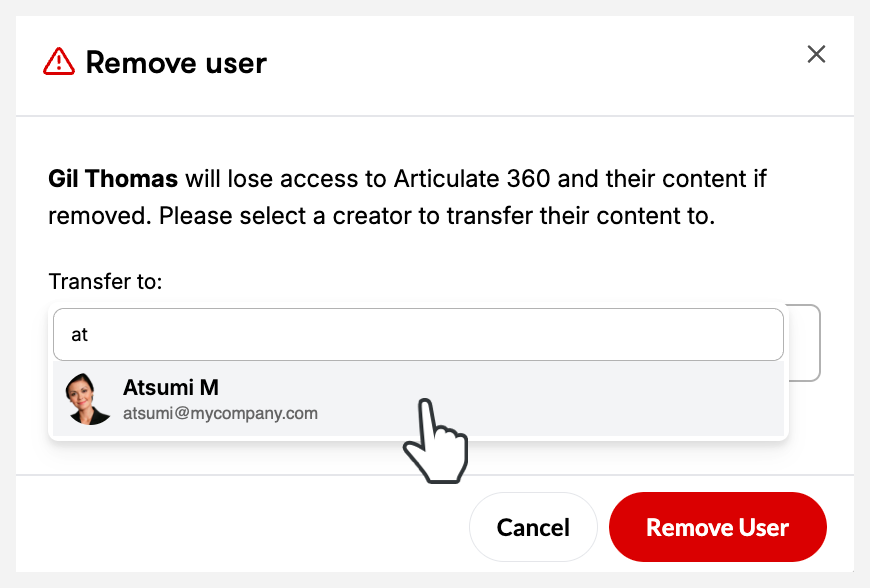
- Wenn das Teammitglied über Erstellerberechtigungen verfügte, klicken Sie auf das Feld Übertragen an, um einen Ersteller oder Sie selbst als neuen Eigentümer der geteilten Inhalte des entfernten Benutzers Auswählen. Aktivieren Sie das Kontrollkästchen Persönliche Inhalte einbeziehen, um auch deren persönlichen Inhalt zu übertragen. Sie können die ersten Buchstaben des Empfängernamens eingeben, um die Liste zu filtern, wie unten gezeigt.
- Wenn die Person, an die Sie Inhalte übertragen möchten, dem Team noch nicht beigetreten ist, laden Sie sie in das Team ein und weisen Sie zuerst Erstellerberechtigungen zu, bevor Sie den alten Benutzer entfernen. Du kannst Inhalte an sie übertragen, wenn sie deine Einladung, dem Team beizutreten, annimmt.
- Wenn für den neuen Benutzer keine Lizenzen verfügbar sind, finden Sie in diesem Artikel Optionen zur Problemumgehung.
- Im Feld „Transfer to“ wird standardmäßig die Person angezeigt, die den Benutzer entfernt. Wenn diese Person in einem anderen Abonnement über Erstellerberechtigungen verfügt, muss sie einen Ersteller aus dem aktuellen Abonnement als neuen Besitzer auswählen.
- Aktivieren oder deaktivieren Sie das Kontrollkästchen Persönliche Inhalte einbeziehen, um auszuwählen, ob auch ihre persönlichen Inhalte übertragen werden sollen oder nicht. Erfahren Sie mehr über die Verwaltung von Inhalten, wenn Nutzer Ihr Team verlassen.
- Klicken Sie auf Nutzer entfernen.
Laden Sie die Informationen zu Teammitgliedern herunter
Mitglieder mit primären Administratorrechten oder 360-Administratorberechtigungen können eine CSV-Datei mit Berechtigungen und Gruppeninformationen zu Teammitgliedern und eingeladenen Benutzern exportieren. So geht's:
- Klicken Sie auf das Drop-down-Menü Importieren/Exportieren und wählen Sie CSV exportieren.
- Laden Sie die CSV-Datei herunter und öffnen Sie sie in Ihrem bevorzugten Texteditor oder Ihrer Tabellenkalkulations-App.
- Die folgenden Informationen werden für jedes Mitglied angezeigt:
Spalte
Beschreibung
E-Mail-Adresse
Articulate-ID des Benutzers
Status
Einladungsstatus des Benutzers
- Aktiv: Einladung akzeptiert
- Ausstehend: Die Einladung wurde noch nicht akzeptiert
Lokalisierungsberechtigungen
Ob der Benutzer Übersetzungen ausführen kann oder nicht
- X: Kann Übersetzungen ausführen
360-Gruppe
Listet die Gruppen auf, zu denen der Benutzer gehört
360-Rolle verwalten
Rolle „Verwalten“ des Benutzers
- Administrator
- Gruppenleiter
Verwaltete 360 Gruppen
Gruppen, die der Benutzer verwalten kann (gilt nur für Gruppen mit Gruppenmanagerberechtigungen)
Rolle erreichen
Die Distribute-Rolle des Benutzers
- Administrator
- Geschäftsführer
- Reporter
Letzte Anmeldung
Zeitstempel der letzten Anmeldung des Benutzers in UTC
Gruppen: Creator-Gruppen verwalten
Nachdem wir uns mit dem Tab „Personen“ befasst haben, gehen wir nun zum Tab Gruppen über, auf dem du deine Ersteller in Gruppen organisieren kannst. Diese Gruppen können nach Abteilung, Standort oder einer anderen Klassifizierung organisiert werden, sodass Verwaltungsaufgaben einfach an Gruppenmanager delegiert werden können.
Mitglieder mit primären Admin-, 360-Admin- und Gruppenmanagerberechtigungen können Benutzer zu Gruppen hinzufügen, indem sie die Gruppe zuweisen, wenn sie Benutzer in das Team einladen.
Sie können Gruppenmitglieder auch zwischen Gruppen verschieben, auf die sie Zugriff haben. So geht's:
- Bewegen Sie den Mauszeiger über das Gruppenmitglied, das Sie verschieben möchten.
- Wählen Sie Zur Gruppe verschieben, um eine Liste der verfügbaren Gruppen anzuzeigen.
- Wählen Sie eine neue Gruppe für das Mitglied aus.
Mitglieder mit primären Administratorrechten oder 360-Administratorberechtigungen verfügen über zusätzliche Funktionen. Im oberen Bereich des Gruppen-Tabs sehen sie eine Zusammenfassung von:
- Creator-Lizenzen: Verwendete Lizenzen, Gesamtzahl der gekauften Lizenzen und Lizenzen, die einer Gruppe zugewiesen werden können.
- Lokalisierungsguthaben (nur kostenpflichtige Lokalisierungspläne): verbrauchte Credits, Gesamtzahl der gekauften Credits und Credits, die einer Gruppe zugewiesen werden können. Erfahren Sie mehr über die Kreditvergabe für Localization.
Außerdem werden ihnen alle Gruppen angezeigt, einschließlich einer „Gruppe ohne Gruppierung“, d. h. Teammitglieder, die keiner Gruppe zugewiesen wurden. Primär- und 360-Administratoren können auf der Registerkarte „Gruppen“ die folgenden Aufgaben anhand der Anweisungen in der Tabelle unten ausführen:
|
Aufgabe |
Schritte |
|---|---|
| |
| |
|
Gruppenlizenzen aktualisieren |
|
|
Gruppen löschen |
|
|
Zu „Nicht gruppiert“ wechseln |
|
Einladungen: Einladungen überwachen und verwalten
Nachdem wir die Tabs „Personen“ und „Gruppen“ untersucht haben, gehen wir nun zum Tab „Einladungen“ über.
Wechseln Sie zum Tab Einladungen, um Folgendes zu sehen:
- E-Mail-Adressen der Nutzer, die die Einladung nicht angenommen oder abgelehnt haben
- Jedem eingeladenen Benutzer zugewiesene Berechtigungen
- Das Mitglied, das sie eingeladen hat
- Das Datum, an dem die Einladung gesendet wurde und wann sie abläuft
Eingeladene Benutzer erhalten eine E-Mail-Benachrichtigung, wenn sie dem Team zum ersten Mal hinzugefügt werden und wenn ihnen Erstellerberechtigungen zugewiesen wurden. Sie müssen sich bei https://id.articulate.com/redirect/account anmelden, um die Einladung anzunehmen und dem Team beizutreten. Sie haben aber auch die Möglichkeit, die Einladung abzulehnen.
Teammitgliedern mit primären Administratorrechten, 360-Admin-Rechten, Gruppenmanagern und Reach-Administratorberechtigungen stehen auf der Registerkarte „Einladen“ zusätzliche Optionen zur Verfügung, wie unten beschrieben:
- Mitglieder mit primären Administratorrechten und 360-Administratorberechtigungen können alle ausstehenden Einladungen verwalten.
- Mitglieder mit Gruppenmanagerberechtigungen können nur ausstehende Einladungen zu Erstellungsberechtigungen für die ihnen zugewiesene Gruppe verwalten.
- Mitglieder mit Reach-Administratorberechtigungen können nur ausstehende Einladungen mit Verteilungsberechtigungen für Reach 360 verwalten.
Abhängig von ihren Berechtigungen können Administratoren auf dem Tab Einladungen die folgenden Aufgaben anhand der Anweisungen in der Tabelle unten ausführen:
|
Aufgabe |
Schritte |
|---|---|
|
Einladung erneut senden |
|
|
Einladung stornieren |
Hinweis: Mitglieder mit Gruppenmanagerberechtigungen können nur Einladungen zum Erstellen von Berechtigungen stornieren. Nur mit Administratorberechtigungen kann das Mitglied Einladungen zum Verteilen von Berechtigungen stornieren. |