
Artikelsuche
Wählen Sie ein Produkt aus
Supportverzeichnis von null
Entdecken Sie alle Artikel von null (Last Updated
Keine Artikel gefunden.
Suchergebnisse
Keine Artikel gefunden.
Articulate Localization: Erste Schritte mit der Sprachvalidierung in Review 360
Artikel zuletzt aktualisiert am 03.06.2026
Prefer to read this in a different language? Explore the language options available in this course.
Die Sprachvalidierung von Articulate Localization führt zu qualitativ hochwertigeren Übersetzungen mit weniger Feedback-Runden, wodurch der Lokalisierungsprozess für Rise 360- und Storyline 360-Kurse optimiert und beschleunigt wird. Prüfer verwenden Review 360, um KI-Übersetzungen im Kontext des Kurses zu überprüfen, und sie können eine Vorschau ihrer Änderungen in Echtzeit anzeigen.
Die Kursautoren senden per E-Mail einen Link für den Zugriff auf den übersetzten Kurs und bitten einen Prüfer, ihn zu überprüfen. Prüfer können Änderungen am Text eines Kurses vorschlagen, sich eine Vorschau der Änderungen anzeigen lassen, sobald sie vorgenommen wurden, Lektionen oder Folien als validiert markieren, um Doppelarbeit zu vermeiden, und dem Kursautor mitteilen, wenn die Validierung abgeschlossen ist. Sehen Sie sich das Video an, um eine kurze Demo des Prozesses zu erhalten.
Validatoren können die folgenden Schritte ausführen, um loszulegen. Kursautoren möchten vielleicht auch weiter lesen, um zu erfahren, wie der Prozess für Validatoren funktioniert.
- Einloggen
- Kurse validieren und Fortschritte verfolgen
- Kommentare hinzufügen
- Abschluss Ihrer Validierung
- Aktualisierungen werden validiert
- Tipps für Tools
Einloggen
Sobald Sie eine E-Mail mit einer Überprüfungsanfrage von einem Kursautor erhalten haben, melden Sie sich mit Ihrer E-Mail-Adresse an. Sie müssen mindestens eine E-Mail-Adresse angeben, um Kommentare zu den Übersetzungen abzugeben oder Änderungen vorzuschlagen. Abhängig von den für den Kurs festgelegten Berechtigungen müssen Sie sich möglicherweise auch mit Ihrer E-Mail-Adresse für eine kostenlose Articulate-ID registrieren, bevor Sie die Prüfung durchführen können.
Kurse validieren und Fortschritte verfolgen
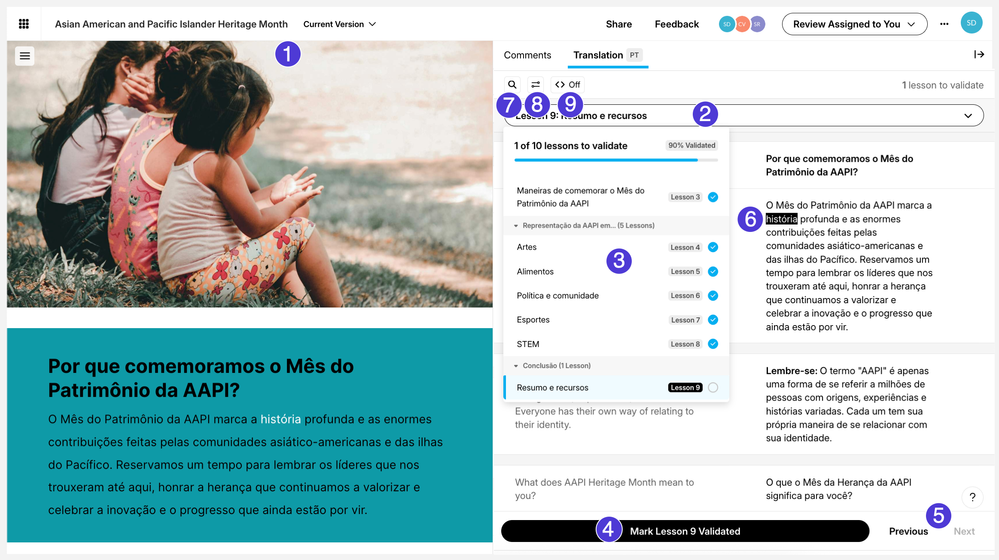
Wenn Sie einen übersetzten Kurs in Review 360 öffnen, wird in der Kommentar-Seitenleiste die Registerkarte Übersetzung angezeigt. Diese Registerkarte enthält die Validierungstabelle mit dem gesamten Text des Kurses in der Quell- und Zielsprache. Die nummerierten Bereiche in der Abbildung unten sind die verschiedenen Funktionen, die Sie bei der Validierung verwenden werden. Weitere Informationen zu den einzelnen Funktionen finden Sie in der folgenden Tabelle.
|
# |
Merkmal |
Beschreibung |
|
1 |
Kursvorschau |
Sehen Sie sich die Übersetzung so an, wie sie im Kurs erscheint. |
|
2 |
Dropdownmenü „Navigation“ im Kursüberblick |
Gehen Sie zu einem bestimmten Kurs oder greifen Sie auf eine Übersicht über den Validierungsfortschritt zu. |
|
3 |
Überblick über den Validierungsfortschritt |
Sehen Sie sich an, welche Lektionen oder Folien validiert wurden und welche noch überprüft werden müssen. |
|
4 |
Verfolgung des Fortschritts |
Markieren Sie eine Lektion oder Folie als bestätigt, um Doppelarbeit zu vermeiden. |
|
5 |
Schnelle Navigation |
Navigieren Sie schnell zwischen Lektionen oder Folien. |
|
6 |
Das Design wurde für bessere Lesbarkeit angepasst |
Schlecht sichtbare Textsegmente auf weißem Standardhintergrund, wie z. B. weiße oder andere sehr helle Schriften, werden in der Validierungstabelle mit Hintergrundfüllung angezeigt, um die Lesbarkeit zu verbessern. |
|
7 |
Suchfunktion und Tool zum Suchen und Ersetzen |
Finden Sie Wörter in der Quell- oder Zielsprache oder ersetzen Sie Wörter in der Zielsprache. Erfahren Sie mehr über die Suchfunktion. |
|
8 |
Filter für Übersetzungstabellen |
Filtert die Übersetzungstabelle nach bearbeiteten Textsegmenten in der Zielsprache. Erfahren Sie mehr über das Filtern. |
|
9 |
Erweiterte Bearbeitung des Tag-Formats |
Verwenden Sie Tags, um die bestehende Textformatierung anzupassen. Erfahren Sie mehr über die Bearbeitung von Tagformaten. |
Bereit, mit der Validierung zu beginnen? Sie können sich auf drei Arten in der Kursübersetzung zurechtfinden:
- Verwenden Sie die Kursvorschau auf der linken Seite.
- Klicken Sie auf das Drop-down-Menü für die Kursnavigation über der Validierungstabelle und springen Sie zu einer bestimmten Lektion oder Folie.
- Wählen Sie den vorherigen oder nächsten Pfeil unter der Tabelle auf der rechten Seite aus.
Wenn Sie bereit sind, einen Vorschlag zu machen, gehen Sie wie folgt vor:
- Klicken Sie in der Zielsprachenspalte auf der rechten Seite auf das Textsegment, das Sie ändern möchten. In der Kursvorschau auf der linken Seite wird zum entsprechenden Teil des Kurses gescrollt.
- Bearbeiten Sie den Text in der Zielsprache mit der bevorzugten Übersetzung. In der Kursvorschau wird automatisch wiedergegeben, wie der Kurs aussehen wird, nachdem Ihre Vorschläge übernommen wurden.
- Klicken Sie auf eine Stelle außerhalb des Segments, um Ihren Vorschlag zu speichern. Auf der rechten Seite erscheint ein blaues Stiftsymbol, das darauf hinweist, dass der Vorschlag gespeichert wurde.
- Der Autor kann alle Änderungen sehen, die Sie vornehmen, während Sie sie vornehmen.
- Ein grünes Häkchen bedeutet hier, dass der Autor Ihren Vorschlag importiert hat.
- Bewegen Sie den Mauszeiger über die Segmentsymbole, um zu sehen, wer die letzte Aktualisierung vorgenommen hat und wann.
- Wenn das aktualisierte Segment exakt an einer anderen Stelle in der Ausgangssprache des Kurses wiederholt wird, Auswählen Sie im daraufhin angezeigten Fenster die Option An allen [#] Stellen speichern, um die Änderung auf alle Instanzen anzuwenden.
- Um Audioskripte, Transkripte und Untertitel zu validieren, klicken Sie auf die Schaltfläche „Audioelemente validieren“. Wenn Sie fertig sind, klicken Sie oben rechts auf X oder unten rechts auf Zurück zum Kurs, um zur Hauptkursseite zurückzukehren.
- Um Untertitel für Storyline-Video-Assets zu überprüfen, klicken Sie auf die Schaltfläche Videoelemente validieren. Wenn Sie fertig sind, klicken Sie oben rechts auf X oder unten rechts auf Zurück zum Kurs, um zur Hauptkursseite zurückzukehren.
- Um die ursprüngliche KI-Übersetzung wiederherzustellen, klicken Sie auf das bearbeitete Segment. Klicken Sie dann unten rechts auf das Reset-Symbol und wählen Sie in der angezeigten Aufforderung die Option Zurücksetzen aus.
Wenn Sie mit der Validierung einer Lektion oder Folie fertig sind, klicken Sie auf die Schaltfläche [Lektion/Folie] als bestätigt markieren, um Ihre Arbeit nachzuverfolgen und Konflikte bei der Zusammenarbeit mit anderen zu vermeiden. Klicken Sie auf die Dropdownliste für die Kursnavigation über der Validierungstabelle, um einen Überblick über die Kursstruktur und den Validierungsstatus jeder Lektion oder Folie zu erhalten.
|
Hinweis: Untertitel sind in der Validierungstabelle enthalten, werden Ihnen aber möglicherweise nicht automatisch angezeigt. So zeigen Sie Untertitel an:
Vorschläge für Untertitel werden nicht automatisch in der Rise 360-Kursvorschau angezeigt. In Storyline 360 werden Vorschläge für Untertitel ab dem Update vom 2. Dezember 2025 in der Kursvorschau angezeigt. |
Kommentare hinzufügen
Wenn Sie Feedback zu dem Kurs haben, das sich nicht direkt auf einen bestimmten Text bezieht, oder wenn Sie Ihren Vorschlägen einen Kontext hinzufügen möchten, können Sie den Tab „Kommentare“ verwenden, um allgemeineres Feedback zu geben. Kommentare werden in Storyline 360-Projekten oder Lektionen in Rise 360-Inhalten an die Folie angehängt. Erfahren Sie mehr über die Verwendung von Review 360.
Abschluss Ihrer Validierung
Wenn Sie alle Vorschläge gemacht haben, können Sie das Drop-down-Menü Bewertung, die Ihnen zugewiesen wurde, erweitern und auf Prüfung beenden klicken, wenn Sie ein zugewiesener Prüfer sind. Dadurch werden weitere Änderungen nicht verhindert — es signalisiert anderen lediglich, dass Sie Ihre Überprüfung abgeschlossen haben.
Andernfalls senden Sie dem Kursautor eine E-Mail oder posten Sie einen Kommentar und markieren Sie ihn, damit er weiß, dass Sie Ihre Überprüfung abgeschlossen haben.
Sobald die Validierung abgeschlossen ist, muss der Autor den Kurs in Storyline 360 oder Rise 360 öffnen und die Vorschläge in den Kurs importieren. Kursautoren können diese Benutzeranleitung für die nächsten Schritte konsultieren: Vorschläge von Sprachvalidatoren importieren.
Aktualisierungen validieren
Wenn ein Autor einen Kurs aktualisiert, den Sie bereits validiert haben, bittet er Sie möglicherweise, die Aktualisierungen zu überprüfen. Wenn das passiert, wirst du Folgendes sehen:
- Oben rechts in der Übersetzungstabelle wird die Schaltfläche „Aktualisierung validieren“ angezeigt, zusammen mit einem Symbol, das die Anzahl der Segmente angibt, die aktualisiert wurden.
- In der Dropdownliste für die Kursnavigation erscheint ein gelbes Informationssymbol für Lektionen oder Folien mit aktualisierten Segmenten.
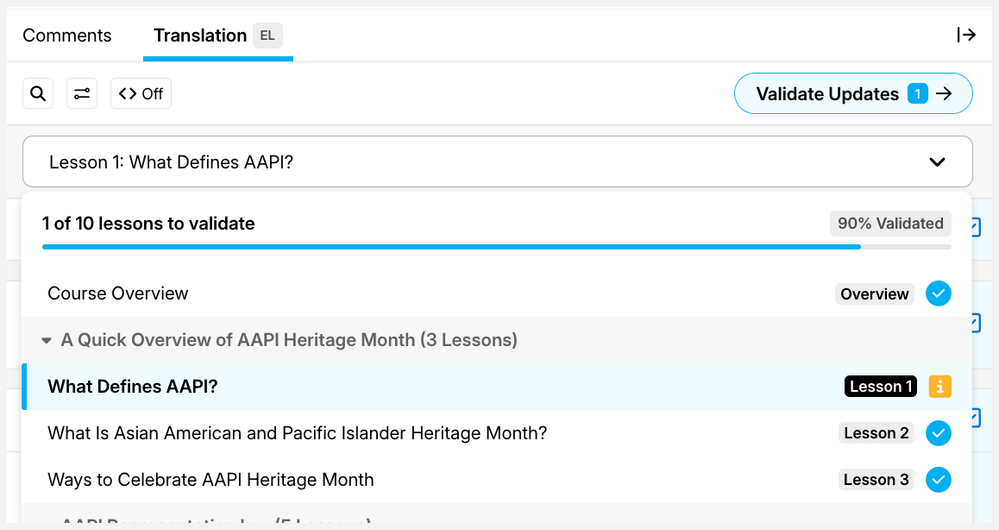
Mit der Schaltfläche „Aktualisierung validieren“ wird der Workflow zur Validierung der Kursaktualisierung gestartet. Auf diese Weise werden Sie durch jedes aktualisierte Segment geführt, sodass Sie jedes einzelne Segment als validiert markieren können. Die Schaltfläche ist immer dann sichtbar, wenn Aktualisierungen ausstehen. Sobald alle Updates als validiert markiert sind, verschwindet die Schaltfläche.
So benutzt du es:
- Klicken Sie auf Updates validieren, um die Aktualisierungsvalidierung zu starten.
- Jedes aktualisierte Segment zählt als ein Update. Um in diesem Modus zwischen Updates zu navigieren, wählen Sie eine der folgenden drei Methoden:
- Verwenden Sie das Dropdownmenü für die Übersichtsnavigation über der Übersetzungstabelle.
- Drücken Sie die linke und rechte Pfeiltaste auf Ihrer Tastatur.
- Klicken Sie unter der Tabelle auf die Schaltflächen Zurück/Weiter.
- Bearbeiten Sie das Segment direkt, wenn Sie einen Vorschlag haben. Dadurch wird das Segment auch automatisch als validiertes Update markiert.
- Klicken Sie unter der Tabelle auf die Schaltfläche Update [#] als validiert markieren, um die Aktualisierung ohne Änderungen zu überprüfen.
- Sobald ein Update als validiert markiert wurde, ändert sich die Schaltfläche in die Option Überprüfung erneut öffnen. Bei Bedarf können Sie diese Option verwenden, um den Status auf „Nicht validiert“ zurückzusetzen.
- Wenn Sie fertig sind oder wenn Sie zur Übersetzungstabelle zurückkehren möchten, klicken Sie unten auf die Überprüfung von Updates speichern und beenden.
Tipps für Tools
Suchfunktion und Tool zum Suchen und Ersetzen
Finden Sie im Laufe des Kurses schnell bestimmte Wörter in der Ausgangssprache, der Zielsprache oder in beiden. So geht's:
- Klicken Sie in der Werkzeugleiste über der Validierungstabelle auf das Lupensymbol.
- Geben Sie auf der Registerkarte Suchen das Schlüsselwort, nach dem Sie suchen möchten, in das Suchfeld ein und drücken Sie die Eingabetaste.
- Wenn Sie die Ergebnisse nach Quell- oder Zielsprache filtern möchten, klicken Sie auf das Drop-down-Menü Quelle und Ziel über dem Suchfeld, um Ziel oder Quelle auszuwählen.
- Standardmäßig werden die Ergebnisse nach der aktuellen Lektion/Folie gefiltert. Um den Filter zu entfernen, verwenden Sie das Drop-down-Menü Aktuelle Lektion/Folie und Auswählen Sie Alle Lektionen/Folien aus.
Verwenden Sie die Registerkarte Suchen und Ersetzen, um alle Vorkommen eines bestimmten Begriffs in der Zielsprache zu suchen und zu ändern. Gehen Sie wie folgt vor:
- Klicken Sie in der Werkzeugleiste über der Validierungstabelle auf das Lupensymbol.
- Klicken Sie auf die Schaltfläche Suchen und Ersetzen, geben Sie das Wort, das Sie ändern möchten, in das Feld Im Ziel suchen ein und drücken Sie die EINGABETASTE.
- Die Ergebnisse werden standardmäßig nach der aktuellen Lektion/Folie gefiltert. Sie können das Drop-down-Menü Aktuelle Lektion/Folie verwenden und Alle Lektionen/Folien auswählen, um den Filter zu entfernen.
- Geben Sie den neuen Begriff in das Feld Ersetzen durch ein.
- Wählen Sie aus diesen beiden Optionen:
-
- Alles ersetzen: Klicken Sie auf diese Schaltfläche, um alle Instanzen des aktuell angezeigten Worts zu aktualisieren, z. B. in der aktuellen Lektion/Folie oder in allen Lektionen/Folien.
- Ersetzen: Klicken Sie auf diese Schaltfläche, um die aktuell ausgewählte Instanz des Wortes zu aktualisieren.
Filter für Übersetzungstabellen
Filtert die Zeilen der Übersetzungstabelle nach dem Status des zielsprachlichen Textsegments. Um dies zu verwenden, klicken Sie in der Werkzeugleiste über der Überprüfungstabelle auf das Filtersymbol und wählen Sie eine der folgenden Optionen aus:
|
Filtern nach |
Beschreibung |
|
Manuell bearbeitet |
Zeigt alle Zeilen mit Textsegmenten an, die manuell von Validatoren bearbeitet wurden. |
|
Mit Vorschlägen bearbeitet |
Zeigt alle Zeilen mit Textsegmenten an, die durch das Akzeptieren von Übersetzungsvorschlägen aktualisiert wurden. |
|
Nur importierte Änderungen |
Zeigt alle Zeilen mit bearbeiteten Textsegmenten an, die vom Autor importiert wurden. Diese Zeilen haben ein grünes Häkchen auf der rechten Seite. |
|
Nur nicht importierte Änderungen |
Zeigt alle Zeilen mit bearbeiteten Textsegmenten an, die der Autor noch nicht akzeptiert hat. Diese Zeilen haben ein blaues Stiftsymbol auf der rechten Seite. |
|
Alle Bearbeitungen |
Zeigt alle Zeilen mit bearbeiteten Textsegmenten an. Dieser Filter kombiniert die vier oben genannten Optionen. |
|
Nur aktualisieren |
Nur verfügbar, wenn aktualisierte Übersetzungen vorliegen. Hier werden alle Zeilen angezeigt, die sich von der vorherigen Version unterscheiden. |
Auf dem Filtersymbol erscheint ein blauer Punkt, der Sie darüber informiert, wann ein Filter gerade verwendet wird.
Erweiterte Bearbeitung des Tag-Formats
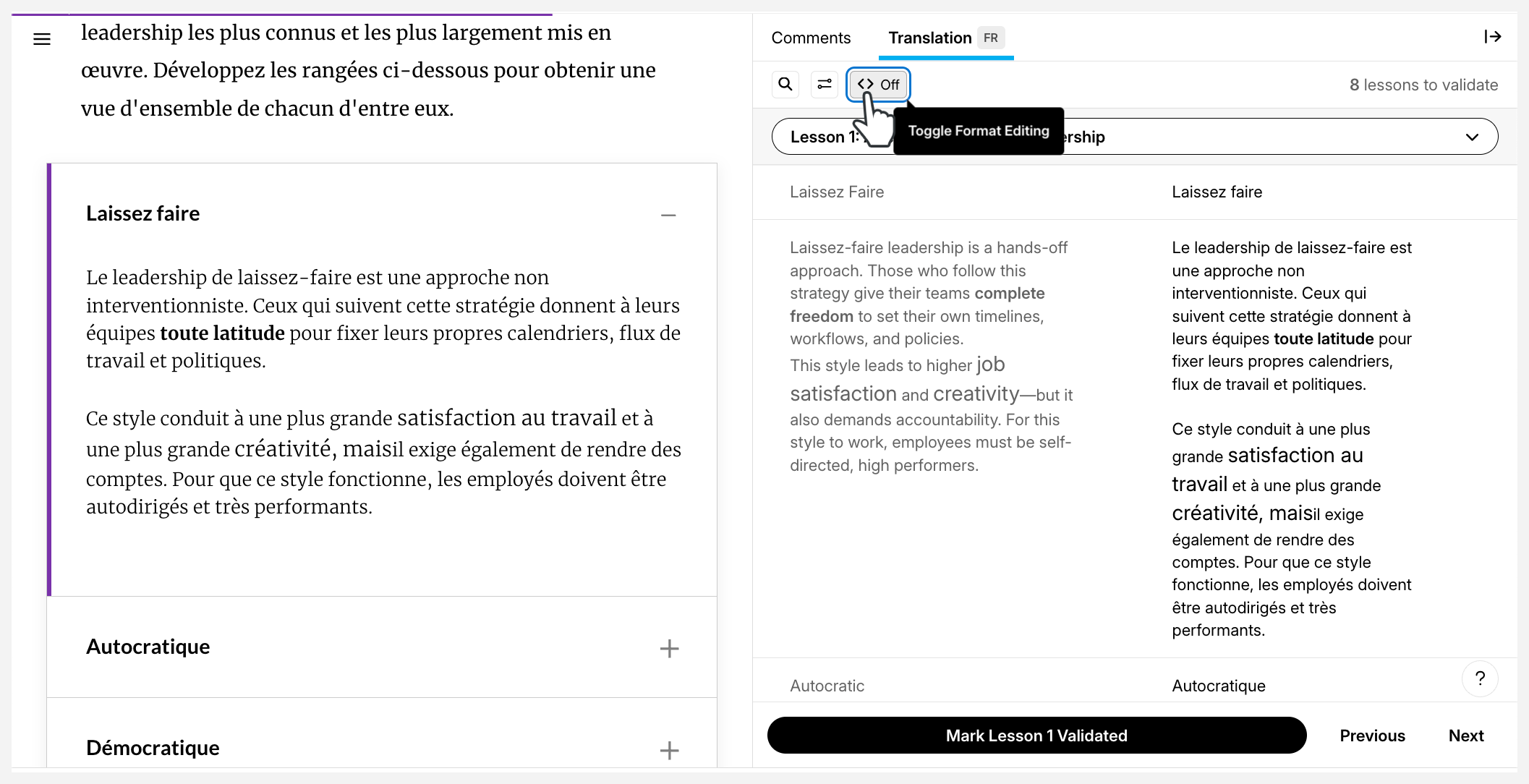
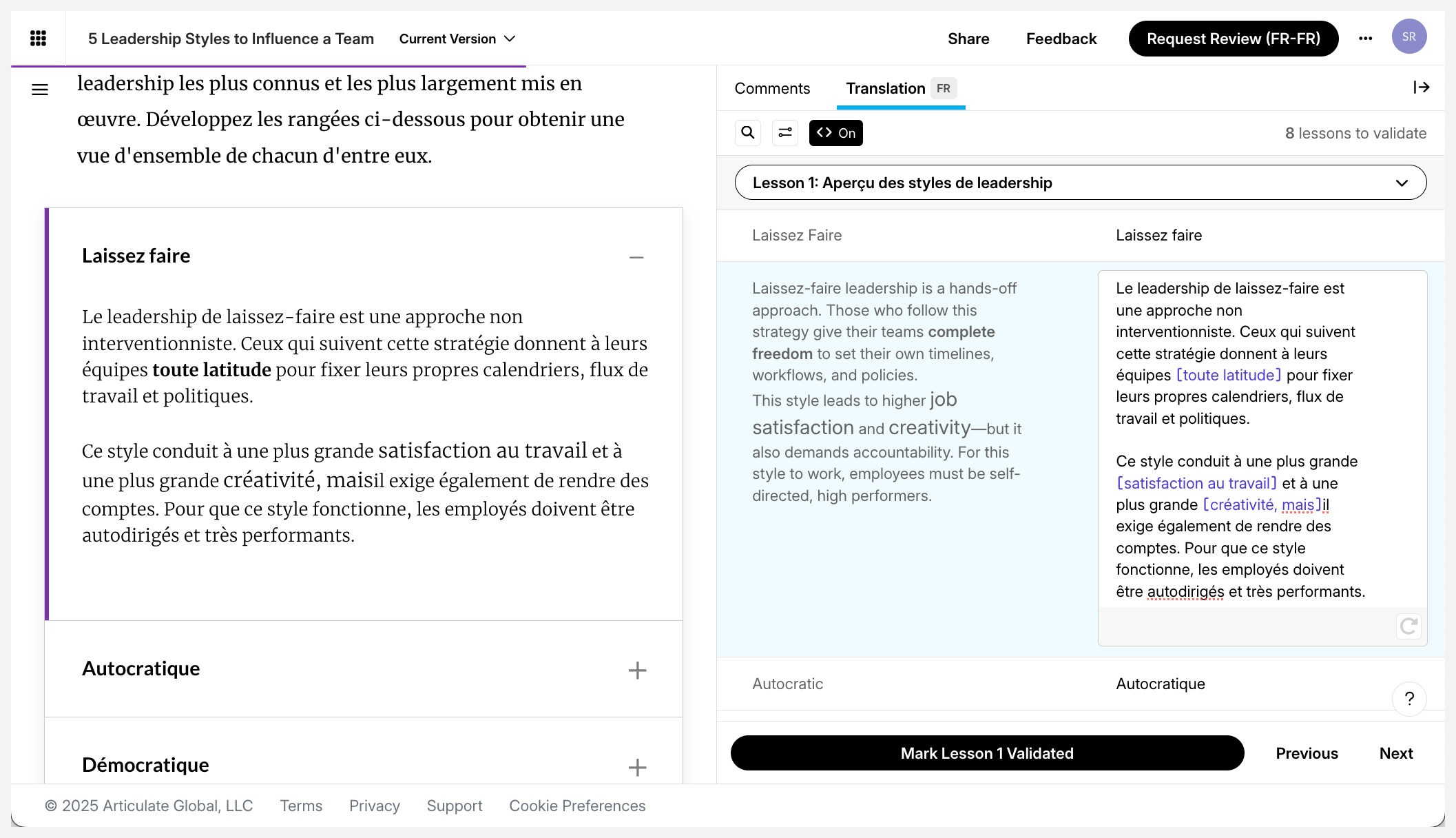
Formatierter Text — fett, kursiv oder in einer anderen Größe oder Farbe — wird in der Validierungstabelle für Benutzer von Rise 360 und Storyline 360 unterschiedlich angezeigt. In Rise 360 erscheinen der formatierte Text und der Klartext in einem Segment, wobei die Formatierung sichtbar ist, wie in der Abbildung unten gezeigt.
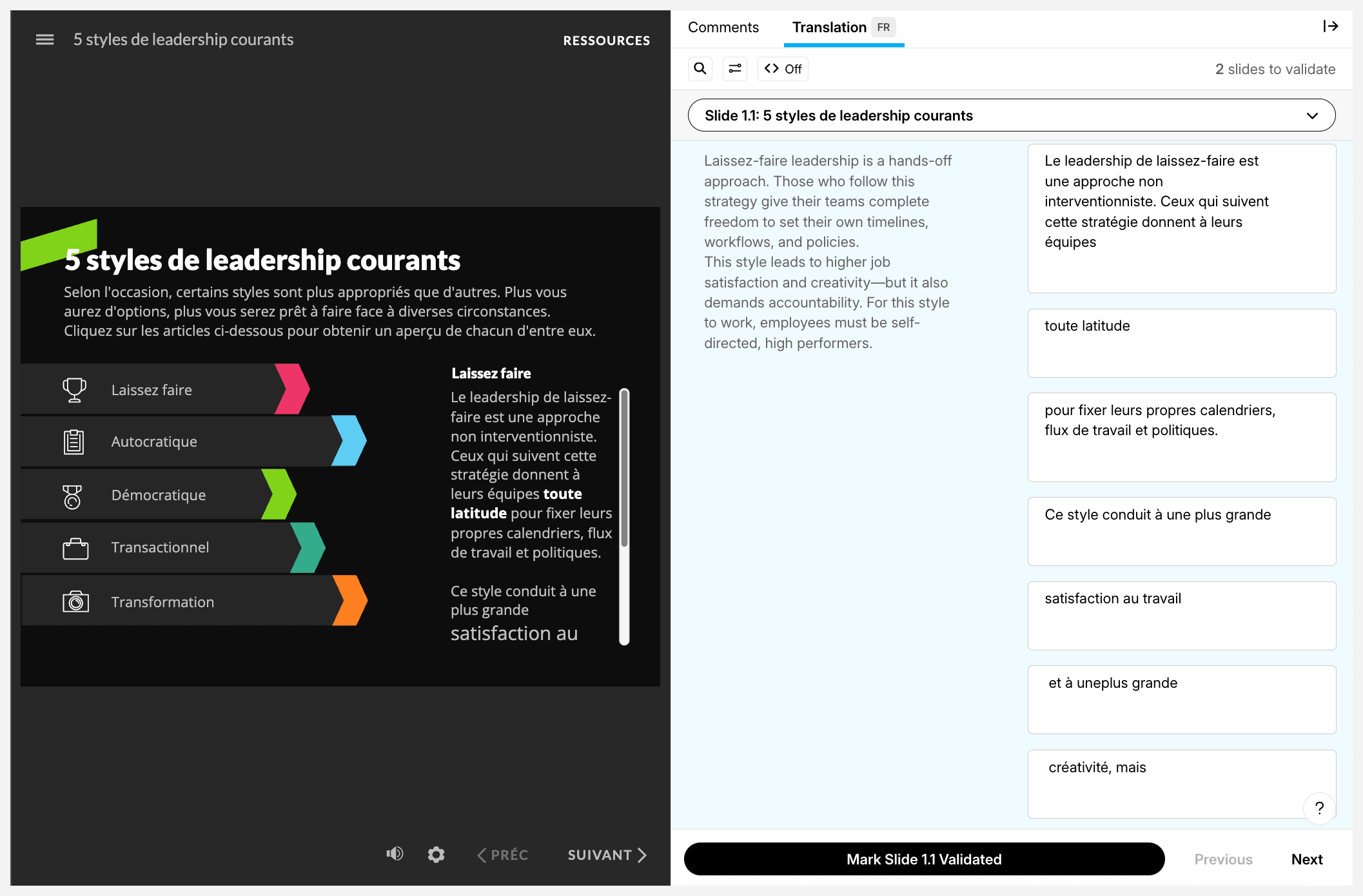
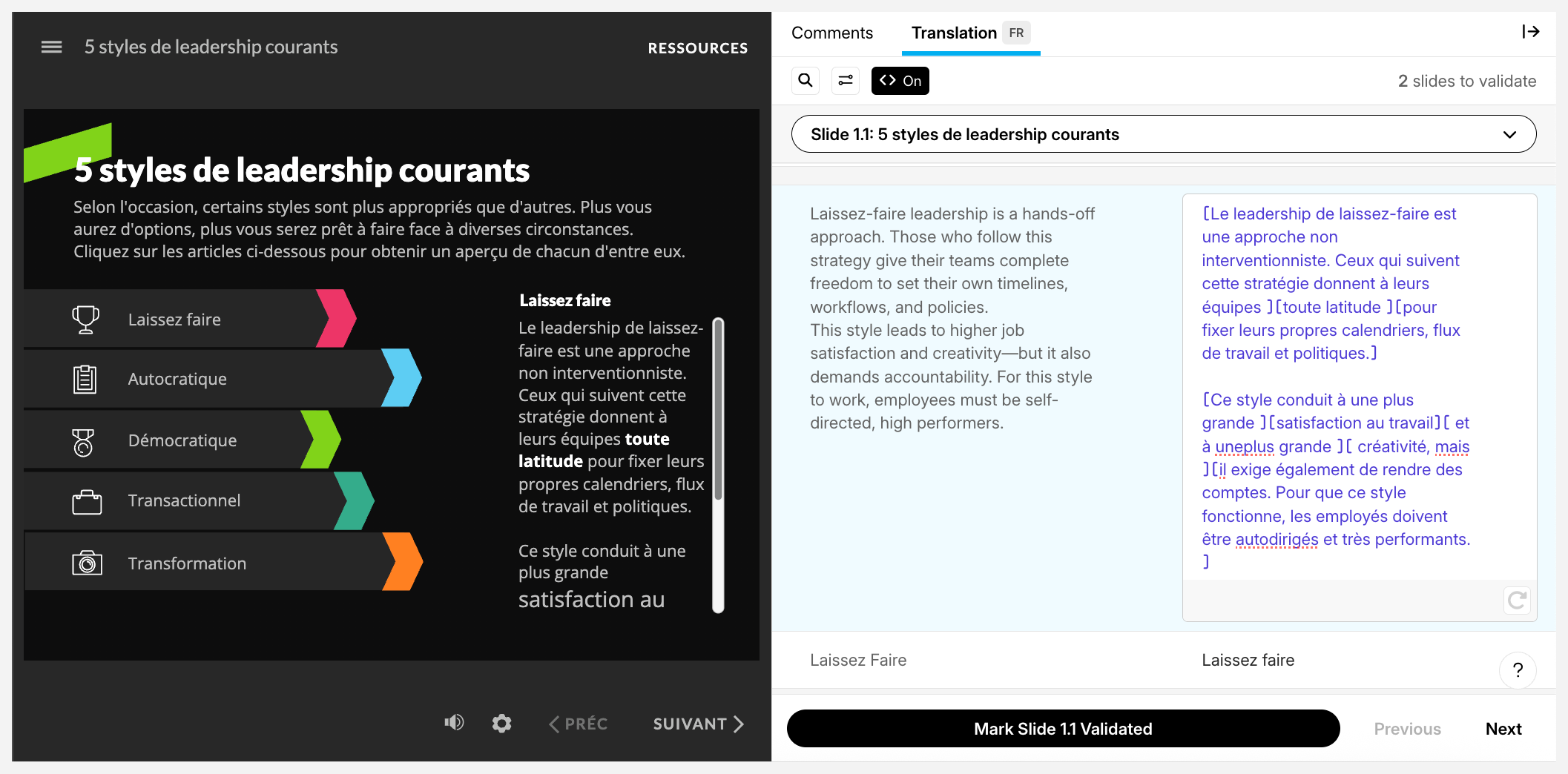
In Storyline 360 wird formatierter Text durch eine Trennung vom Klartext gekennzeichnet, wodurch das Segment in mehrere Felder oder Bereiche unterteilt wird. Die Formatierung selbst ist nicht sichtbar, wie das Bild unten zeigt.
Mithilfe der erweiterten Bearbeitung von Tagformaten können Sie formatierten Text einfach anzeigen und anpassen, welcher Text formatiert wird. Gehen Sie wie folgt vor, um eine Anpassung vorzunehmen:
- Klicken Sie in der Werkzeugleiste über der Überprüfungstabelle auf das Symbol <>Aus, um die Bearbeitung des Tag-Formats einzuschalten.
- Wählen Sie in der Zielsprachenspalte das Textsegment aus, das Sie ändern möchten.
- Wenn diese Option aktiviert ist, ist der Text im Segment standardisiert. Der formatierte Text wird lila und wird von eckigen Klammern [...] umschlossen, die als „Tags“ bezeichnet werden. (Klicken Sie auf die Bilder unten, um Beispiele in Rise und Storyline zu sehen.)
- Klicken Sie auf die eckigen Klammern und ziehen Sie sie, um Texte in diesen Tags hinzuzufügen oder zu entfernen.
- Klicken Sie auf das <>On-Symbol, um die Bearbeitung des Tag-Formats zu deaktivieren.
|
Rise 360 |
Storyline 360 |
Übersetzungsvorschläge (Beta)
Bei der Validierung von Rise 360-Inhalten, die aus dem Englischen (USA) ins Mexikanische, Spanische, Französische (Frankreich) oder Deutsche übersetzt wurden, können Sie KI-gestützte Vorschläge im Bereich „Vorschläge“ auf der rechten Seite überprüfen und entscheiden, ob Sie jeden Vorschlag annehmen oder ablehnen möchten. In diesem Artikel erfahren Sie mehr über Übersetzungsvorschläge.
Hinweis: Die Funktion für Übersetzungsvorschläge befindet sich derzeit in der Betaphase, daher kann sich die Funktionalität im Laufe der Zeit ändern. Einige Optionen können je nach Feedback und Leistung geändert oder entfernt werden.