
Artikelsuche
Wählen Sie ein Produkt aus
Supportverzeichnis von null
Entdecken Sie alle Artikel von null (Last Updated
Keine Artikel gefunden.
Suchergebnisse
Keine Artikel gefunden.
Reach 360: Verwalte deine Trainingseinstellungen
Artikel zuletzt aktualisiert am 18.09.2026
Im Abschnitt „Kurse“ des Tabs „Verwalten“ können Sie die Trainingsliste Ihres Teams und die Trainingseinstellungen einsehen und training veröffentlichen. Lesen Sie weiter, um mehr zu erfahren.
- Schulung verwalten
- Schulung in der Vorschau anzeigen
- Informationen zu den Schulungsdetails
- Einstellungen für Veröffentlichungen verwalten
- Schulung teilen
- Gruppen hinzufügen und entfernen
- Lernende hinzufügen und entfernen
Schulung verwalten
Auf der Registerkarte „Kurse“ werden alle einzelnen training in Ihrer Kontobibliothek aufgeführt, sortiert nach dem Datum, an dem sie zuletzt aktualisiert wurden. Unveröffentlichte training stehen ganz oben auf der Liste, gefolgt von training mit eingereichten Änderungen.
Die Gesamtzahl der Schulungsinhalte, die Sie derzeit in Ihrem Konto haben, befindet sich über der Liste. Bei den Schulungen kann es sich um Rise 360- oder Storyline 360-Kurse, Rise 360-Microlearning oder importierte Schulungen von Drittanbietern handeln.
Verwenden Sie die Suchleiste, um nach bestimmten Trainingselementen zu suchen. Von hier aus können Sie auch training von Drittanbietern importieren. Klicken Sie auf Exportieren, um eine Tabelle herunterzuladen, die die ID (für Supportzwecke), den Titel, den Inhaber, die Anzahl der eingeschriebenen Teilnehmer und das Datum der letzten Aktivität für Ihre training enthält (die exportierte Datei enthält alle Filter, die Sie auf die Liste angewendet haben).
Klicken Sie auf einzelne Titel, um die training anzusehen und zu veröffentlichen.
Eine Vorschau der Schulung anzeigen
Bewegen Sie den Mauszeiger über ein Element in der Liste und klicken Sie auf das angezeigte Augensymbol. Ihnen stehen zwei Optionen zur Verfügung: Aktuelle veröffentlichte Version und Letzte übermittelte Version (falls ein Update aussteht). Wenn Sie eine Option auswählen, wird das Training in einer separaten Registerkarte geöffnet.
Hinweis: Das Starten von Inhaltsvorschauen über den Tab „Schulung“ wird nicht in den Aktivitätsberichten protokolliert und auch nicht als aktives Teilnehmerereignis betrachtet.
Informationen zu den Schulungsdetails
Klicken Sie auf ein Element in der Liste, um dessen Details zu sehen. Hier können Sie sehen, welche Gruppen und Lernenden für die training angemeldet sind, auf den Kursbericht zugreifen, Veröffentlichungseinstellungen verwalten und vieles mehr. Klicken Sie auf den Pfeil neben dem Titel, um zur vollständigen Liste zurückzukehren.
Nummern der Teilnehmer
Unter dem Titel sehen Sie die Anzahl der eingeschriebenen Lernenden. Diese Anzahl umfasst sowohl Gruppenmitglieder als auch einzelne Lernende.
Sehen Sie sich das Training an
Wie in der Schulungsliste können Sie sich die zuletzt veröffentlichte oder zuletzt eingereichte Version ansehen, indem Sie auf Schulung anzeigen klicken.
Schulung teilen
Wenn das Teilen aktiviert ist, klicken Sie hier, um die URL zum Teilen anzuzeigen, und laden Sie den QR-Code herunter.
Quellinhalt bearbeiten
Wenn Sie der Autor oder ein Mitarbeiter der training in Rise 360 sind, wird Ihnen ein Link zur Bearbeitung in Rise angezeigt. 360-Admins ohne Articulate 360-Zugriff sehen den Link nicht.
Den Kursbericht ansehen
Klicken Sie auf Bericht anzeigen, um zum entsprechenden Bericht auf der Registerkarte Berichte zu gelangen.
Das Training löschen
Klicken Sie auf Entfernen und bestätigen Sie Ihre Entscheidung, alle Anmeldungen zu stornieren und die training aus der Bibliothek zu löschen. Dadurch wird die aktuell veröffentlichte Version vollständig aus der Bibliothek entfernt und alle ausstehenden eingereichten Änderungen werden verworfen. Wenn Benutzer angemeldet waren, wird der Tag Kurs gelöscht zu den entsprechenden Einträgen im Kursbericht und im Aktivitätsbericht hinzugefügt.
Der Autor muss die training einreichen und die training veröffentlichen, damit sie wieder in der Bibliothek erscheint. Bei einer erneut veröffentlichten training werden die Statistiken der entfernten Version nicht gespeichert.
Themen auswählen und entfernen
Im Bereich Bibliotheksthemen werden alle Themen aufgeführt, die dem aktuellen Kurs zugewiesen sind. Klicken Sie auf Thema auswählen, um auf die verfügbaren Themen zuzugreifen. Verwenden Sie die Suchleiste im Popup-Menü, um Ihre Ergebnisse zu filtern. Wählen Sie so viele zutreffende Themen aus und klicken Sie auf das X, um das Popup-Fenster zu schließen.
Entfernen Sie ein bereits hinzugefügtes Thema, indem Sie auf das X-Symbol klicken.
Titelbild und Beschreibung hinzufügen/ändern
Reach 360-Administratoren können Titelbilder und Beschreibungen für training, die in Storyline 360 veröffentlicht wurden, und importierte Inhalte hinzufügen oder ändern. Nur Autoren können Titelbilder für training ändern, die über Rise 360 veröffentlicht wurden. Lesen Sie weiter, um zu erfahren, wie die einzelnen Prozesse funktionieren.
Storyline 360 und importierte Inhalte
Klicken Sie auf der Registerkarte „Details“ auf die Schaltfläche Titelbild hinzufügen. Laden Sie entweder Ihr eigenes Bild hoch oder Auswählen Sie eines aus der Inhaltsbibliothek aus. Sobald Sie das Bild hinzugefügt haben, bewegen Sie den Mauszeiger darüber, klicken Sie auf Bild bearbeiten und Auswählen Sie Alt-Tag bearbeiten aus, um ein Alt-Tag einzugeben und die Barrierefreiheit zu verbessern.
Sie können auch eine Beschreibung für das Deckblatt eingeben. Die für das Training verwendeten LMS-Exporteinstellungen werden unter dem Beschreibungsfeld angezeigt.
Rise 360
Reach 360-Administratoren können die Titelbilder von Rise 360-Kursen, die direkt über das Menü „Veröffentlichen“ in Reach 360 veröffentlicht wurden, nicht ändern. Der Kursautor muss das Titelbild in den Rise 360-Themeneinstellungen festlegen und erneut veröffentlichen. Beschreibungsoptionen sind für training, die in Rise 360 entwickelt wurden, nicht verfügbar.
Einstellungen für Veröffentlichungen verwalten
Das Dashboard für jede training bietet einfachen Zugriff auf die Veröffentlichungseinstellungen.
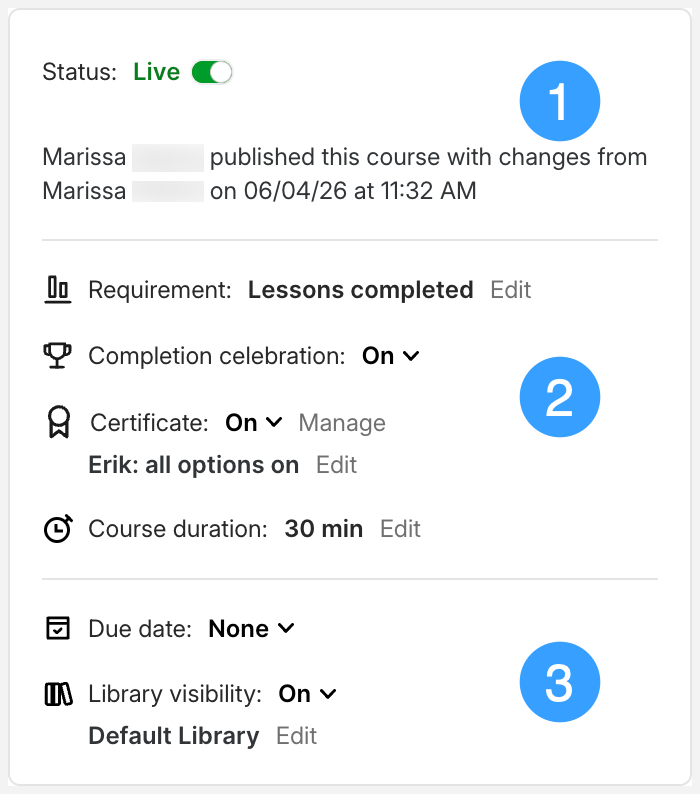
Von hier aus können Sie:
- Verwenden Sie den Status-Schalter, um eine veröffentlichte training offline zu nehmen oder live zu schalten. In diesem Abschnitt wird auch das Datum der letzten Änderung angezeigt.
- Ändern Sie die Abschlussvoraussetzungen (nur Rise 360-Kurse), schalten Sie die Abschlussfeier ein und aus, Auswählen Sie Zertifikate aus und verwalten Sie sie und passen Sie die Schulungsdauer an.
- Ändern Sie den standardmäßigen Fälligkeitszeitraum, machen Sie die training in der Bibliothek sichtbar und fügen Sie den Kurs zu mehreren Bibliotheken hinzu oder entfernen Sie ihn aus mehreren Bibliotheken.
Wenn Aktualisierungen ausstehen, wird die Schaltfläche „Updates veröffentlichen“ angezeigt. Weitere Informationen zu den Veröffentlichungseinstellungen finden Sie hier.
Schulung teilen
Direktes Teilen ist für alle neuen Inhalte aktiviert, die in Ihrer Reach 360-Bibliothek veröffentlicht wurden. Klicken Sie auf Kurs teilen, um die gemeinsam nutzbare URL und den QR-Code anzuzeigen. Klicken Sie auf Kopieren, um die URL zu kopieren, und auf QR-Code herunterladen, um eine Bilddatei des QR-Codes mit demselben Namen wie die training herunterzuladen.
Bestehende Reach 360-Lernende und -Benutzer können die Links verwenden, um direkt zur gemeinsamen training zu gelangen. Wenn die Selbstregistrierung für Ihr Konto aktiviert ist, dienen diese Optionen auch als Links zur Selbstregistrierung für neue Lernende. Wenn die Selbstregistrierung nicht aktiviert ist, können nur aktuell registrierte Benutzer auf die verknüpfte training zugreifen.
Alle Anpassungen von Seiten zur Selbstregistrierung spiegeln sich auch in Seiten mit Direktfreigabe wider.
Gruppen hinzufügen und entfernen
Eine einfache Möglichkeit, viele Lernende gleichzeitig anzumelden, besteht darin, eine Gruppe hinzuzufügen. Klicken Sie auf die Schaltfläche Gruppen hinzufügen (oder Gruppen registrieren, falls keine Gruppen für die training angemeldet sind).
Im Anmeldefenster sehen Sie die bereits registrierten Gruppen und können weitere Gruppen auswählen. Nachdem Sie alle Gruppen ausgewählt haben, die Sie hinzufügen möchten, klicken Sie auf Gruppen registrieren. Wählen Sie eine Gruppe aus, um ihre Mitglieder auf dem Tab „Personen“ zu sehen.
Verwenden Sie die Gruppe Jeder, wenn Sie möchten, dass alle aktuellen und neuen Benutzer automatisch für training angemeldet werden. Dadurch sind training für Benutzer verfügbar, auch wenn sie von der Bibliothek ausgeschlossen sind, in der sie sich befinden.
Hinweis: Gruppen ohne Mitglieder werden nicht auf der Registerkarte „Gruppen“ angezeigt. Wenn Sie mindestens einen Teilnehmer zu einer Gruppe hinzufügen, wird dieser automatisch für die training angemeldet und die Gruppe wird angezeigt.
Entferne eine Gruppe aus dem Training, indem du den Mauszeiger über ihren Eintrag bewegst und auf Entfernen klickst.
Teilnehmer hinzufügen und entfernen
Um einzelne Lernende anzumelden, Auswählen Sie den Tab „Teilnehmer“ und klicken Sie auf die Schaltfläche „Teilnehmer hinzufügen“ (oder „Teilnehmer anmelden“, wenn keine Teilnehmer für den Kurs angemeldet sind).
Beginnen Sie im Anmeldefenster mit der Eingabe eines Namens. Während der Eingabe werden automatisch die Namen der Lernenden in einem Pop-up angezeigt. Klicken Sie auf einen Namen, um ihn Auswählen und den Lernenden zur Liste hinzuzufügen. Sobald Ihre Liste vollständig ist, klicken Sie auf Teilnehmer anmelden.
Entferne einen Teilnehmer aus der training, indem du den Mauszeiger über seinen Eintrag bewegst und auf Entfernen klickst.
Bitte beachten Sie, dass einzelne Lernende, die Teil von Gruppen sind, die zur training hinzugefügt wurden, nicht auf der Registerkarte „Teilnehmer“ aufgeführt werden.