
Artikelsuche
Wählen Sie ein Produkt aus
Supportverzeichnis von null
Entdecken Sie alle Artikel von null (Last Updated
Keine Artikel gefunden.
Suchergebnisse
Keine Artikel gefunden.
Rise 360: Wählen Sie Lektions- und Blocktypen
Artikel zuletzt aktualisiert am 24.08.2026
Nachdem Sie ein Microlearning erstellt oder einen Kurs mit Unterrichtstiteln skizziert haben, ist es an der Zeit, Ihre Inhalte zu erstellen. Bei Kursen besteht der nächste Schritt darin, Unterrichtstypen oder Quizze auszuwählen. Sowohl für Microlearning als auch für Kurse wählst du weiterhin Blöcke aus und bearbeitest sie. Dabei handelt es sich um Komponenten, die du stapeln kannst, um Inhalte zu erstellen, die auf jedem Gerät und in jeder Ausrichtung großartig aussehen.
Unterrichtstypen auswählen (nur Kurse)
Nachdem Sie einen Kurs skizziert haben, erstellen Sie Ihre Inhalte, indem Sie leere Lektionen erstellen, vorgefertigte Unterrichtsvorlagen importieren oder Tests hinzufügen.
Leere Lektionen
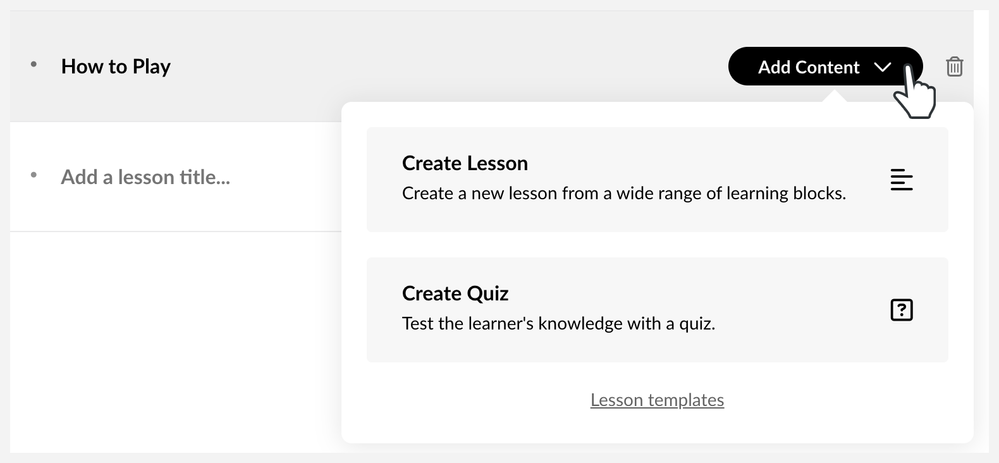
Um eine Lektion von Grund auf neu zu erstellen, klicken Sie auf Inhalt hinzufügen und wählen Sie Leere Lektion. Wenn eine Lektion bereits Inhalt enthält, klicken Sie auf Inhalt bearbeiten, um den Text und die Medien zu ändern.
Vorlagen für Lektionen
Rise 360 bietet eine umfangreiche Sammlung modularer, vollständig anpassbarer Lektionen zu Geschäftsthemen, die für jeden Mitarbeiter relevant sind. Wählen Sie die Unterrichtsvorlage aus, um diese sorgfältig recherchierten Inhalte zu Ihren Kursen hinzuzufügen. Verwenden Sie diese Lektionen, um ganze Kurse zu erstellen, oder kombinieren Sie sie mit Ihren eigenen Inhalten, um schneller benutzerdefinierte Kurse zu entwickeln. In diesem Artikel findest du weitere Informationen darüber, wie sie funktionieren.
Quizze
Mit Quizstunden können Sie Ihre Lernenden einschätzen oder einfach ihr Interesse wecken. Fügen Sie Text und Medien hinzu, ermitteln Sie die richtigen Antworten und geben Sie den Lernenden optionales Feedback.
Auswählen Sie zunächst Quiz aus und wählen Sie dann zwischen Multiple-Choice-, Multiple-Choice-Fragen, Multiple-Response-, Lücken-Fragen oder passenden Fragen. Einzelheiten finden Sie in diesem Artikel.
Klicken Sie oben rechts im Quiz-Editor auf das Einstellungssymbol, um Quizeinstellungen wie Punktestand, Randomisierung, Timer, Schnelltests und Anzahl der Wiederholungen anzupassen.
Blocktypen auswählen
Mit Rise 360 können Sie eine Vielzahl von Blöcken stapeln, um maßgeschneiderte Lernerlebnisse zu erstellen. Kombinieren Sie Blöcke, um völlig einzigartige Inhalte zu entwickeln — die Möglichkeiten sind endlos. Jeder Block ist beeindruckend vorgestaltet, aber du kannst ganz einfach deinen eigenen Look kreieren, indem du Inhalte austauschst, Schriftarten wechselst und eine Akzentfarbe auswählst.
Fügen Sie Blöcke über die Shortcut-Leiste Blöcke zum Inhalt hinzu. Wenn du den Block, den du hinzufügen möchtest, nicht siehst, klicke auf Alle Blöcke und wähle einen Blocktyp aus der Bibliothek aus, die in der Seitenleiste angezeigt wird. Du kannst auch das Symbol „Block einfügen“ verwenden, das über oder zwischen vorhandenen Blöcken erscheint, um die Blockbibliothek zu öffnen.
|
Kategorie blockieren |
Beschreibung |
|
Beschleunigen Sie die Erstellung von Inhalten mit KI-generierten Blöcken. Generieren Sie textbasierte Blöcke oder erstellen Sie benutzerdefinierte Bilder für Ihr Training. | |
|
Erzählen Sie Ihre Story mit einer Vielzahl von Textblöcken, von Absätzen und Überschriften bis hin zu zweispaltigen Layouts und Tabellen. | |
|
Heben Sie wichtige Punkte mit Aussageblöcken hervor. Es gibt vier einzigartig gestaltete Anweisungsblöcke und einen Notizblock. | |
|
Heben Sie Zitate in Ihrer Story mit auffallenden Zitatblöcken hervor. Wählen Sie aus verschiedenen Stilen, darunter ein Karussell für mehrere Zitate. | |
|
Unterstreichen Sie Inhaltssätze mit Listen. Nummerierte Listen, Listen mit Kontrollkästchen und Aufzählungszeichen sind verfügbar. | |
|
Lassen Sie Bilder mit atemberaubenden Bildblöcken auffallen. Wähle Blöcke mit Bildern und Text oder nur Bildern. | |
|
Präsentieren Sie mehrere Bilder mit Galerieblöcken, einschließlich Karussells und Gittern. | |
|
Erstellen Sie multimediale Unterrichtseinheiten mit Multimedia-Blöcken, darunter Audioclips, Videos, Webinhalte, Anlagen und Codefragmente (nur Text). | |
|
Binden Sie die Lernenden mit interaktiven Blöcken ein, darunter Akkordeons, Tabs, beschriftete Grafiken, Prozesse, Szenarien*, Sortieraktivitäten, Karteikarten, Schaltflächen, Zeitachse und benutzerdefinierte Storyline-Interaktionen*. | |
|
Finden Sie mit unbenoteten Wissenscheckblöcken heraus, was Ihre Lernenden gelernt haben. Wählen Sie aus den Blöcken „Multiple-Choice“, „Mehrfachantwort“, „Ausfüllen der Lücke“ und „Zuordnen“. | |
|
Sammeln Sie umsetzbares, anonymes Feedback direkt von Ihren Benutzern und sehen Sie sich Feedback direkt in Rise 360 an. | |
|
Verwandeln Sie Ihre Daten in ansprechende und ansprechende Balken-, Linien- und Kreisdiagramme. Die Lernenden können mit der Maus über jeden Datenpunkt fahren, um Details zu sehen. | |
|
Organisieren Sie eine Lektion in logische Abschnitte mit Trennlinien, nummerierten Trennwänden und Abstandshaltern. Verwenden Sie Blöcke zum Fortfahren, um Inhalte schrittweise aufzudecken und sicherzustellen, dass die Lernenden die Interaktionen abgeschlossen haben, bevor sie weitermachen. | |
|
Erstellen Sie Rise 360-Kurse schneller, indem Sie vorhandene Blöcke und deren Inhalt als Blockvorlagen speichern und diese Blockvorlagen dann in anderen Lektionen wiederverwenden. Und wenn Sie ein Articulate 360 Teams Teams-Abonnement haben, können Sie Blockvorlagen mit Ihrem Team teilen. Erfahren Sie mehr über Blockvorlagen. | |
|
Steigern Sie die Interaktivität in Ihrem Rise 360-Training, indem Sie Ihre eigenen interaktiven Blöcke mit HTML, CSS und JavaScript programmieren. | |
|
Entdecken Sie neue Möglichkeiten, Lernende zu motivieren, indem Sie vorab ausgefüllte Vorlagen ändern, oder erstellen Sie Ihren eigenen benutzerdefinierten Block, indem Sie Objekte, Text und Medien per Drag-and-Drop ziehen. |
* Nur mit einer Articulate 360 AI-Standardlizenz verfügbar.