
Artikelsuche
Wählen Sie ein Produkt aus
Supportverzeichnis von null
Entdecken Sie alle Artikel von null (Last Updated
Keine Artikel gefunden.
Suchergebnisse
Keine Artikel gefunden.
Rise 360: Erste Schritte mit AI Assistant
Artikel zuletzt aktualisiert am 16.04.2026
Maximieren Sie die Produktivität mit AI Assistant, einem KI-Informations- und Automatisierungstool, das jetzt nahtlos in Rise 360 integriert ist. Generieren Sie Inhalte und Bilder, verfeinern Sie bestehende Inhalte und vieles mehr.
Der Einstieg ist schnell und einfach. Lesen Sie weiter, um zu erfahren, wie Sie auf AI Assistant zugreifen können und wie er Ihnen auf der Ebene der Kursübersicht helfen kann. Wenn Sie bereit sind, lernen Sie, wie Sie den AI Assistant verwenden, um Unterrichtsinhalte zu erstellen. Dann schauen Sie sich einige Tipps an, die Ihnen helfen, das Beste aus AI Assistant herauszuholen.
|
Wussten Sie, dass AI Assistant auch in Storyline 360 verfügbar ist? Weitere Informationen finden Sie im Storyline 360-Benutzerhandbuch. |
- Zugriff auf den AI Assistant
- Passen Sie die Einstellungen für das gesamte Training an
- Zugriff auf AI Assistant verwalten
Zugriff auf den AI Assistant
Wenn Sie einen Rise 360-Kurs oder Microlearning öffnen, klicken Sie auf die Schaltfläche AI Assistant in der oberen rechten Ecke, um das AI Assistant Assistant-Menü anzuzeigen.
|
Die KI-Assistent-Taste ist inaktiv oder Sie sehen sie überhaupt nicht? Wenn die Funktionen auf der AI Assistant Assistant-Schaltfläche nicht aktiv sind, hat Ihr Articulate 360 Teams Teams-Administrator den AI Assistant im Teams-Dashboard deaktiviert. Wenn Sie die AI Assistant Assistant-Schaltfläche überhaupt nicht sehen, ist die Funktion für Ihr Konto nicht verfügbar. Wenden Sie sich an Ihren Articulate 360 Teams Teams-Administrator, um Unterstützung zu erhalten. |
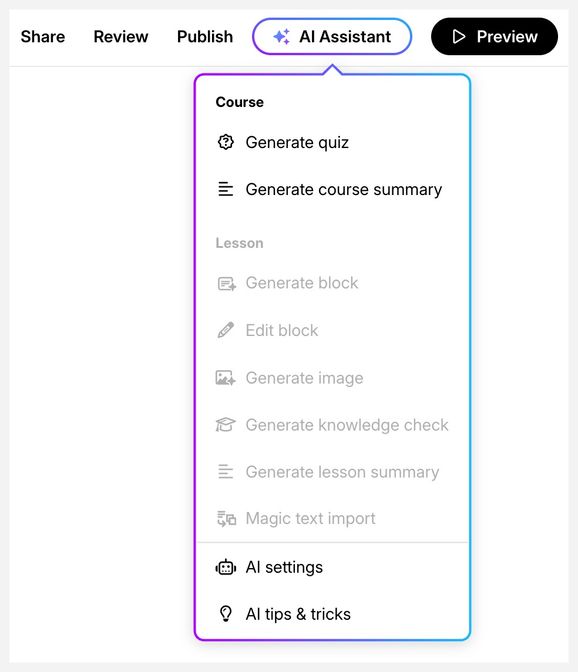
Die Funktionen werden nach dem Schulungsabschnitt gruppiert, für den sie gelten. Die Optionen unten im Menü sind jederzeit verfügbar. Klicken Sie einfach auf eine aktive Option, um loszulegen.
Passen Sie die Einstellungen für das gesamte Training an
Klicken Sie auf KI-Einstellungen, um auf die Einstellungen für das gesamte Training zuzugreifen und Quellinhalte hochzuladen. Klicke auf Fertig, wenn du mit der Anpassung deiner Einstellungen fertig bist. Diese Einstellungen gelten nur für das aktuelle Training. Du kannst von überall in deinem Training auf die KI-Einstellungen zugreifen.
Inhalt der Quelle
Ziehen Sie per Drag-and-Drop oder klicken Sie auf Dateien auswählen, um Quellinhalte hochzuladen, damit AI Assistant sie in der aktuellen training verwenden kann. In der Tabelle in diesem Artikel finden Sie eine Liste der unterstützten Dateitypen und Einschränkungen.
Sobald Ihre Dateien hochgeladen wurden, können Sie eine oder mehrere davon auswählen, wenn AI Assistant Sie auffordert, den Quellinhalt anzugeben.
Beim Hochladen von Quellinhalten wird unter jedem Element und unten rechts auf der Seite eine dynamische Statusmeldung angezeigt, falls der Vorgang länger als erwartet dauert. Neben erfolgreich analysierten Dateien, die zur Verwendung bereit sind, werden grüne Häkchen angezeigt. Um eine Quelle zu löschen, bewegen Sie den Mauszeiger über den Titel und klicken Sie auf das angezeigte Papierkorbsymbol. Sie können diese Liste auch überall dort verwalten, wo Quellinhalte verwendet werden.
Zugriff auf AI Assistant verwalten
Administratoren können den AI Assistant für alle Teammitglieder über das Articulate 360 Teams Kursübersicht deaktivieren. Die AI-Assistent-Schaltfläche wird in Rise 360 und Storyline 360 weiterhin angezeigt, aber die Funktionen funktionieren nicht. Um die Funktionen von Articulate 360 AI vollständig zu deaktivieren und auszublenden, wenden Sie sich bitte an den Support. Wir helfen Ihnen gerne weiter.
Benötigen Sie weitere Informationen? In unseren FAQs finden Sie schnell Antworten auf häufig gestellte Fragen, oder lesen Sie unsere Tipps, um AI Assistant optimal zu nutzen.