
Artikelsuche
Wählen Sie ein Produkt aus
Supportverzeichnis von null
Entdecken Sie alle Artikel von null (Last Updated
Keine Artikel gefunden.
Suchergebnisse
Keine Artikel gefunden.
Rise 360: Blöcke ändern und verwalten
Artikel zuletzt aktualisiert am 19.08.2026
Die Verwaltung von Blöcken in Rise 360 ist schnell und einfach. Schwebende Menüs erscheinen, wenn Sie den Mauszeiger über einen Block bewegen, sodass Sie vollen Zugriff auf Organisations- und Anpassungseinstellungen haben. Mit diesen Optionen kannst du deinen Block verschieben, duplizieren oder löschen, den Blockinhalt bearbeiten und das Design anpassen. Du kannst auch die spezielle Seitenleiste „Blöcke verwalten“ verwenden, um Blöcke in andere Kurse oder Lektionen zu kopieren und Blöcke massenweise zu löschen.
- Aktionen rückgängig machen/wiederherstellen
- Einzelne Blöcke verschieben, duplizieren und löschen
- Blöcke in großen Mengen verwalten
- Blockinhalt bearbeiten
- Blockstil anpassen
- Blockformat und Optionen ändern
Aktionen rückgängig machen/wiederherstellen
In einer Lektion, einem Quiz oder Microlearning erscheinen die Schaltflächen zum Rückgängigmachen und Wiederherstellen oben auf der Rise 360-Oberfläche und sind ausgegraut, bis Sie eine Aktion ausführen (z. B. Inhalte hinzufügen oder Blöcke löschen). Mit der Historie zum Rückgängigmachen/Wiederherstellen können Sie bis zu 50 aufeinanderfolgende Aktionen rückgängig machen oder wiederholen. Sobald Sie eine Aktion rückgängig gemacht haben, ist die Schaltfläche „Wiederherstellen“ aktiviert. Sie können auch Tastaturbefehle verwenden, um Aktionen rückgängig zu machen (Strg/Befehlstaste+Z) und zu wiederholen (Strg/Befehlstaste+Y).
Aktionen zum Rückgängigmachen/Wiederholen sind nur für den aktuellen Ersteller und für die aktuelle Lektion/das Mikrolearning verfügbar. Wenn Sie die Seite verlassen oder neu laden, wird der Aktionsverlauf zurückgesetzt. Wenn Sie Vollbild-Editoren für Blöcke wie Prozess- oder beschriftete Grafiken verwenden, ist es möglich, Aktionen zu beeinflussen, die im Editor nicht sichtbar sind.
Hinweis: Derzeit wird beim Aufrufen des Editors für benutzerdefinierte Blöcke der Aktionsverlauf zurückgesetzt.
Bei der Arbeit in lokalisierten Kursen wird der Verlauf zum Rückgängigmachen/Wiederherstellen in allen Sprachen beibehalten. Es wechselt automatisch zu der Sprache, in der die Aktion ausgeführt wurde, scrollt aber nicht zu der Sprache, in der die Aktion geändert wurde.
Einzelne Blöcke verschieben, duplizieren und löschen
Bewegen Sie den Mauszeiger über einen Block und klicken Sie auf die Schaltflächen Nach oben, Nach unten, Duplizieren oder Löschen, um einen Block zu verschieben, zu kopieren oder zu entfernen. Um einen Hyperlink für den aktuellen Block zu erhalten, klicken Sie auf Mehr (... ) -Symbol, das angezeigt wird, um die blockspezifische URL zu kopieren.
Blöcke in großen Mengen verwalten
Klicken Sie oben in der Lektion auf das Symbol Blöcke verwalten, um die spezielle Seitenleiste für die Blockverwaltung aufzurufen.
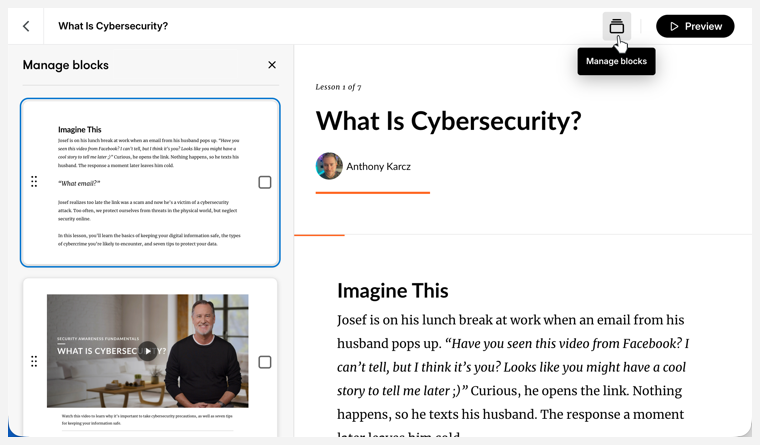
Von hier aus kannst du Blöcke verschieben, duplizieren, in ein anderes Training kopieren und löschen. Wählen Sie Blöcke aus und wählen Sie sie ab, indem Sie sie anklicken.
Verschieben
Nehmen Sie auf der linken Seite den Griff des Blocks, den Sie verschieben möchten, und ziehen Sie ihn an die neue Position in der Lektion. Der Inhalt auf der rechten Seite wird zur neuen Position gescrollt. Sie können auch mehrere Blöcke auswählen und sie als eine Einheit ziehen.
Löschen
Wähle Blöcke aus und klicke auf das Papierkorbsymbol in der Werkzeugleiste Blöcke verwalten am unteren Bildschirmrand. Bestätigen Sie, indem Sie im Popup-Fenster auf Löschen klicken.
Duplizieren
Wählen Sie Blöcke aus und klicken Sie in der Werkzeugleiste Blöcke verwalten am unteren Bildschirmrand auf das Symbol Duplizieren. Dadurch werden Kopien unter den aktuell ausgewählten Blöcken eingefügt.
Sie können auch:
- In einen anderen Kurs kopieren: fügt Kopien in einen anderen Kurs oder Microlearning ein
- In Lektion kopieren (nur Kurse): Fügt Kopien des aktuellen Kurses in eine Lektion ein
Auswählen Sie beim Kopieren in einen Kurs den Zielkurs aus. Um in einen Kurs oder eine Lektion zu kopieren, Auswählen Sie im daraufhin angezeigten Pop-up die Ziel-Lektion aus. Klicken Sie auf Kopieren. Die Blöcke werden am Ende der ausgewählten Lektion hinzugefügt. Klicken Sie auf Ansicht, um zum Zielort zu springen.
Inhalt bearbeiten
Je nach Block können Inhalte entweder in einem Bearbeitungsfenster auf der linken Seite oder im Vollbild-Authoring-Modus bearbeitet werden.
- Bewegen Sie den Mauszeiger über den Block und klicken Sie in der linken Werkzeugleiste auf das Inhaltssymbol.
- Bearbeiten Sie Inhalte im linken Bearbeitungsbereich oder im Vollbild-Authoring-Erlebnis, das angezeigt wird.
- Klicken Sie in der oberen rechten Ecke der Seitenleiste oder des Bildschirms auf die Schaltfläche X oder Schließen, um sie zu schließen.
Passen Sie den Blockstil an
In der linken Werkzeugleiste stehen Ihnen zusätzliche Menüs zur Verfügung, mit denen Sie den Stil und das Format anpassen können. Sie können auch auf AI Assistant Assistant-Tools zugreifen, sofern sie für Ihren ausgewählten Block verfügbar sind.
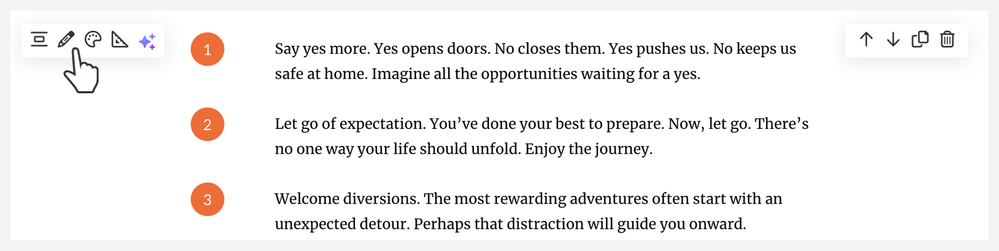
Heben Sie Ihren Inhalt hervor, indem Sie den gesamten weißen Bereich rund um Ihren Blockinhalt mit der Farbe Ihrer Wahl füllen.
- Bewege den Mauszeiger über den Block und klicke in der linken Werkzeugleiste auf das Style-Symbol.
- Wählen Sie eine Hintergrundfarbe aus den folgenden Optionen aus:
- Licht
- Grau
- Thema
- Thema Tint
- Dunkel
- Schwarz
- Benutzerdefiniert
- Bild
- Klicken Sie auf X oder außerhalb des Menüs, um es zu schließen.
Farben des Themas
Die Hintergrundfarben des Themas und der Thementönung basieren auf der Farbe des Kursthemas. Abhängig von den globalen Kontrasteinstellungen ändert sich die Textfarbe, wenn Sie eine Designfarboption wählen.
Benutzerdefinierte Farbe
Wählen Sie eine benutzerdefinierte Hintergrundfarbe, indem Sie den Hex-Code eingeben oder manuell eine Farbe auswählen. Wenn Sie eine benutzerdefinierte Hintergrundfarbe auswählen, werden die Kontrast-Optionen aktiviert: Automatisch, Hell und Dunkel.
Wählen Sie in der Dropdownliste die Option Automatisch aus, um sicherzustellen, dass Text- und Grafikelemente einem barrierefreien Verhältnis von 4, 5:1 entsprechen. Wenn diese Option ausgewählt ist, wechseln Text- und Grafikelemente je nach Bedarf von hell zu dunkel, um den Kontrast beizubehalten.
Wenn du Hell oder Dunkel auswählst, passen sich die Trainingselemente nicht automatisch an und es kann sein, dass der Kontrast nicht den Richtlinien zur Barrierefreiheit entspricht, beibehalten wird.
Hinweis: Integrierte grafische Elemente (wie Zahlen, Aufzählungszeichen und Kontrollkästchen) behalten die Themenfarbe bei, anstatt Ihre benutzerdefinierte Farbe zu übernehmen.
Bild
Wenn Sie Bild auswählen, wird ein Bild als Blockhintergrund hinzugefügt. Diese Bilder sind zufällig und variieren von Block zu Block. Verwenden Sie das Bildbearbeitungsmenü, um das Bild hochzuladen, zu ersetzen oder zuzuschneiden.
Wenn der Bildhintergrund deinen Blockinhalt verdeckt, versuche, das Overlay anzupassen. Wähle ein helles oder dunkles transparentes Overlay aus und passe dann die Deckkraft nach Bedarf prozentual an. Overlay-Anpassungen wirken sich auf den Textkontrast und die grafischen Elemente in der Zeile aus. Wenn Sie beispielsweise ein dunkles Overlay auswählen, ist die Textfarbe hell und umgekehrt.
Hinweis: Schaltflächen in Schaltflächenblöcken sind je nach den Auswählen Kontrastoptionen immer entweder schwarz oder weiß.
Blockformat und Optionen ändern
Das Formatmenü enthält Ihre Polsteroptionen sowie zusätzliche Formatierungselemente für bestimmte Blöcke.
Unter Innenabstand versteht man die Menge an Leerraum, die vor und nach dem Block erscheint. Wir sind zwar der Meinung, dass ein standardmäßiger Abstand von 30 Pixeln (px) dem Inhalt viel Spielraum lässt, aber Sie können ihn nach Ihren Wünschen anpassen, indem Sie auf das Formatsymbol klicken und dann zwischen den angezeigten Optionen für kleine, mittlere oder große Abstände wählen.
Klicken Sie auf die Ellipsen, um benutzerdefinierte Schieberegler anzuzeigen. Erhöhen oder verringern Sie den oberen und unteren Abstand, indem Sie entweder die festgelegten Optionen, die Schieberegler oder die Eingabe eines Werts verwenden. Sie können einen Abstand von bis zu 200 Pixeln oder einen Abstand von bis zu 200 Pixeln wählen. Die Schieberegler für die Polsterung sind standardmäßig miteinander verknüpft. Klicken Sie auf das Symbol „Polsterverknüpfung aufheben“, um den oberen und den unteren Abstand unabhängig voneinander anzupassen
Einzigartige Elemente in Multimedia- und interaktiven Blöcken können auch im Menü Format bearbeitet werden, darunter Beschriftungen, Mediengröße und -position, Schaltflächen- und Markierungsfarben sowie interaktives Verhalten.
Hinweis: Farbe und Kontrast für Buttons und Button-Stacks können im Menü Format geändert werden. Schaltflächen in Process Interactions verwenden jedoch die Themenfarbe.