
Artikelsuche
Wählen Sie ein Produkt aus
Supportverzeichnis von null
Entdecken Sie alle Artikel von null (Last Updated
Keine Artikel gefunden.
Suchergebnisse
Keine Artikel gefunden.
Storyline 360: Hinzufügen von Ergebnisfolien
Artikel zuletzt aktualisiert am 03.03.2026
Möchten Sie den Lernenden am Ende von Quizzen und Umfragen dynamisches Feedback geben? Müssen Sie Berichts- und Nachverfolgungsinformationen an ein Lernmanagementsystem (LMS) übertragen, einschließlich der Antworten und Ergebnisse der Lernenden? Mit Ergebnisfolien können Sie beides tun.
Sie können mehrere Ergebnisfolien in einem Storyline 360-Kurs verwenden und sie sogar kombinieren, um eine Gesamtpunktzahl zu erhalten. Dieser Artikel führt Sie Schritt für Schritt durch den Prozess des Hinzufügens von Ergebnisfolien und der Einrichtung ihrer Eigenschaften.
- Fügen Sie eine Ergebnisfolie hinzu
- Wählen Sie einen Quiztyp
- Identifizieren Sie die Fragen, die nachverfolgt werden sollen
- Aktivieren Sie den Quiz-Timer (optional)
- Benennen Sie Ihr Quiz
- Definieren Sie die Mindestpunktzahl (für benotete Ergebnisse)
- Nur angesehene Fragen bewerten (optional)
- Ergebnisse der Quizrunde (optional)
- Wählen Sie „Funktionen der Ergebnisfolie“
- Schaltflächen für die Ergebnisfolie formatieren
Schritt 1: Fügen Sie eine Ergebnisfolie hinzu
- Führen Sie zunächst einen der folgenden Schritte aus:
- Gehen Sie auf dem Menüband zur Registerkarte Start, klicken Sie auf Neue Folie und wählen Sie Ergebnisse aus.
- Gehen Sie auf dem Menüband zur Registerkarte Folien und klicken Sie auf Ergebnisse.
- Klicken Sie in der Story-Ansicht mit der rechten Maustaste auf eine beliebige Stelle im Arbeitsbereich, blättern Sie zu Neue Folie und wählen Sie Ergebnisse aus.
- Klicken Sie in der Folien - oder Formularansicht mit der rechten Maustaste auf eine beliebige Stelle im Szenenfenster, blättern Sie zu „Neue Folie“ und wählen Sie „Ergebnisse“.
- Wenn das Fenster Folie einfügen angezeigt wird, wählen Sie den Typ der Ergebnisfolie aus, die Sie hinzufügen möchten. Verwenden Sie die Filter auf der linken Seite des Fensters, um Ihre Auswahl einzugrenzen. Es gibt vier Arten von Ergebnisfolien:
- Benotet: Zeichnet die Quizergebnisse auf. Sie können sich die Punktzahl des Teilnehmers, den Punktestand beim Bestehen und Feedback darüber, ob er bestanden hat oder nicht, anzeigen lassen.
- Umfrage: Verfolgt die Antworten auf nicht benotete Fragen. Sie können Feedback von Lernenden sammeln, ohne eine Punktzahl zuzuweisen.
- Leer: Sendet Abschlussdaten an ein LMS/LRS. Sie können die Folie von Grund auf neu entwerfen, einschließlich einer Zusammenfassung, einer Dankeschön-Folie oder einer Standardinhaltsfolie.
- Kombiniert: Verfolgt mehrere Quizergebnisse auf einer letzten Folie. Sie können festlegen, dass die Lernenden alle ausgewählten Tests bestehen müssen, um den Kurs zu bestehen.
Tipp: Standardmäßig barrierefreie Vorlagen werden oben in der Ergebnisfoliengalerie unter Integrierte Ergebnisfolien angezeigt. Legacy- und Content Library 360-Vorlagen sind unten separat aufgeführt.
- Klicken Sie auf Folie einfügen, um die Ergebnisfolie zu Ihrem Kurs hinzuzufügen.
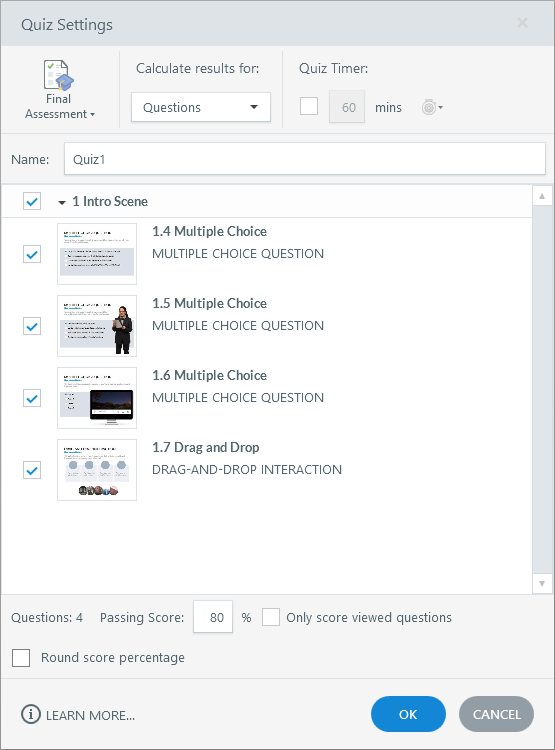
Das Fenster mit den Quizeinstellungen wird wie unten gezeigt angezeigt. Hier können Sie Ihrem Quiz einen Namen geben, den Quiz-Timer aktivieren, die Fragen auswählen, die Sie verfolgen möchten, die Punktzahl für das Bestehen festlegen und vieles mehr.
Schritt 2: Wählen Sie einen Quiztyp
Verwenden Sie die Drop-down-Liste in der oberen linken Ecke des Fensters mit den Quizeinstellungen, um einen der folgenden Quiztypen auszuwählen:
- Abschließende Bewertung: Erstellt einen Standardtrigger „Ergebnisse senden“ auf der Ergebnisfolie. Dies ist der Standard-Quiztyp. Eine abschließende Bewertung kann von Ihrem LMS/LRS bewertet und nachverfolgt werden und wird automatisch zu Ihren LMS/LRS-Tracking-Optionen hinzugefügt.
- Vorabprüfung: Erzeugt einen bedingten Auslöser „Ergebnisse senden“, der davon abhängt, ob der Lernende das Quiz bestanden hat. Ein Pre-Check-Quiz kann von Ihrem LMS/LRS nur bewertet und nachverfolgt werden, wenn der Teilnehmer die Prüfung bestanden hat. Wenn sie fehlschlagen, wird das Quiz nicht an Ihr LMS/LRS gemeldet, und der Lernende hat die Möglichkeit, später im Kurs ein weiteres Quiz zu bestehen. Vorabprüfungen werden automatisch zu Ihren LMS/LRS-Tracking-Optionen hinzugefügt. (Auch wenn eine fehlgeschlagene Vorabprüfung nicht gemeldet wird, werden die Fragendaten dennoch an das LMS/LRS übermittelt. Abhängig von Ihrem LMS/LRS können Sie möglicherweise sehen, wie ein Lernender auf eine fehlgeschlagene Vorabprüfung reagiert hat.)
- Wissenscheck: Dieser Quiztyp wird von Ihrem LMS/LRS nicht bewertet oder verfolgt. Daher wird kein Trigger „Ergebnisse senden“ erstellt. Ein Wissenscheck ermöglicht es den Lernenden, ihr Wissen zu testen und das Gelernte zu vertiefen.
Schritt 3: Identifizieren Sie die Fragen, die nachverfolgt werden sollen
Eine Ergebnisfolie kann Fragenfolien oder andere Ergebnisfolien verfolgen. Verwenden Sie die Dropdownliste Ergebnisse berechnen für, um eine der folgenden Auswählen, und markieren Sie dann die Kästchen für die Frage- oder Ergebnisfolien, die Sie verfolgen möchten.
- Fragen: Verfolgt einzelne Fragenfolien und Fragenziehungen.
- Ergebnisfolien: Kombiniert mehrere Ergebnisfolien zu einer Ergebnisfolie. Sie wählen anhand der verfügbaren Bewertungsoptionen aus, wie die Tests bewertet werden:
- Der Benutzer muss jedes Quiz bestehen: Erfordert, dass die Lernenden jedes ausgewählte Quiz bestehen. Wenn sie ein Quiz nicht bestehen, bestehen sie den gesamten Kurs nicht.
- Kombiniere Punkte aus jedem Quiz: Addiert die Punkte aller ausgewählten Tests als Endergebnis für den Kurs. Geben Sie unten im Fenster im Feld Kombinierter Punktestand beim Bestehen einen Prozentwert ein. Mit dieser Option können Lernende eine oder mehrere Tests nicht bestehen und den Kurs trotzdem bestehen, wenn ihre Gesamtpunktzahl den Anforderungen für das Bestehen entspricht.
Hinweis: Wenn Sie mehrere Tests zu einer Ergebnisfolie kombinieren, müssen die Lernenden jede einzelne Ergebnisfolie aufrufen, um den Kurs abzuschließen. Andernfalls wird der Kurs als unvollständig markiert.
Schritt 4: Aktivieren Sie den Quiz-Timer (optional)
Mithilfe der Optionen in der oberen rechten Ecke des Fensters mit den Quizeinstellungen können Sie ein Zeitlimit für Ihr Quiz festlegen.
- Markieren Sie das Feld Quiz-Timer und geben Sie dann die Anzahl der Minuten ein, die Sie für das Quiz einplanen möchten.
- Klicken Sie auf das Stoppuhrsymbol, um auszuwählen, wann der Timer mit dem Herunterzählen beginnen soll und wie er angezeigt werden soll. (Hinweis: Der responsive mobile Player verwendet immer das Format für die verbleibende Zeit.)
Den Lernenden wird der Quiz-Timer in der oberen rechten Ecke des Player-Rahmen angezeigt. Im modernen Player können Sie den Quiz-Timer ausblenden, indem Sie die Menüs und Steuerelemente ausschalten. Es gibt jedoch keine Möglichkeit, den Quiz-Timer im klassischen Player auszublenden.
Schritt 5: Benennen Sie Ihr Quiz
Sie können den Folien mit den Quizergebnissen eindeutige Namen zuweisen, sodass Sie die entsprechenden integrierten Variablen für jedes Quiz leicht identifizieren können. Ein Quiz mit dem Namen Time_Management generiert beispielsweise Variablen wie Time_Management.PassPercent und. Time_Management.ScorePoints
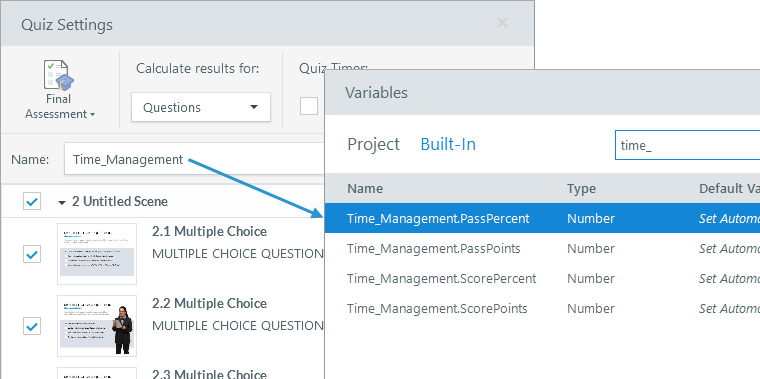
Benennen Sie Ihre Quizfragen mit Buchstaben, Zahlen und Unterstrichen. Leerzeichen, Bindestriche und Sonderzeichen sind nicht erlaubt. Quiznamen werden in Ihrem veröffentlichten Kurs nicht angezeigt. Sie sind nur in Ihrer Projektdatei sichtbar.
Schritt 6: Definieren Sie die Mindestpunktzahl (für benotete Tests)
Wenn Sie benotete Fragen nachverfolgen möchten, geben Sie unten im Fenster mit den Quizeinstellungen einen Prozentwert in das Feld Punktezahl ein.
Schritt 7: Nur angesehene Fragen bewerten (optional)
Sie können Lernenden ermöglichen, Quizfragen zu überspringen, ohne dass sich dies negativ auf ihre Punktzahl auswirkt, indem Sie nur die Fragen bewerten, die sie sich ansehen. Markieren Sie das Kästchen, um Nur angesehene Fragen zu bewerten.
Beispielsweise können Sie die Lernenden auf der Grundlage ihrer Antworten auf vorherige Fragen verschiedenen Fragen zuordnen, was bedeutet, dass sie dabei einige Fragen überspringen könnten.
Unangesehene Fragen und unbeantwortete Fragen werden unterschiedlich behandelt. Wenn Sie nur die Fragen bewerten, die sich die Lernenden ansehen, werden sie nicht für Fragen bestraft, die sie nicht sehen. Wenn Lernende jedoch Fragen aufrufen und sie dann überspringen, ohne sie zu beantworten, werden diese Fragen auf ihre Quizpunktzahl angerechnet.
Schritt 8: Ergebnisse der Quizrunde (optional)
Standardmäßig zeigt Storyline 360 die Prozentsätze der Quizergebnisse mit Dezimalstellen an, z. B. 94,78%. Die genaue Punktzahl erscheint auf der Ergebnisfolie und wird an Ihr LMS/LRS gesendet. Sie können den Punktestand auf die nächste ganze Zahl runden, indem Sie das Feld Rundenergebnis in Prozent markieren.
Die zugehörige integrierte Variable,[QuizName].ScorePercent, gibt den exakten oder gerundeten Wert an, der auf Ihrer Auswahl basiert.
Schritt 9: Wählen Sie die Funktionen der Ergebnisfolie
Sie können die Funktionen auswählen, die Sie auf Ihrer Ergebnisfolie anzeigen möchten. So geht's:
Wenn das Fenster mit den Quizeinstellungen geöffnet ist, klicken Sie auf OK, um es zu schließen, und wechseln Sie dann auf dem Menüband zur Registerkarte Ergebniswerkzeuge — Design. Wählen Sie eine Funktion aus und klicken Sie auf die Folie, an der sie angezeigt werden soll.
Sie können Funktionen zur Basisschicht oder zu den Erfolgs-/Fehlschlagsebenen hinzufügen. Zum Beispiel:
- Fügen Sie der Basisebene eine Überprüfungsschaltfläche hinzu, damit die Lernenden das Quiz überprüfen können, unabhängig davon, ob sie es bestanden haben oder nicht.
- Fügen Sie der Erfolgsebene eine Schaltfläche zum Drucken hinzu, damit Lernende, die die Prüfung bestanden haben, ihre Ergebnisse ausdrucken können.
- Fügen Sie der Fehlerebene eine Schaltfläche „Wiederholen“ hinzu, damit die Lernenden das Quiz erneut durchführen können.
Die folgenden Funktionen werden in einem Textfeld angezeigt, das nach Ihren Wünschen formatiert werden kann:
- Erfolgsquote: Zeigt den Prozentsatz an, der zum Bestehen erforderlich ist.
- Prozentualer Benutzeranteil: Zeigt den Prozentsatz an, den der Teilnehmer erreicht hat.
- bestandene Punkte: Zeigt die Anzahl der Punkte an, die zum Bestehen erforderlich sind.
- Benutzerpunkte: Zeigt die Anzahl der Punkte an, die der Lernende gesammelt hat.
Die folgenden Funktionen werden als Schaltflächen angezeigt:
- Schaltfläche „Überprüfen“: Ermöglicht es den Lernenden, eingereichte Antworten zu überprüfen, sie aber nicht zu ändern.
Um den Lernenden Feedback zu geben, doppelklicken Sie im Bereich „Auslöser“ auf den Auslöser „Ergebnisse überprüfen“ und aktivieren Sie das Feld Richtige/falsche Antworten bei der Überprüfung anzeigen. Damit die Lernenden nur falsche Fragen überprüfen können, markieren Sie das Feld Nur falsche Fragen überprüfen.
Die Schaltfläche „Überprüfen“ ist für kombinierte Ergebnisfolien nicht verfügbar. - Schaltfläche „Drucken“: Ermöglicht es den Lernenden, eine Zusammenfassung ihrer Ergebnisse auszudrucken.
Um den Namen des Teilnehmers einzufügen, doppelklicken Sie im Bedienfeld „Auslöser“ auf den Auslöser „Ergebnisse drucken“ und aktivieren Sie das Feld Den Benutzer zur Eingabe seines Namens auffordern.
Die Lernenden können in der Zielliste des Druckers die Option Als PDF speichern auswählen, um eine durchsuchbare PDF-Datei zu erstellen. - Schaltfläche „Wiederholen“: Ermöglicht den Lernenden eine unbegrenzte Anzahl von Versuchen, das Quiz zu wiederholen. (Gehen Sie wie folgt vor, wenn Sie die Anzahl der Versuche einschränken möchten. )
Wenn das Quiz aus einer Fragenbank stammt, sehen die Lernenden jedes Mal eine andere Teilmenge von Fragen.
Damit die Lernenden nur die Fragen wiederholen können, die sie falsch beantwortet haben, doppelklicken Sie im Bereich Auslöser auf den Auslöser „Ergebnisse zurücksetzen“ und markieren Sie das Feld Nur falsche Fragen zurücksetzen.
Die Schaltfläche „Wiederholen“ ist für kombinierte Ergebnisfolien nicht verfügbar.
Schritt 10: Schaltflächen für Ergebnisfolien formatieren
Sie können die Schaltflächen auf Ihrer Ergebnisfolie so formatieren, dass sie zum Rest Ihres Kursdesigns passen. Wählen Sie eine Schaltfläche auf Ihrer Folie aus, wechseln Sie auf dem Menüband zur Registerkarte Schaltflächentools — Format, und treffen Sie Ihre Designauswahl.
Sie können Symbole hinzufügen, den Schaltflächenstil ändern, die Farben anpassen und Effekte hinzufügen. Weitere Informationen zum Arbeiten mit Schaltflächen finden Sie in dieser Benutzeranleitung.