
Artikelsuche
Wählen Sie ein Produkt aus
Supportverzeichnis von null
Entdecken Sie alle Artikel von null (Last Updated
Keine Artikel gefunden.
Suchergebnisse
Keine Artikel gefunden.
Storyline 360: Experimentelle KI-Chat-Funktionen ausprobieren
Artikel zuletzt aktualisiert am 29.09.2026
Neugierig, was als Nächstes für AI Chat kommt? Mit dem experimentellen Chat-Schalter kannst du Chat-Funktionen ausprobieren, die sich noch in der Entwicklung befinden. Lesen Sie weiter, um zu erfahren, wie Sie sie aktivieren können, und um zu erfahren, was derzeit verfügbar ist.
- Aktivieren Sie experimentelle KI-Chat-Funktionen
- Erkunden Sie experimentelle KI-Chat-Funktionen
- Geben Sie Feedback
Hinweis: Da es sich bei diesen Funktionen um experimentelle Funktionen handelt, können sie sich ändern, zu Standardfunktionen von AI Chat werden oder entfernt werden.
Experimentelle KI-Chat-Funktionen aktivieren
Gehen Sie wie folgt vor, um mit den experimentellen KI-Chat-Funktionen zu beginnen:
- Gehe zur Story - oder Folienansicht.
- Klicken Sie auf der rechten Seite des Bildschirms auf die Registerkarte AI Assistant.
- Aktivieren Sie oben im Chatfenster den Schalter Experimentelle Funktionen verwenden.
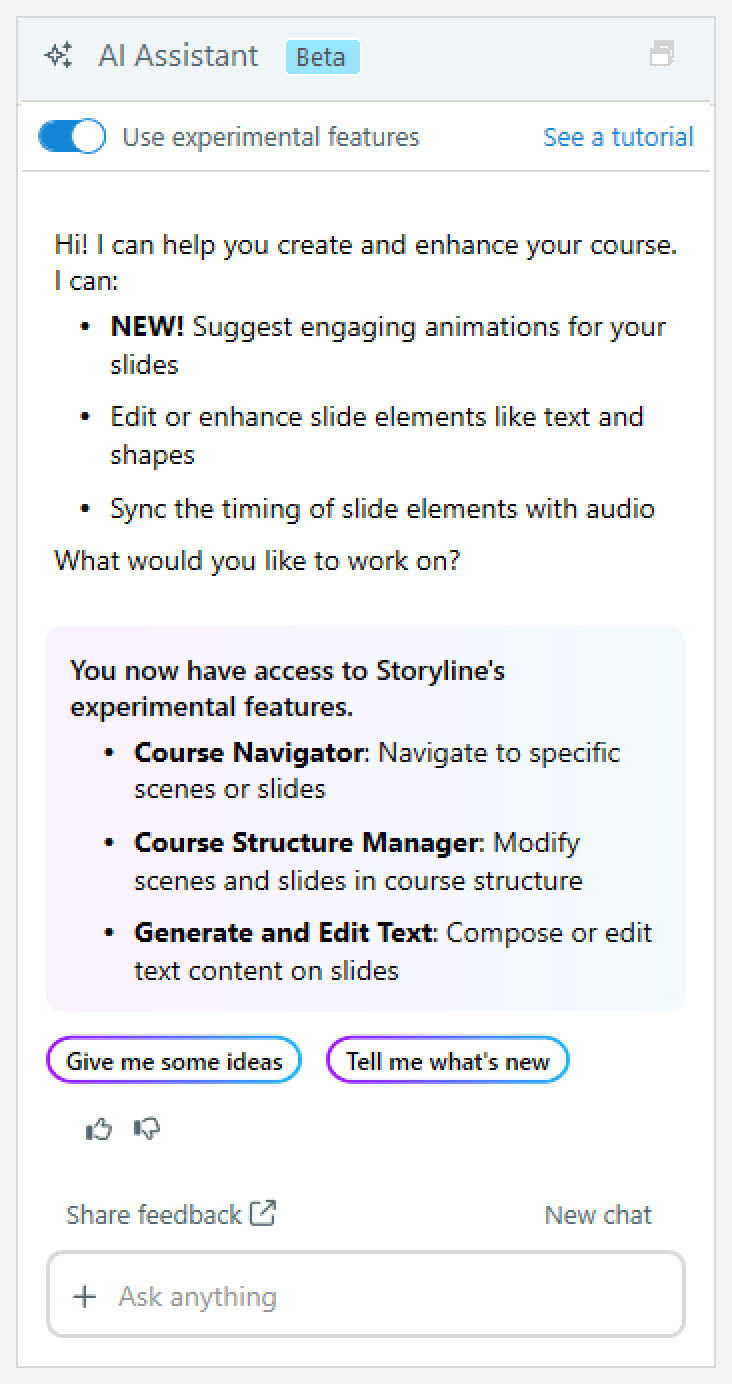
Nach der Aktivierung haben Sie Zugriff auf die neuesten experimentellen KI-Chat-Funktionen, die in Ihrer Version von Storyline 360 verfügbar sind.
Hinweis: Experimentelle KI-Chat-Funktionen sind von Labs getrennt. Sie sind nur in Storyline 360 über den Umschalter für experimentelle Funktionen verfügbar.
Erkunden Sie die experimentellen KI-Chat-Funktionen
Die folgenden experimentellen KI-Chat-Funktionen sind derzeit verfügbar. Schauen Sie öfters vorbei, da im Laufe der Zeit möglicherweise neue Funktionen hinzugefügt werden.
Wählen Sie einen Chat-Modus
Wenn Sie sich auf eine bestimmte Aufgabe konzentrieren, z. B. die Arbeit mit Audio, Animationen, Design, JavaScript oder Tests, können Sie einen Chat-Modus wählen, der Ihren Zielen entspricht. Wenn Sie den Modus wechseln, können Sie mit Ihrer Aufforderung die besten Ergebnisse erzielen.
Fragen und Tests erstellen und verfeinern
Erstelle und verfeinere Fragen und Quizfragen im Chat. Prüfen Sie die Verbesserungsvorschläge, wenden Sie sie einfach an und erzielen Sie Ergebnisse, die Ihren Ausgangsinhalt besser widerspiegeln.
Text generieren und bearbeiten
Verfassen Sie neuen Text oder verbessern Sie bestehende Inhalte direkt im Chat. Schreiben Sie Text neu, passen Sie den Ton an oder ändern Sie die Länge.
Text-to-Speech-Audio verwalten
Generieren, aktualisieren oder ersetzen Sie mithilfe des Chats Text-to-Speech-Audio auf mehreren Folien gleichzeitig. Von dort aus können Sie auch Stimmen suchen und eine Vorschau anzeigen, den Kommentar anpassen und nicht verfügbare Stimmen ersetzen.
Feedback geben
Wir würden uns freuen zu hören, wie die experimentellen KI-Chat-Funktionen für Sie funktionieren! Nachdem Sie eine Aktion abgeschlossen oder eine Ausgabe generiert haben, verwenden Sie die Feedback-Symbole unter der Antwort, um das Ergebnis zu bewerten. Klicken Sie auf das Symbol mit dem Daumen nach oben, wenn es Ihren Anforderungen entspricht, oder auf das Symbol mit dem Daumen nach unten, um uns mitzuteilen, was nicht funktioniert hat. Sie können auch den Link Feedback teilen über dem Chat-Feld verwenden. Ihr Feedback hilft uns, das Erlebnis für alle zu verbessern.