
Busqueda de Articulos
Selecciona un Producto
Directorio de soporte de null
Explore todos los artículos de null (Last Updated
No se encontraron articulos.
Resultados de busqueda
No se encontraron articulos.
Articulate 360 Teams: administración de personas, grupos e invitaciones
Artículo actualizado por última vez el 10 sept 2026

Hemos simplificado la administración de equipos de cualquier tamaño con Articulate 360 Teams. Invita a los miembros del equipo, asigna permisos, organiza a los creadores en grupos y realiza un seguimiento de las invitaciones enviadas, todo desde una interfaz intuitiva. En este artículo, te orientarás sobre la página Gestionar equipo y, a continuación, aprenderás a usarla paso a paso.
- Accede a la página Gestionar equipo y navega por ella
- Personas: administre los usuarios y los permisos
- Grupos: gestiona los grupos de creadores
- Invitaciones: supervisa y gestiona las invitaciones
Acceda a la página Administrar equipo y navegue por ella
La gestión de tu equipo comienza directamente en tu navegador web. Ve a https://id.articulate.com/redirect/account e inicia sesión en tu dirección de correo electrónico y contraseña de Articulate ID. (Si tienes suscripciones en los centros de datos de EE. UU. y la UE, se te pedirá que selecciones la región en la que deseas iniciar sesión). Haz clic en Administrar equipo en la parte izquierda de la pantalla.
En la parte superior de la página, se muestran el nombre del equipo, el número de licencias de creador disponibles y el total de licencias adquiridas.
A continuación, se muestra una lista de todos los miembros del equipo, organizados alfabéticamente por nombre y sus permisos actuales. Los permisos se muestran como distintivos para cada miembro. Consulta este artículo para obtener más información sobre estos permisos.
Los miembros con permisos de administrador principal, administrador 360 y administrador de grupos también verán tres pestañas (Personas, Grupos e Invitaciones) encima de la lista de miembros del equipo. (Los usuarios con permisos de administrador de Reach no verán la pestaña Grupos porque no tienen acceso a los grupos).
Usa las opciones de búsqueda y filtro
Todos los miembros del equipo pueden usar las herramientas de búsqueda y filtro que se encuentran arriba de la lista para encontrar fácilmente a otros miembros:
- Para buscar, escribe el nombre o la dirección de correo electrónico en el campo Buscar personas de la parte superior. Los resultados de la búsqueda aparecen de forma dinámica a medida que escribes. Para borrar los resultados de la búsqueda o volver a la lista completa, simplemente elimina el término de búsqueda.
- Para filtrar la lista, haz clic en el menú desplegable Filtros situado junto al campo de búsqueda. Puede filtrar por tipos de permisos y por grupo. También puede combinar varios filtros para restringir aún más los resultados. Por ejemplo, para buscar miembros que tengan permisos de creador y administrador de 360 grados, selecciona los siguientes filtros:
-
- Crear > Creadores
- Administrar > 360 administradores
Para borrar todos los filtros, haz clic en el menú desplegable Filtros y selecciona Borrar todo.
Personas: administre los usuarios y los permisos
Solo los miembros con permisos de administrador principal, administrador 360, administrador de grupos y administrador de Reach pueden invitar a los usuarios al equipo y administrar los permisos.
A continuación, se muestran las acciones específicas que los miembros pueden realizar en función de sus permisos.
Los miembros con permisos de administrador principal y de administrador 360 pueden:
- Invitar a usuarios
- Importe miembros de forma masiva con un archivo CSV
- Administra los permisos
- Eliminar usuarios y administrar el contenido de los creadores
- Descarga un archivo CSV con toda la información de los miembros del equipo
Los miembros con permisos de administrador de grupo pueden:
- Invitar a los usuarios a su grupo asignado
- Administra los permisos de creación de los miembros del grupo
- Eliminar miembros del grupo asignado y administrar su contenido
Los miembros con permisos de administrador de Reach pueden:
Invita a los usuarios
Empecemos por la pestaña Personas, donde se invita a nuevos usuarios al equipo y se administran sus permisos. Haz clic en el botón Invitar a personas y sigue los pasos que se indican a continuación:
- Introduce la dirección de correo electrónico del usuario en el campo Correo electrónico.
- Si desea agregar más usuarios con los mismos permisos, haga clic en el botón con el signo más (+) situado debajo del campo. Introduzca sus direcciones de correo electrónico, un usuario para cada campo.
- Haga clic en los permisos para crear, administrar o distribuir correspondientes en función de su función. Consulta las tablas que aparecen a continuación para obtener más información sobre cada botón.
Crear: activa esta opción para conceder a los creadores o autores de contenido acceso a herramientas de creación como Rise 360 y Storyline 360. Cada miembro del equipo con permisos de creador utiliza una licencia.Insignia de permisos
Descripción
Creador
Permite al usuario acceder a las herramientas de creación y publicar en Reach 360 si está habilitado para la suscripción.
Si se asigna mediante permisos de administrador de grupo, el miembro del equipo debe estar asignado a un grupo. De lo contrario, se puede seleccionar la opción predeterminada «Agrupado en orden ascendente».
Localization
Disponible con Articulate Localization, activar la opción de localización permite al miembro del equipo traducir los cursos.
Administrar: habilita esta opción para permitir a los administradores agregar, eliminar o administrar los permisos de otros miembros.
Insignia de permisos
Descripción
360 Admin
Permite al usuario administrar todos los miembros, grupos y configuraciones de suscripción de la cuenta. También pueden administrar las diapositivas del equipo de Storyline y cambiar el nombre y eliminar las plantillas de bloques de Rise 360 compartidas.
Administrador de grupos
Permite al usuario administrar los permisos de los miembros y los creadores solo dentro del grupo asignado. No pueden asignar permisos de administración y distribución.
Se deben seleccionar uno o más grupos.
Distribuir: (solo disponible cuando Reach 360 está activado). Activa esta opción y selecciona un rol para que los miembros del equipo puedan administrar la configuración de Reach 360 y la información de los alumnos. Obtén más información sobre los permisos de Reach 360.Insignia de permisos
Descripción
Contacta con el administrador
Permite al usuario administrar a todos los alumnos, los ajustes de formación y mucho más en Reach 360.
Administrador de alcance
Permite al usuario administrar solo los grupos a los que está asignado. Debe asignarlos a más de un grupo.
Reporter de Reach
Permite al usuario acceder al panel de informes de Reach 360. Debe asignarlos a más de un grupo.
Obtenga más información sobre estos permisos y las tareas asociadas a ellos. - Haz clic en Enviar invitación para guardar la configuración y enviar notificaciones a los miembros invitados.
Importa miembros de forma masiva con un archivo CSV
Los miembros con permisos de administrador principal o de administrador de 360 grados pueden invitar a varios usuarios a la vez en lugar de añadirlos uno por uno.
- Abre la ventana de importación de CSV haciendo clic en el menú desplegable Importar/Exportar y seleccionando Importar CSV.
- Haz clic en Descargar un archivo CSV de muestra para descargar la plantilla.
- Rellene los detalles con Google Sheet o MS Excel y guarde el archivo.
- Regrese a la ventana de importación de CSV y haga clic en elegir un archivo y seleccione el archivo CSV actualizado, o arrastre y suelte el archivo en el centro de la ventana.
- Haz clic en Cargar para completar el proceso.
Tras cargar un archivo CSV, los usuarios invitados aparecen en la pestaña Invitar. Si hay errores en el archivo CSV, aparece la opción de descargar un informe de errores. Haga clic en el botón Descargar archivo para descargar el informe y averiguar cómo solucionar los problemas.
Los nuevos usuarios reciben una invitación por correo electrónico con instrucciones para crear un Articulate ID. Querrás mostrarles cómo instalar las aplicaciones de Articulate 360 y administrar su perfil. Aquí tienes información útil que puedes compartir con ellos:
- Vea este video de descripción general de todas las aplicaciones y recursos de Articulate 360.
- Instala la aplicación de escritorio Articulate 360.
- Instale las aplicaciones de creación de escritorio, como Storyline 360 y Studio 360.
- Aprenda a usar las aplicaciones web, como Rise y Articulate Review.
- Administra tu perfil, cuenta y preferencias.
- Obtén respuestas a preguntas frecuentes en estas preguntas frecuentes de Articulate 360.
Las invitaciones vencen después de 90 días
Las invitaciones para que los usuarios se unan a tu equipo de Articulate 360 caducan automáticamente después de 90 días si no se aceptan, lo que facilita la administración del equipo y libera licencias para otros usuarios. Obtén más información sobre el vencimiento de 90 días.
Administrar permisos
Para modificar el permiso de un miembro del equipo, sigue estos pasos:
- Haz clic en su nombre en la lista para abrir la barra lateral de edición de permisos.
- Los miembros con permisos de administrador principal o de administrador de 360 grados pueden actualizar varios usuarios a la vez seleccionando las casillas de verificación situadas junto a sus nombres.
- Activa o desactiva los permisos disponibles según sea necesario. Consulte la tabla de permisos anterior como referencia.
- Haz clic en Guardar en la parte inferior de la barra lateral para completar el proceso.
Nota: Si desactivas o eliminas los permisos de creador, tendrás que transferir el contenido de ese miembro del equipo a otro miembro del equipo:
- Haz clic en el campo Transferir a para seleccionar a un creador o a ti mismo como nuevo propietario del contenido compartido del usuario eliminado. Puedes escribir las primeras letras del nombre del destinatario para filtrar la lista.
- Si la persona a la que quieres transferir el contenido aún no tiene permisos de creador, asígnales primero los permisos de creador antes de eliminar al usuario anterior. Puedes transferirles contenido cuando inician sesión en él y aceptan los permisos de creador.
- Si no hay licencias disponibles para el nuevo usuario, lee este artículo para ver las opciones alternativas.
- Active o desactive la casilla de verificación Incluir contenido personal para elegir si desea transferir también su contenido personal o no. Obtén más información sobre cómo administrar el contenido cuando los usuarios abandonan tu equipo.
Elimina miembros y gestiona el contenido de los creadores
Para eliminar a un miembro del equipo, sigue estos pasos:
- Haz clic en su nombre en la lista para abrir la barra lateral de edición de permisos.
- Los miembros con permisos de administrador principal o de administrador de 360 grados pueden eliminar varios usuarios a la vez seleccionando las casillas de verificación situadas junto a sus nombres. Ten en cuenta que el contenido de los usuarios seleccionados con permisos de creador solo se puede transferir a un miembro.
- Haz clic en el enlace Eliminar de 360 en la parte inferior.
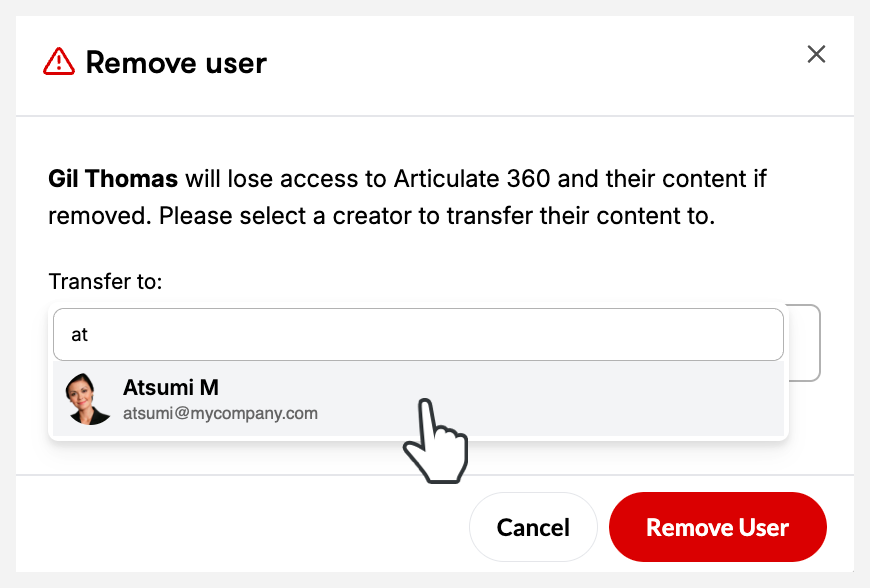
- Si el miembro del equipo tenía permisos de creador, haz clic en el campo Transferir a para seleccionar a un creador o a ti mismo como nuevo propietario del contenido compartido del usuario eliminado. Selecciona la casilla de verificación Incluir contenido personal para transferir también su contenido personal. Puedes escribir las primeras letras del nombre del destinatario para filtrar la lista, como se muestra a continuación.
- Si la persona a la que quieres transferir el contenido aún no se ha unido al equipo, invítala al equipo y asígnale permisos de creador antes de eliminar al usuario anterior. Puedes transferirles contenido cuando acepten tu invitación a unirse al equipo.
- Si no hay licencias disponibles para el nuevo usuario, lee este artículo para ver las opciones alternativas.
- El campo «Transferir a» corresponde de forma predeterminada a la persona que elimina al usuario. Si esta persona tiene permisos de creador en una suscripción diferente, debe seleccionar a un creador de la suscripción actual como nuevo propietario.
- Selecciona o desmarca la casilla de verificación Incluir contenido personal para elegir si deseas transferir también su contenido personal o no. Obtén más información sobre cómo administrar el contenido cuando los usuarios abandonan tu equipo.
- Haz clic en Eliminar usuario.
Descarga la información de los miembros del equipo
Los miembros con permisos de administrador principal o de administrador de 360 grados pueden exportar un archivo CSV con los permisos y la información del grupo sobre los miembros del equipo y los usuarios invitados. Así es cómo:
- Haz clic en el menú desplegable Importar/Exportar y selecciona Exportar CSV.
- Descarga el archivo CSV y ábrelo en tu editor de texto o aplicación de hojas de cálculo favorita.
- Se muestra la siguiente información para cada miembro:
Columna
Descripción
Dirección de correo electrónico
ID Articulate del usuario
Estado
Estado de la invitación del usuario
- Activa: invitación aceptada
- Pendiente: invitación aún no aceptada
Permisos de localización
Si el usuario puede o no ejecutar traducciones
- X: Puede ejecutar traducciones
Grupo 360
Muestra los grupos a los que pertenece el usuario
Administra el rol 360
Función de administrador del usuario
- Administrador
- Gestor de grupo
Administró 360 grupos
Grupos que el usuario puede administrar (solo se aplica a aquellos con permisos de administrador de grupos)
Alcanza el rol
Función de distribución del usuario
- Administrador
- Gerente
- Reportero
Último inicio de sesión
Marca de tiempo del último inicio de sesión del usuario en UTC
Grupos: gestiona los grupos de creadores
Ahora que hemos explorado la pestaña Personas, pasemos a la pestaña Grupos, donde puedes organizar a tus creadores en grupos. Estos grupos se pueden organizar por departamento, ubicación o cualquier otra clasificación que permita delegar fácilmente las tareas de administración a los administradores de los grupos.
Los miembros con permisos de administrador principal, administrador 360 y administrador de grupos pueden agregar usuarios a los grupos asignándolos cuando invitan a los usuarios al equipo.
También pueden mover a los miembros del grupo entre los grupos a los que tienen acceso. A continuación se explica cómo:
- Pase el ratón sobre el miembro del grupo que desee mover.
- Seleccione Mover al grupo para ver una lista de los grupos disponibles.
- Seleccione un grupo nuevo para el miembro.
Los miembros con permisos de administrador principal o de 360 grados tienen capacidades adicionales. En la sección superior de la pestaña Grupo, verán un resumen de:
- Licencias de creador: licencias en uso, número total de licencias adquiridas y licencias disponibles para asignarlas a un grupo.
- Créditos de localización (solo planes de localización de pago): créditos utilizados, total de créditos comprados y créditos disponibles para asignarlos a un grupo. Más información sobre la asignación de créditos de Localization.
También verán todos los grupos, incluido el «grupo desagrupado», es decir, los miembros del equipo que no han sido asignados a ningún grupo. Los administradores principales y los administradores de 360 grados pueden realizar las siguientes tareas desde la pestaña Grupos siguiendo las instrucciones de la siguiente tabla:
|
Tarea |
Pasos |
|---|---|
| |
| |
|
Actualice las licencias de grupo |
|
|
Eliminar grupos |
|
|
Ir a Desagrupado |
|
Invitaciones: supervisa y administra las invitaciones
Ahora que hemos investigado las pestañas Personas y Grupos, pasemos a la pestaña Invitaciones.
Ve a la pestaña Invitaciones para ver lo siguiente:
- Direcciones de correo electrónico de los usuarios que no aceptaron o rechazaron la invitación
- Permisos asignados a cada usuario invitado
- El miembro que los invitó
- La fecha en que se envió la invitación y cuándo caducará
Los usuarios invitados reciben una notificación por correo electrónico cuando se añaden por primera vez al equipo y cuando se les asignan los permisos de creador. Deben iniciar sesión en https://id.articulate.com/redirect/account para aceptar la invitación y unirse al equipo, pero también tienen la opción de rechazarla.
Los miembros del equipo con permisos de administrador principal, administrador 360, administrador de grupo y administrador de Reach tienen opciones adicionales en la pestaña Invitar, tal y como se describe a continuación:
- Los miembros con permisos de administrador principal y de administrador 360 pueden administrar todas las invitaciones pendientes.
- Los miembros con permisos de administrador de grupos solo pueden administrar las invitaciones de creación de permisos pendientes para el grupo asignado.
- Los miembros con permisos de administrador de Reach solo pueden administrar las invitaciones de permisos de distribución pendientes para Reach 360.
Según sus permisos, los administradores pueden realizar las siguientes tareas desde la pestaña Invitaciones siguiendo las instrucciones de la siguiente tabla:
|
Tarea |
Pasos |
|---|---|
|
Reenviar la invitación |
|
|
Cancelar la invitación |
Nota: Los miembros con permisos de administrador de grupos solo pueden cancelar las invitaciones para crear permisos. Los permisos de administrador de Reach solo permiten al miembro cancelar las invitaciones de Distribuir permisos. |