
Busqueda de Articulos
Selecciona un Producto
Directorio de soporte de null
Explore todos los artículos de null (Last Updated
No se encontraron articulos.
Resultados de busqueda
No se encontraron articulos.
Articulate Localization: Cómo empezar con la validación de idiomas en Review 360
Artículo actualizado por última vez el 3 jun 2026
Prefer to read this in a different language? Explore the language options available in this course.
La validación del idioma de Articulate Localization da como resultado traducciones de mayor calidad con menos rondas de comentarios, lo que agiliza y acelera el proceso de localización de los cursos de Rise 360 y Storyline 360. Los validadores utilizan Review 360 para revisar las traducciones de IA en el contexto del curso y pueden previsualizar los cambios en tiempo real.
Los autores del curso envían un enlace para acceder al curso traducido por correo electrónico y piden a un validador que lo revise. Los validadores pueden sugerir cambios en cualquier parte del texto de un curso, ver una vista previa de los cambios a medida que se van realizando, marcar las lecciones o las diapositivas como validadas para evitar duplicar el trabajo e indicar al autor del curso cuando se ha completado la validación. Vea el video para ver una demostración rápida del proceso.
Los validadores pueden seguir los pasos que se indican a continuación para empezar. Es posible que los autores del curso también deseen seguir leyendo para saber cómo funciona el proceso para los validadores.
- Iniciar sesión
- Validación de los cursos y seguimiento del progreso
- Añadir comentarios
- Completar la validación
- Validando las actualizaciones
- Consejos sobre herramientas
Iniciar sesión
Una vez que reciba un correo electrónico de solicitud de validación del autor del curso, utilice su dirección de correo electrónico para iniciar sesión en él. Debe proporcionar al menos una dirección de correo electrónico para comentar o sugerir cambios en las traducciones. Según los permisos establecidos en el curso, es posible que también tengas que registrarte para obtener un Articulate ID gratuito con tu dirección de correo electrónico antes de poder validarlo.
Validación de cursos y seguimiento del progreso
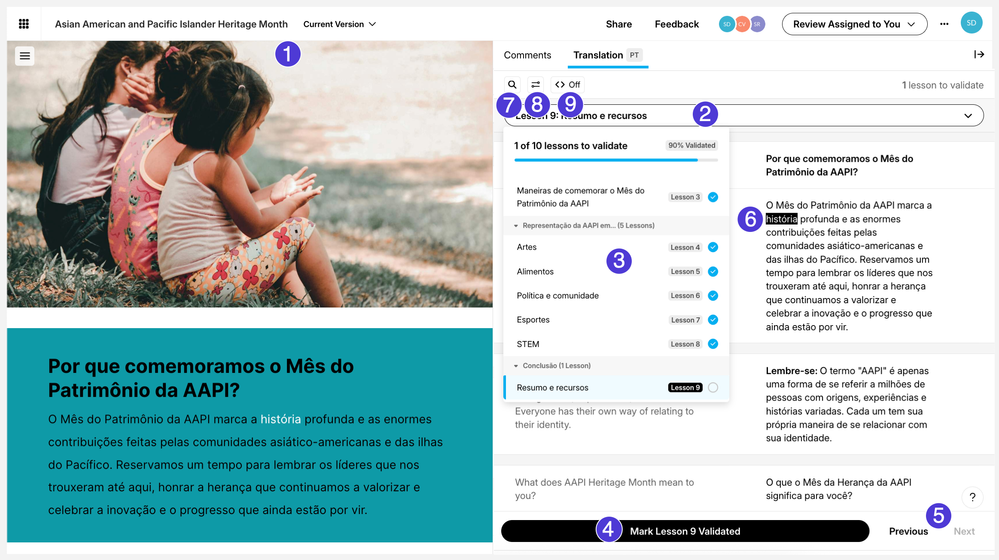
Cuando abra un curso traducido en Review 360, verá una pestaña de Traducción en la barra lateral de comentarios. Esta pestaña contiene la tabla de validación con todo el texto del curso, tanto en el idioma de origen como en el de destino. Las áreas numeradas de la imagen siguiente son las diferentes funciones que utilizará para la validación. Consulte la tabla siguiente para obtener más información sobre cada característica.
|
# |
Característica |
Descripción |
|
1 |
Vista previa del curso |
Vea la traducción tal como aparece en el curso. |
|
2. |
Descripción general del curso: menú desplegable de navegación |
Vaya a un curso específico o acceda a una descripción general del progreso de la validación. |
|
3. |
Resumen del progreso de la validación |
Vea qué apartados o diapositivas se han validado y cuáles aún deben revisarse. |
|
4 |
Seguimiento del progreso |
Marque una lección o diapositiva como validada para evitar duplicar el trabajo. |
|
5. |
Navegación rápida |
Navega rápidamente entre los apartados o las diapositivas. |
|
6 |
Estilo ajustado para mayor legibilidad |
Los segmentos de texto con poca visibilidad sobre un fondo blanco estándar, como fuentes blancas u otras fuentes muy claras, se muestran con un relleno de fondo en la tabla de validación para mejorar la legibilidad. |
|
7. |
Función de búsqueda y herramienta de búsqueda y reemplazo |
Busque palabras en el idioma de origen o de destino o reemplace palabras en el idioma de destino. Más información sobre la característica de búsqueda. |
|
8 |
Filtro de tabla de traducción |
Filtre la tabla de traducción para ver los segmentos de texto editados en el idioma de destino. Más información sobre el filtrado. |
|
9 |
Edición avanzada de formatos de etiquetas |
Utilice etiquetas para ajustar el formato de texto existente. Más información sobre la edición del formato de etiquetas. |
¿Preparado para empezar a validar? Puede navegar por la traducción del curso de tres maneras:
- Utilice la vista previa del curso situada a la izquierda.
- Haga clic en el menú desplegable de navegación del curso situado sobre la tabla de validación y vaya a una lección o diapositiva específica.
- Seleccione la flecha anterior o siguiente situada debajo de la tabla de la derecha.
Cuando estés listo para hacer una sugerencia, sigue estos pasos:
- Haz clic en el segmento de texto que deseas cambiar en la columna del idioma de destino de la derecha. La vista previa del curso situada a la izquierda se desplazará hasta la parte correspondiente del curso.
- Edite el texto del idioma de destino con la traducción que prefiera. La vista previa del curso refleja automáticamente el aspecto que tendrá el curso una vez que se hayan aplicado sus sugerencias.
- Haga clic fuera del segmento para guardar la sugerencia. Aparece un icono de lápiz azul a la derecha para indicar que la sugerencia se ha guardado.
- El autor podrá ver los cambios que realices a medida que los realices.
- El icono de una marca de verificación verde significa que el autor ha importado tu sugerencia.
- Coloca el ratón sobre los iconos de los segmentos para ver quién realizó la última actualización y cuándo.
- Si el segmento actualizado se repite en otro lugar del idioma de origen del curso y coincide exactamente, seleccione Guardar en todos los [#] lugares de la ventana que aparece para aplicar el cambio a todas las instancias.
- Para validar los guiones de audio, las transcripciones y los subtítulos opcionales, haga clic en el botón Validar elementos de audio. Cuando haya terminado, haga clic en la X en la parte superior derecha o en Volver al curso en la esquina inferior derecha para volver a la página principal del curso.
- Para validar los subtítulos opcionales de los recursos de vídeo de Storyline, haz clic en el botón Validar elementos de vídeo. Cuando hayas terminado, haz clic en la X en la parte superior derecha o en Volver al curso en la esquina inferior derecha para volver a la página principal del curso.
- Para restaurar la traducción original de IA, haga clic en el segmento editado. A continuación, haz clic en el icono de restablecimiento situado en la parte inferior derecha y selecciona Restablecer en el mensaje que aparece.
Cuando termines de validar una lección o diapositiva, haz clic en el botón Marcar [lección/diapositiva] como validada para hacer un seguimiento de tu trabajo y evitar conflictos al colaborar con otras personas. Haga clic en el menú desplegable de navegación del curso situado sobre la tabla de validación para obtener una descripción general de la estructura del curso y del estado de validación de cada lección o diapositiva.
|
Nota: Los subtítulos opcionales se incluyen en la tabla de validación, pero es posible que no los vea automáticamente. Para mostrar los subtítulos:
Las sugerencias de subtítulos opcionales no se muestran automáticamente en la vista previa del curso Rise 360. En Storyline 360, las sugerencias de subtítulos opcionales se muestran en la vista previa del curso a partir de la actualización del 2 de diciembre de 2025. |
Añadir comentarios
Si tiene comentarios sobre el curso que no se relacionan directamente con un texto específico o desea agregar contexto a sus sugerencias, puede usar la pestaña Comentarios para compartir comentarios más generales. Los comentarios se adjuntan a la diapositiva en los proyectos de Storyline 360 o en el contenido de las lecciones de Rise 360. Más información sobre el uso de Review 360.
Completar la validación
Cuando termines de hacer sugerencias, puedes expandir el menú desplegable de la revisión que se te ha asignado y hacer clic en Finalizar revisión si eres un revisor asignado. Esto no impide que se realicen más modificaciones, sino que simplemente indica a los demás que has completado la validación.
De lo contrario, envía un correo electrónico al autor del curso o publica un comentario y etiquétalo para que sepa que has completado la revisión.
Una vez finalizada la validación, el autor tendrá que abrir el curso en Storyline 360 o Rise 360 e importar las sugerencias al curso. Los autores del curso pueden consultar esta guía del usuario para conocer los siguientes pasos: importar sugerencias de los validadores de idiomas.
Validar las actualizaciones
Si un autor actualiza un curso que ya has validado, es posible que te pida que revises las actualizaciones. Cuando eso suceda, verá lo siguiente:
- En la parte superior derecha de la tabla de traducción aparece el botón Validar actualización, junto con una insignia que indica el número de segmentos que se han actualizado.
- En el menú desplegable de navegación del curso, aparece un icono de información amarillo para las lecciones o diapositivas con segmentos actualizados.
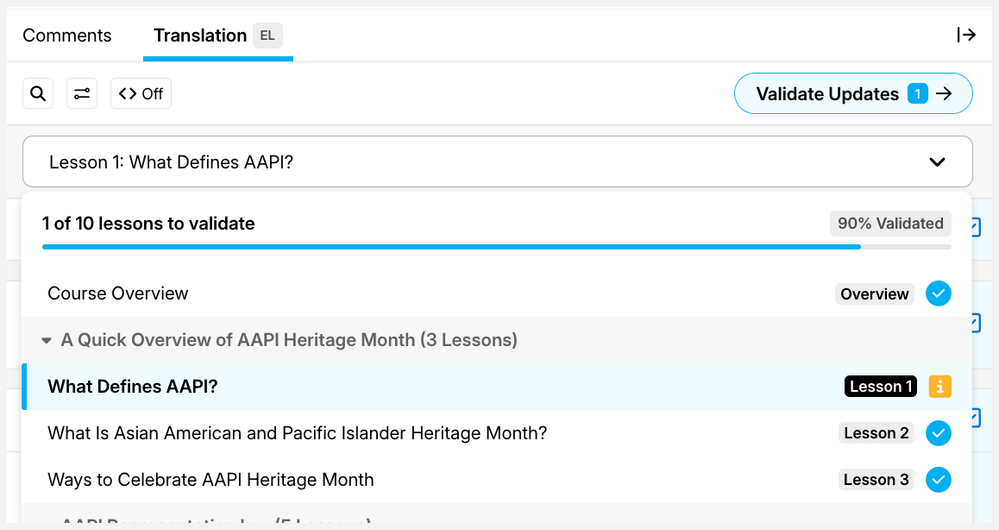
El botón Validar actualización inicia el flujo de trabajo de validación de actualizaciones del curso. Esto le guiará por cada segmento actualizado y le permitirá marcarlos como validados uno por uno. El botón está visible siempre que haya actualizaciones pendientes. Una vez que todas las actualizaciones estén marcadas como validadas, el botón desaparece.
A continuación, te explicamos cómo usarlo:
- Haz clic en Validar actualizaciones para iniciar la validación de las actualizaciones.
- Cada segmento actualizado cuenta como una actualización. Para navegar entre las actualizaciones en este modo, elija uno de estos tres métodos:
- Usa el menú desplegable de navegación general que se encuentra encima de la tabla de traducción.
- Presiona las teclas de flecha izquierda y derecha del teclado.
- Haga clic en los botones Anterior/Siguiente situados debajo de la tabla.
- Edita el segmento directamente cuando tengas una sugerencia. Esto también marca automáticamente el segmento como una actualización validada.
- Haga clic en el botón Marcar actualización [#] como validada situado debajo de la tabla para validarla sin cambios.
- Una vez que una actualización se marca como validada, el botón cambia a la opción Reabrir la validación. Si es necesario, puede usar esta opción para revertir el estado a no validado.
- Haga clic en la opción Guardar y salir de las actualizaciones situada en la parte inferior cuando haya terminado o cuando desee volver a la tabla de traducción.
Consejos sobre herramientas
Función de búsqueda y herramienta de búsqueda y reemplazo
Encuentre rápidamente palabras específicas a lo largo del curso en el idioma de origen, en el idioma de destino o en ambos. A continuación te explicamos cómo:
- Haga clic en el icono de la lupa de la barra de herramientas situada encima de la tabla de validación.
- En la pestaña Buscar, escriba la palabra clave que desee buscar en el campo de búsqueda y pulse Entrar.
- Si quieres filtrar los resultados por idioma de origen o de destino, haz clic en el menú desplegable Origen y destino situado encima del campo de búsqueda para seleccionar Destino o Fuente.
- De forma predeterminada, los resultados se filtran por la lección o diapositiva actual. Para eliminar el filtro, usa el menú desplegable Lección o diapositiva actual y selecciona Todas las lecciones/diapositivas.
Usa la pestaña Buscar y reemplazar para localizar y cambiar todas las instancias de un término específico en el idioma de destino. Siga estos pasos:
- Haga clic en el icono de lupa de la barra de herramientas situada encima de la tabla de validación.
- Haga clic en el botón Buscar y reemplazar, escriba la palabra que desee cambiar en el campo Buscar en destino y pulse Entrar.
- Los resultados se filtran por la lección o diapositiva actual de forma predeterminada. Puedes usar el menú desplegable de la lección/diapositiva actual y seleccionar Todas las lecciones/diapositivas para eliminar el filtro.
- Escribe el nuevo término en el campo Reemplazar por.
- Elija una de estas dos opciones:
-
- Reemplazar todo: haga clic en este botón para actualizar todas las instancias de la palabra que se muestran actualmente, por ejemplo, en la lección/diapositiva actual o en todas las lecciones/diapositivas.
- Reemplazar: haga clic en este botón para actualizar la instancia de la palabra actualmente seleccionada.
Filtro de tabla de traducción
Filtre las filas de la tabla de traducción en función del estado del segmento de texto del idioma de destino. Para usarlo, haga clic en el icono de filtro de la barra de herramientas situada encima de la tabla de validación y elija una de las siguientes opciones:
|
Filtrar por |
Descripción |
|
Editado manualmente |
Muestra todas las filas con segmentos de texto editados manualmente por los validadores. |
|
Editado con sugerencias |
Muestra todas las filas con segmentos de texto actualizados al aceptar sugerencias de traducción. |
|
Solo ediciones importadas |
Muestra todas las filas con segmentos de texto editados que importó el autor. Estas filas tienen una marca de verificación verde a la derecha. |
|
Solo ediciones no importadas |
Muestra todas las filas con segmentos de texto editados que el autor aún no ha aceptado. Estas filas tienen un icono de lápiz azul a la derecha. |
|
Todas las ediciones |
Muestra todas las filas con segmentos de texto editados. Este filtro combina las cuatro opciones anteriores. |
|
Solo actualización |
Solo está disponible cuando hay traducciones actualizadas. Muestra todas las filas que difieren de la versión anterior. |
Aparece un punto azul en el icono del filtro para indicarle cuándo se está utilizando un filtro en ese momento.
Edición avanzada del formato de etiqueta
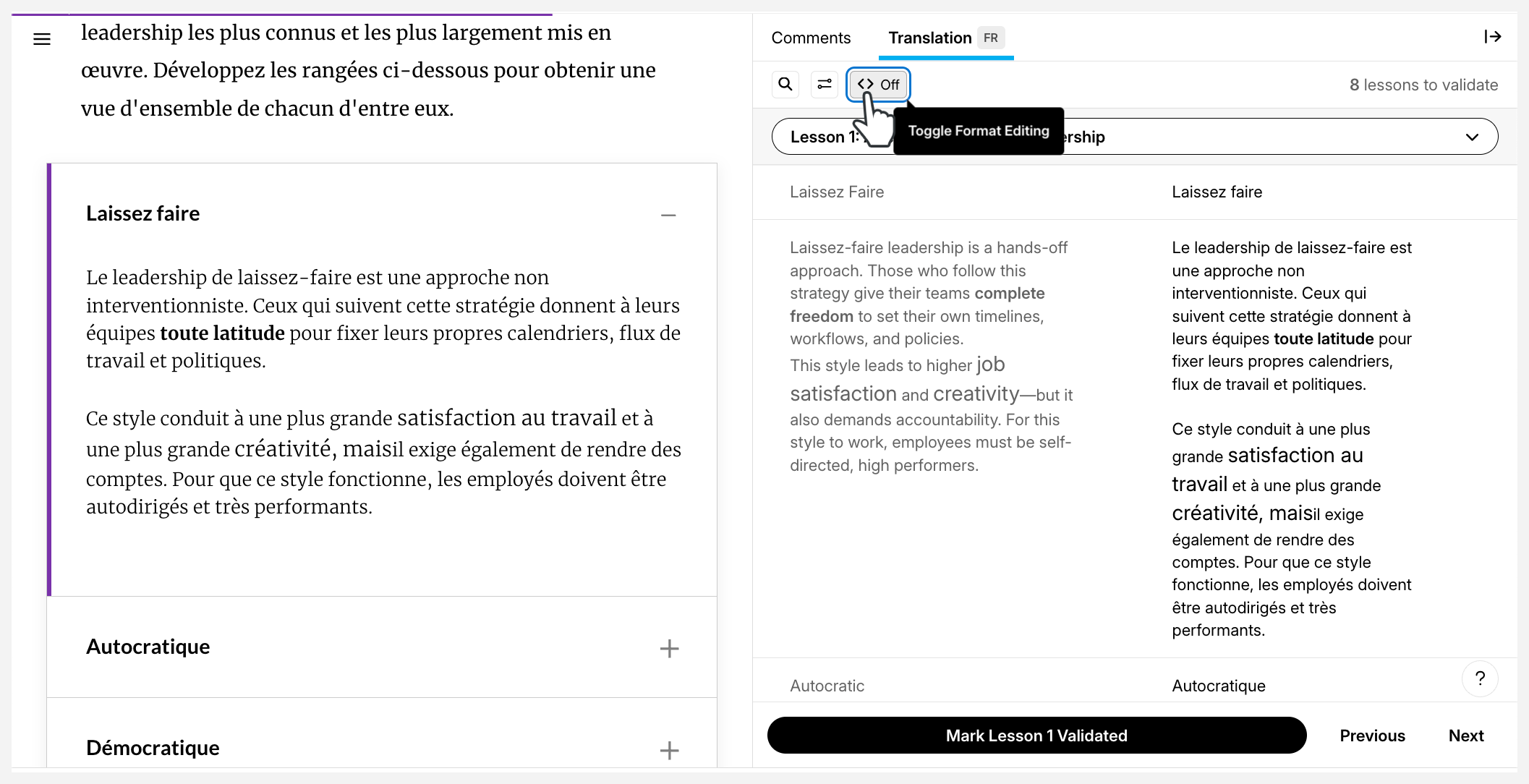
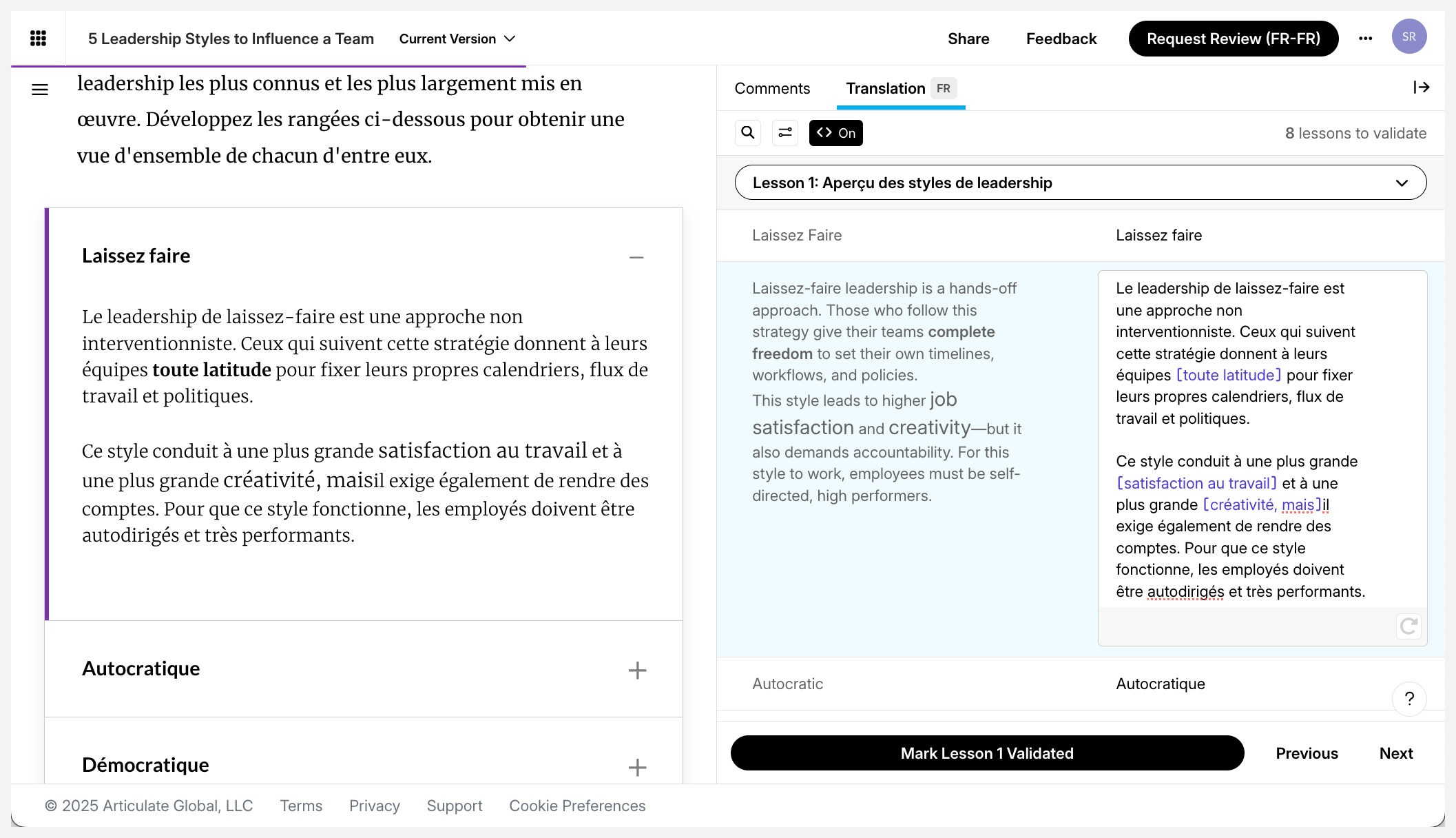
El texto con formato (texto en negrita, cursiva o de un tamaño o color diferente) se muestra de forma diferente en la tabla de validación para los usuarios de Rise 360 y Storyline 360. En Rise 360, el texto formateado y el texto sin formato aparecen en un segmento, con el formato visible, como se muestra en la imagen de abajo.
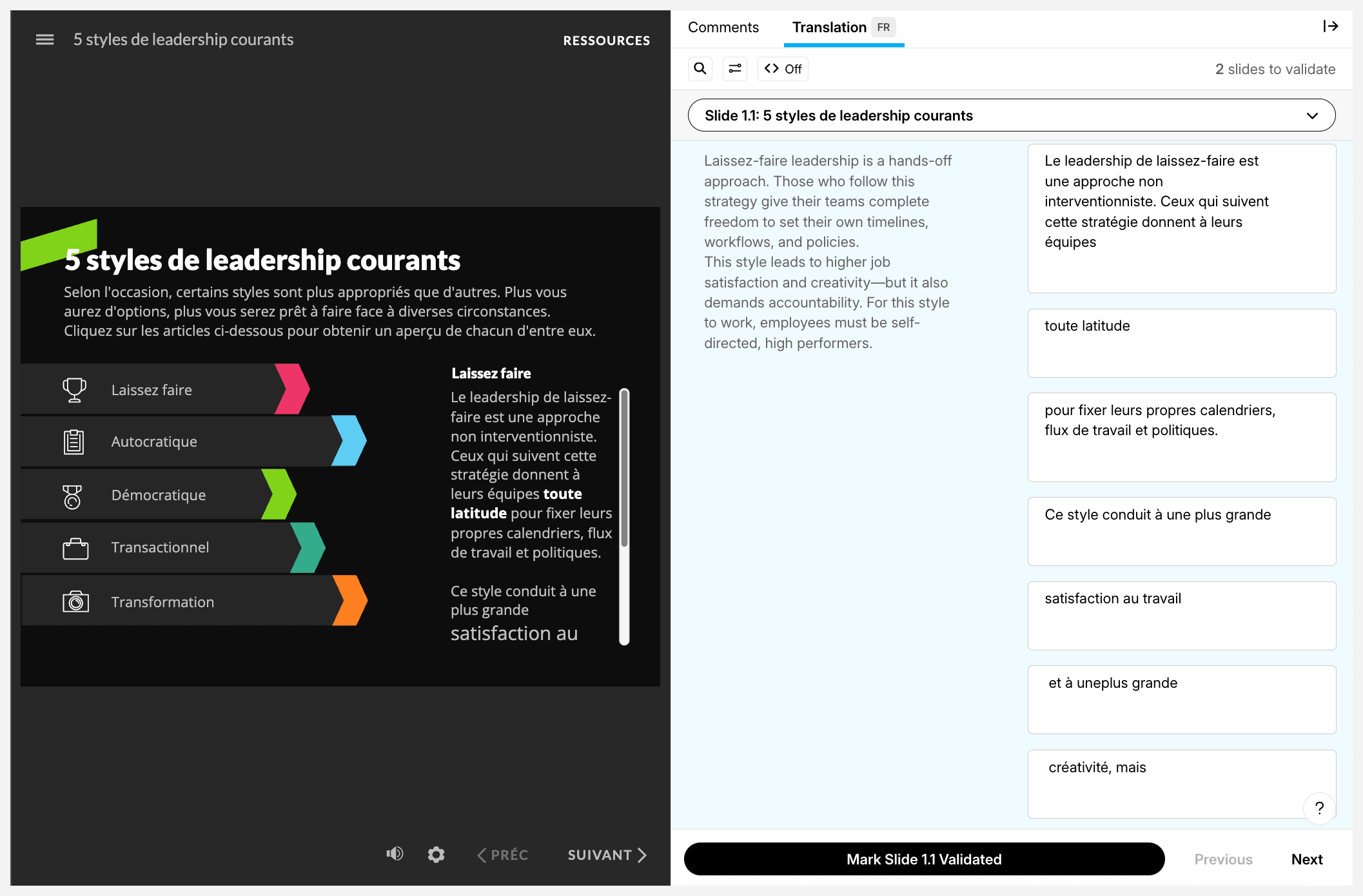
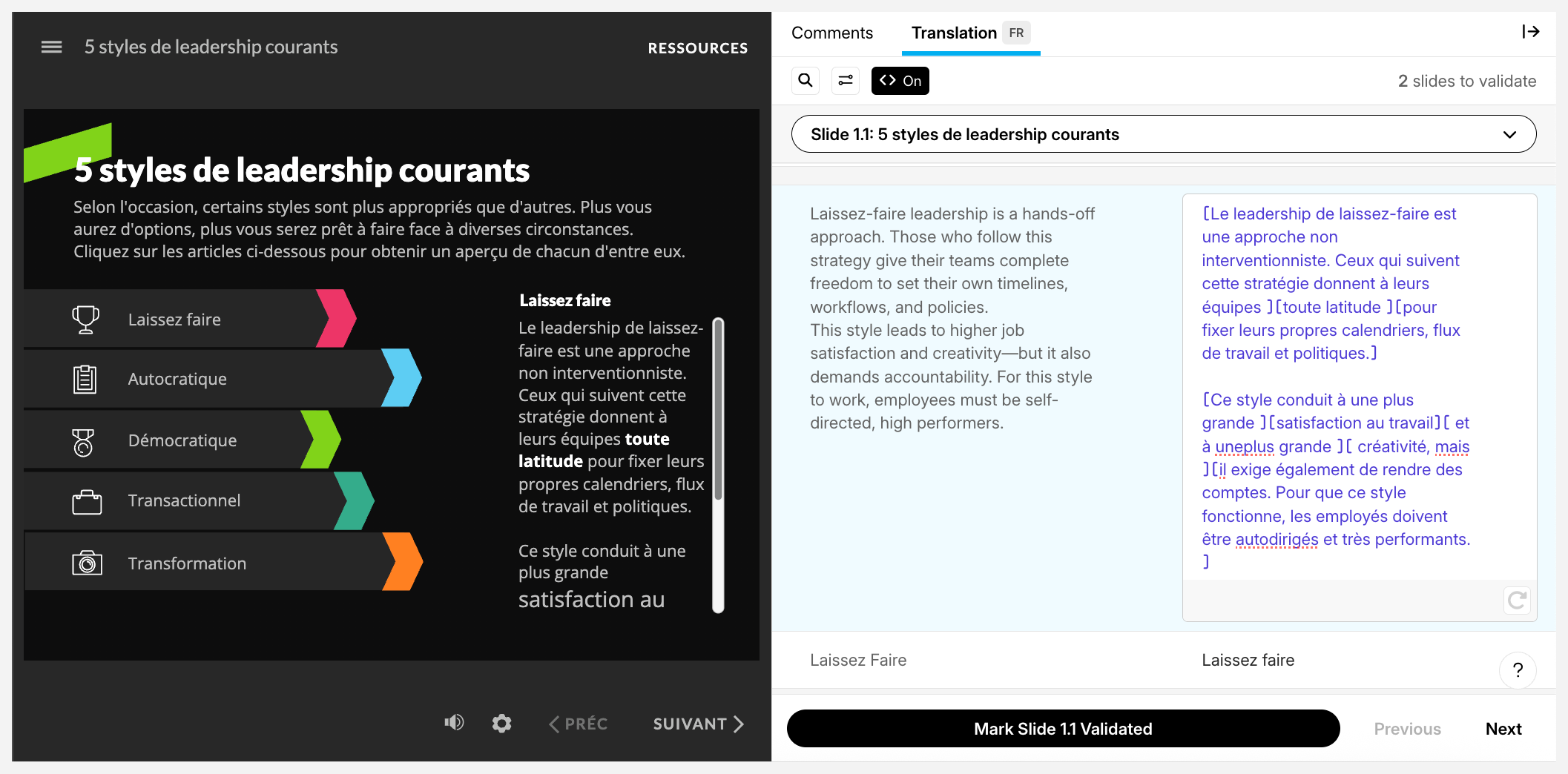
En Storyline 360, el texto formateado se indica separándolo del texto sin formato, lo que divide el segmento en varios campos o tramos. El formato en sí no es visible, como se muestra en la siguiente imagen.
Puede utilizar la edición avanzada del formato de etiquetas para ver fácilmente el texto formateado y ajustar el texto al que se va a dar formato. Siga estos pasos para realizar un ajuste:
- Haga clic en el icono <>Off de la barra de herramientas situada encima de la tabla de validación para activar la edición del formato de etiqueta.
- Seleccione el segmento de texto que desee cambiar en la columna del idioma de destino.
- Cuando está activado, el texto del segmento está estandarizado. El texto formateado se vuelve violeta y está encerrado entre corchetes [...] denominados «etiquetas». (Haz clic en las imágenes de abajo para ver ejemplos en Rise y Storyline).
- Haga clic y arrastre los corchetes para agregar o eliminar textos en estas etiquetas.
- Haga clic en el icono <>Activado para desactivar la edición del formato de etiqueta.
|
Rise 360 |
Storyline 360 |
Sugerencias de traducción (beta)
Al validar el contenido de Rise 360 traducido del inglés (EE. UU.) al español mexicano, francés (Francia) o alemán, puedes revisar las sugerencias impulsadas por IA en el panel de sugerencias de la derecha y elegir aceptar o descartar cada sugerencia. Consulta este artículo para obtener más información sobre las sugerencias de traducción.
Nota: La característica de sugerencias de traducción se encuentra actualmente en versión beta, por lo que la funcionalidad puede cambiar con el tiempo. Es posible que algunas opciones se modifiquen o eliminen en función de los comentarios y el rendimiento.