
Busqueda de Articulos
Selecciona un Producto
Directorio de soporte de null
Explore todos los artículos de null (Last Updated
No se encontraron articulos.
Resultados de busqueda
No se encontraron articulos.
Reach 360: administra tu configuración de entrenamiento
Artículo actualizado por última vez el 18 sept 2026
En la sección Cursos de la pestaña Administrar puedes ver la lista de formación de tu equipo, ver la configuración de la formación y publicar la formación. Sigue leyendo para obtener más información.
- Gestión de la formación
- Vista previa de la formación
- Explorando los detalles de la formación
- Administrar la configuración de publicación
- Compartir la formación
- Añadir y eliminar grupos
- Añadir y eliminar alumnos
Gestión de la formación
La pestaña Cursos muestra todos los elementos de formación individuales de la biblioteca de su cuenta, ordenados por la fecha en que se actualizaron por última vez. La formación no publicada aparece en la parte superior de la lista, seguida de la formación con los cambios enviados.
El número total de elementos de formación que tienes actualmente en tu cuenta está por encima de la lista. La formación puede consistir en cursos de Rise 360 o Storyline 360, microaprendizaje de Rise 360 o formación importada de terceros.
Usa la barra de búsqueda para encontrar elementos de entrenamiento específicos. Desde aquí también puedes importar formación de terceros. Haga clic en Exportar para descargar una hoja de cálculo que contenga el ID (por motivos de soporte técnico), el cargo, el propietario, el número de alumnos inscritos y la fecha de la última actividad de la formación (el archivo exportado refleja los filtros que haya aplicado a la lista).
Haga clic en los títulos individuales para ver y publicar la formación.
Vista previa de la formación
Pase el ratón sobre un elemento de la lista y haga clic en el icono del ojo que aparece. Tienes dos opciones: la versión publicada actual y la última versión enviada (si hay una actualización pendiente). Al seleccionar una opción, se abre la formación en una pestaña independiente.
Nota: Al abrir vistas previas del contenido desde la pestaña Formación, no se registra en los informes de actividad ni se considera un evento de aprendizaje activo.
Explorando los detalles de la formación
Haga clic en un elemento de la lista para ver sus detalles. Aquí puede ver qué grupos y alumnos están inscritos en la formación, acceder al informe del curso, administrar la configuración de publicación y mucho más. Haga clic en la flecha situada junto al título para volver a la lista completa.
Números de inscritos
Debajo del título, verás el número de alumnos inscritos. Este recuento incluye tanto a los miembros del grupo como a los alumnos individuales.
Ver la formación
Al igual que puede hacerlo en la lista de formación, haga clic en Ver formación para ver la última versión publicada o enviada por última vez.
Compartir formación
Si la opción de compartir está habilitada, haga clic para mostrar la URL para compartir y descargar el código QR.
Edita el contenido fuente
Si eres el autor o un colaborador de la formación de Rise 360, verás un enlace a Editar en Rise. Los administradores de Reach 360 que no tengan acceso a Articulate 360 no verán el enlace.
Ver el informe del curso
Haga clic en Ver informe para ir al informe correspondiente en la pestaña Informes.
Eliminar la formación
Haga clic en Eliminar y compruebe su decisión de cancelar todas las inscripciones y eliminar la formación de la biblioteca. De este modo, se elimina por completo la versión publicada actual de la biblioteca y se descartan los cambios pendientes que se hayan enviado. Si los usuarios estaban inscritos, la etiqueta Curso eliminado se añade a las entradas correspondientes del informe del curso y del informe de actividades.
El autor debe enviar la formación y publicarla para que vuelva a aparecer en la biblioteca. Una formación republicada no conserva las estadísticas de la versión eliminada.
Seleccione y elimine temas
La sección Temas de la biblioteca muestra todos los temas asignados al curso actual. Haga clic en Elegir tema para acceder a los temas disponibles. Usa la barra de búsqueda del menú emergente para filtrar los resultados. Selecciona tantos temas como desees y haz clic en la X para cerrar la ventana emergente.
Elimine un tema ya agregado haciendo clic en su icono X.
Añadir/modificar la foto de portada y la descripción
Los administradores de Reach 360 pueden agregar o cambiar las fotos de portada y las descripciones de los cursos publicados desde Storyline 360 y del contenido importado. Solo los autores pueden cambiar las fotos de portada de los entrenamientos publicados desde Rise 360. Sigue leyendo para saber cómo funciona cada proceso.
Storyline 360 y contenido importado
En la pestaña de detalles, haz clic en el botón Añadir foto de portada. Carga tu propia imagen o selecciona una de la biblioteca de contenido. Una vez que hayas añadido la imagen, coloca el cursor sobre ella, haz clic en Editar imagen y selecciona Editar etiqueta alternativa para introducir una etiqueta alternativa y mejorar la accesibilidad.
También puedes introducir una descripción de portada. La configuración de exportación del LMS utilizada para el entrenamiento se muestra debajo del campo de descripción.
Rise 360
Los administradores de Reach 360 no pueden cambiar las fotos de portada de los cursos de Rise 360 publicados directamente en Reach 360 desde el menú Publicar. El autor del curso debe configurar la foto de portada en la configuración del tema Rise 360 y volver a publicarla. Las opciones de descripción no están disponibles para el entrenamiento desarrollado en Rise 360.
Administrar la configuración de publicación
El panel de control de cada formación proporciona un fácil acceso a su configuración de publicación.
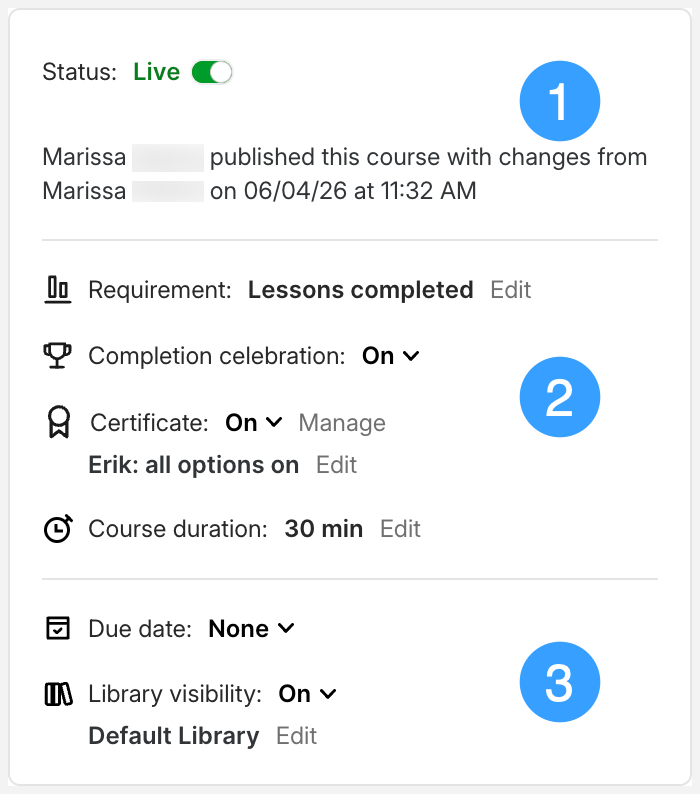
Desde aquí puede:
- Usa el botón de estado para desconectar un entrenamiento publicado o publicarlo. En esta sección también se muestra la fecha en que se modificó por última vez.
- Modificar los requisitos de finalización (solo para los cursos de Rise 360), cambiar la celebración de finalización, seleccionar y administrar los certificados y ajustar la duración de la formación.
- Modificar el período de fecha de entrega predeterminado, hacer que la capacitación sea visible en la biblioteca y agregar o eliminar el curso de varias bibliotecas.
Si hay actualizaciones pendientes, aparece el botón Publicar actualizaciones. Para obtener más información sobre la configuración de publicación, haga clic aquí.
Compartir la formación
La función de compartir directamente está habilitada para todo el contenido nuevo que se publique en su biblioteca de Reach 360. Haz clic en Compartir curso para ver la URL y el código QR que se pueden compartir. Haga clic en Copiar para copiar la URL y en Descargar el código QR para descargar un archivo de imagen del código QR con el mismo nombre que la formación.
Los alumnos y usuarios actuales de Reach 360 pueden usar los enlaces para ir directamente a la formación compartida. Si la autorinscripción está habilitada en su cuenta, estas opciones también actúan como enlaces de autorregistro para los nuevos alumnos. Si el registro automático no está activado, solo los usuarios actualmente registrados pueden acceder a la formación vinculada.
Cualquier personalización de la página de autorregistro también se refleja en las páginas de autorregistro de uso compartido directo.
Añadir y eliminar grupos
Una forma sencilla de inscribir a muchos alumnos a la vez es añadir un grupo. Haga clic en el botón Agregar grupos (o Inscribir grupos si no hay ningún grupo inscrito en la capacitación).
En la ventana de inscripción, verá los grupos que ya están inscritos y podrá seleccionar grupos adicionales. Una vez que hayas seleccionado todos los grupos que deseas agregar, haz clic en Inscribir grupos. Selecciona un grupo para ver sus miembros en la pestaña Personas.
Utilice el grupo Todos si desea que todos los usuarios actuales y nuevos se inscriban automáticamente en la formación. Esto hace que la formación esté disponible para los usuarios incluso si están excluidos de la biblioteca en la que se encuentra.
Nota: Los grupos sin miembros no aparecen en la pestaña de grupos. Al agregar al menos un alumno a un grupo, se inscribe automáticamente en la formación y aparece el grupo.
Para eliminar un grupo de la formación, sitúe el cursor sobre su entrada y haga clic en Eliminar.
Añadir y eliminar alumnos
Para inscribir alumnos individuales, seleccione la pestaña Alumnos y haga clic en el botón Añadir alumnos (o Inscribir alumnos si no hay alumnos inscritos en el curso).
En la ventana de inscripción, comience a escribir un nombre. Una ventana emergente muestra automáticamente los nombres de los alumnos a medida que escribes. Haga clic en un nombre para seleccionarlo y agregar al alumno a la lista. Una vez que la lista esté completa, haga clic en Inscribir alumnos.
Para eliminar a un alumno de la formación, sitúe el cursor sobre su entrada y haga clic en Eliminar.
Tenga en cuenta que los alumnos individuales que forman parte de grupos añadidos a la formación no aparecen en la pestaña Alumnos.