
Busqueda de Articulos
Selecciona un Producto
Directorio de soporte de null
Explore todos los artículos de null (Last Updated
No se encontraron articulos.
Resultados de busqueda
No se encontraron articulos.
Rise 360: elige los tipos de lecciones y bloques
Artículo actualizado por última vez el 24 ago 2026
Tras crear un microaprendizaje o esbozar un curso con los títulos de las lecciones, es hora de crear el contenido. En el caso de los cursos, el siguiente paso es elegir tipos de lecciones o cuestionarios. Tanto para el microaprendizaje como para los cursos, seguirás seleccionando y editando bloques, es decir, componentes que puedes apilar para crear contenido que se vea genial en cualquier dispositivo y en cualquier orientación.
Selección de tipos de lecciones (solo cursos)
Después de esbozar un curso, usted crea su contenido creando lecciones en blanco, importando plantillas de lecciones prediseñadas o añadiendo cuestionarios.
Lecciones en blanco
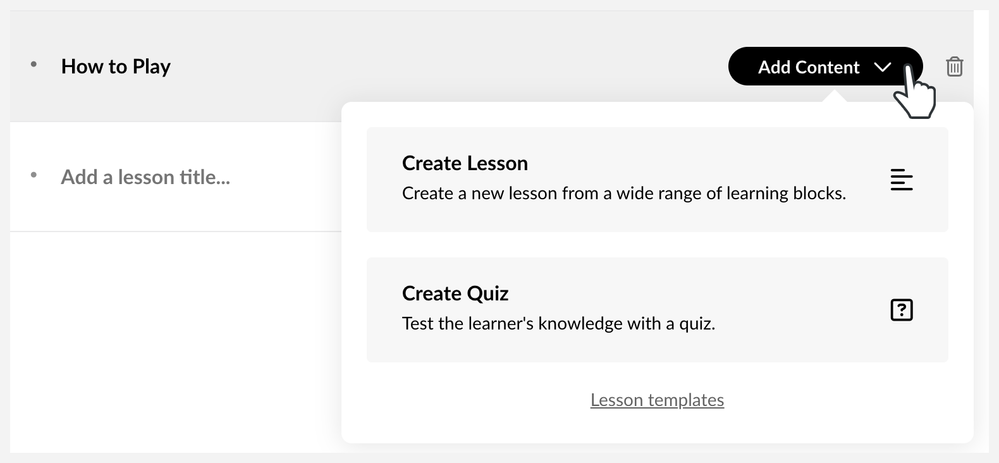
Para crear una lección desde cero, haz clic en Añadir contenido y selecciona Lección en blanco. Si una lección ya tiene contenido, haga clic en Editar contenido para modificar su texto y contenido multimedia.
Plantillas de lecciones
Rise 360 cuenta con una amplia colección de apartados modulares y totalmente personalizables sobre temas empresariales relevantes para todos los empleados. Seleccione la plantilla de lección para agregar este contenido cuidadosamente investigado a sus cursos. Utilice estos apartados para crear cursos completos o combínelos con su propio contenido para desarrollar cursos personalizados más rápido. Consulte este artículo para obtener más información sobre cómo funcionan.
Cuestionarios
Los apartados con cuestionarios te permiten evaluar a tus alumnos o simplemente despertar su interés. Agrega texto y contenido multimedia, identifica las respuestas correctas y proporciona comentarios opcionales a los alumnos.
Para empezar, selecciona Cuestionario y, a continuación, elige entre preguntas de opción múltiple, respuestas múltiples, preguntas para rellenar los espacios en blanco o preguntas coincidentes. Consulta este artículo para obtener más información.
Para personalizar la configuración del cuestionario, como la puntuación de aprobación, la aleatorización, los temporizadores, los cuestionarios que se omiten y el número de reintentos, haga clic en el icono de configuración en la esquina superior derecha del editor del cuestionario.
Selección de tipos de bloques
Rise 360 te permite apilar una amplia variedad de bloques para crear experiencias de aprendizaje personalizadas. Combina bloques para desarrollar contenido completamente único: las posibilidades son infinitas. Si bien cada bloque está increíblemente prediseñado, puedes crear fácilmente tu propio estilo intercambiando el contenido, cambiando las fuentes y seleccionando un color de acento.
Añade bloques al contenido desde la barra de atajos de bloques. Si no ves el bloque que quieres agregar, haz clic en Todos los bloques y elige un tipo de bloque de la biblioteca que aparece en la barra lateral. También puedes usar el icono de inserción de bloques que aparece encima o entre los bloques existentes para abrir la biblioteca de bloques.
|
Categoría de bloque |
Descripción |
|
Acelera la creación de contenido con bloques generados por IA. Genera bloques basados en texto o crea imágenes personalizadas para tu entrenamiento. | |
|
Cuenta tu historia con una variedad de bloques de texto, desde párrafos y encabezados hasta tablas y diseños de dos columnas. | |
|
Haz que los puntos importantes destaquen con bloques de declaraciones. Hay cuatro bloques de frases con un estilo único y un bloque de notas. | |
|
Resalta las citas de tu historia con llamativos bloques de citas. Elige entre varios estilos, incluido un carrusel para múltiples citas. | |
|
Puntúa los conjuntos de contenido con listas. Están disponibles listas numeradas, con casillas de verificación y con viñetas. | |
|
Haz que las imágenes destaquen con impresionantes bloques de imágenes. Elige bloques con imágenes y texto o solo imágenes. | |
|
Muestre varias imágenes con bloques de galería, incluidos carruseles y cuadrículas. | |
|
Cree lecciones ricas en contenido multimedia con bloques multimedia, incluidos clips de audio, vídeos, contenido web, archivos adjuntos y fragmentos de código (solo texto). | |
|
Interactúa con los alumnos con bloques interactivos, que incluyen acordeones, pestañas, gráficos etiquetados, procesos, escenarios *, actividades de clasificación, tarjetas didácticas, botones, escala de tiempo e interacciones personalizadas de Storyline*. | |
|
Descubra lo que sus alumnos han asimilado con los bloques de verificación de conocimientos sin calificar. Elige entre bloques de opciones múltiples, respuestas múltiples, bloques para rellenar espacios en blanco y bloques coincidentes. | |
|
Recopila comentarios anónimos y procesables directamente de tus usuarios y consulta los comentarios directamente en Rise 360. | |
|
Transforma tus datos en gráficos de barras, líneas y circulares atractivos y atractivos. Los alumnos pueden pasar el ratón sobre cada punto de datos para ver los detalles. | |
|
Organice una lección en secciones lógicas con separadores, separadores numerados y espaciadores. Usa bloques continuos para revelar el contenido de forma progresiva y asegúrate de que los alumnos completen las interacciones antes de continuar. | |
|
Crea cursos de Rise 360 más rápido guardando los bloques existentes y su contenido como plantillas de bloques y, a continuación, reutilizándolas en otros apartados. Y si tienes una suscripción a Articulate 360 Teams, puedes compartir plantillas de bloques con tu equipo. Obtén más información sobre las plantillas de bloques. | |
|
Aumenta la interactividad en tu entrenamiento de Rise 360 codificando tus propios bloques interactivos con HTML, CSS y JavaScript. | |
|
Descubre nuevas formas de atraer a los alumnos modificando las plantillas rellenadas previamente o crea tu propio bloque personalizado arrastrando y soltando objetos, texto y contenido multimedia. |
* Solo disponible con una licencia Articulate 360 AI estándar.