
Busqueda de Articulos
Selecciona un Producto
Directorio de soporte de null
Explore todos los artículos de null (Last Updated
No se encontraron articulos.
Resultados de busqueda
No se encontraron articulos.
Rise 360: Cómo empezar a usar AI Assistant
Artículo actualizado por última vez el 16 abr 2026
Maximice la productividad con AI Assistant, una herramienta de información y automatización de IA que ahora está perfectamente integrada en Rise 360. Genera contenido e imágenes, refina el contenido existente y mucho más.
Comenzar es rápido y fácil. Sigue leyendo para descubrir cómo acceder a AI Assistant y cómo puede ayudarte a nivel de descripción general del curso. Cuando estés listo, aprende a usar AI Assistant para crear contenido en los apartados. A continuación, consulta algunos consejos que te ayudarán a sacar el máximo partido a AI Assistant.
|
¿Sabías que AI Assistant también está disponible en Storyline 360? Consulta la guía del usuario de Storyline 360 para obtener más información. |
- Accede a AI Assistant
- Ajusta la configuración de todo el entrenamiento
- Gestione el acceso a AI Assistant
Accede a AI Assistant
Cuando abras un curso o un microaprendizaje de Rise 360, haz clic en el botón AI Assistant en la esquina superior derecha para que aparezca el menú AI Assistant.
|
¿El botón AI Assistant está inactivo o no lo ves en absoluto? Si las funciones del botón AI Assistant no están activas, el administrador de Articulate 360 Teams ha desactivado el Asistente de IA en el panel de Teams. Si no ves el botón AI Assistant en absoluto, la característica no está disponible para tu cuenta. Ponte en contacto con el administrador de Articulate 360 Teams para obtener ayuda. |
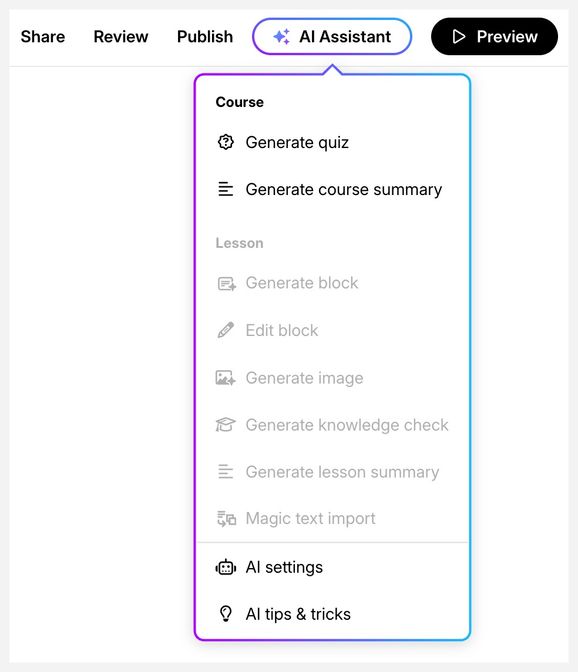
Las funciones se agrupan en función de la sección de formación a la que se aplican. Las opciones de la parte inferior del menú están disponibles en cualquier momento. Simplemente haga clic en una opción activa para empezar.
Ajustar la configuración de todo el entrenamiento
Haz clic en Configuración de IA para acceder a la configuración de todo el entrenamiento y subir el contenido original. Haz clic en Listo cuando hayas terminado de ajustar la configuración. Estos ajustes se aplican únicamente al entrenamiento actual. Puedes acceder a los ajustes de IA desde cualquier parte de tu entrenamiento.
Contenido fuente
Arrastra y suelta o haz clic en Elegir archivos para cargar el contenido fuente para que AI Assistant lo use en el entrenamiento actual. Consulta la tabla de este artículo para ver una lista de los tipos de archivos compatibles y sus limitaciones.
Una vez cargados los archivos, puedes seleccionar uno o más de ellos siempre que AI Assistant te pida que especifiques el contenido de origen.
Al cargar el contenido fuente, aparece un mensaje de estado dinámico debajo de cada elemento y en la parte inferior derecha de la página si el proceso tarda más de lo esperado. Aparecen marcas de verificación verdes junto a los archivos analizados correctamente que están listos para su uso. Para eliminar una fuente, coloca el cursor sobre el título y haz clic en el icono de la papelera que aparece. También puede administrar esta lista siempre que se utilice el contenido fuente.
Gestione el acceso a AI Assistant
Los administradores pueden desactivar el AI Assistant para todos los miembros del equipo desde el panel de Articulate 360 Teams. El botón AI Assistant sigue apareciendo en Rise 360 y Storyline 360, pero las funciones no funcionan. Para deshabilitar y ocultar por completo las funciones de Articulate 360 AI, ponte en contacto con el servicio de asistencia. Estaremos encantados de ayudarte.
¿Necesitas más información? Consulta nuestras preguntas frequentes para encontrar rápidamente las respuestas a las preguntas más frecuentes o consulta nuestros consejos para sacar el máximo partido a AI Assistant.