
Busqueda de Articulos
Selecciona un Producto
Directorio de soporte de null
Explore todos los artículos de null (Last Updated
No se encontraron articulos.
Resultados de busqueda
No se encontraron articulos.
Rise 360: Modificar y gestionar bloques
Artículo actualizado por última vez el 19 ago 2026
Administrar bloques en Rise 360 es rápido y sencillo. Los menús flotantes aparecen al pasar el ratón sobre un bloque, lo que te da acceso completo a los ajustes de organización y personalización. Estas opciones te permiten mover, duplicar o eliminar el bloque, editar el contenido del bloque y ajustar el diseño. También puedes usar la barra lateral dedicada a administrar bloques para copiar bloques a otros cursos o lecciones y eliminarlos de forma masiva.
- Deshacer o rehacer acciones
- Mueva, duplique y elimine bloques individuales
- Administra bloques de forma masiva
- Edita el contenido del bloque
- Ajusta el estilo del bloque
- Modifique el formato y las opciones del bloque
Deshacer/rehacer acciones
En una lección, cuestionario o microaprendizaje, los botones de deshacer y rehacer aparecen en la parte superior de la interfaz de Rise 360 y aparecen atenuados hasta que realizas una acción (como añadir contenido o eliminar bloques). El historial de deshacer o rehacer te permite deshacer o repetir hasta 50 acciones posteriores. Al deshacer una acción, se activa el botón de rehacer. También puede utilizar los comandos del teclado para deshacer acciones (Ctrl/Cmd + Z) y rehacer (Ctrl/Cmd + Y).
Las acciones de deshacer o rehacer están disponibles solo para el creador actual y en la lección/microaprendizaje actual. Si sales o vuelves a cargar, se restablece el historial de acciones. Al utilizar editores de pantalla completa para bloques como procesos o gráficos etiquetados, es posible afectar a acciones que no están visibles en el editor.
Nota: Actualmente, al entrar en el editor de bloques personalizados, se restablece el historial de acciones.
Cuando se trabaja en cursos localizados, el historial de deshacer y rehacer persiste en todos los idiomas. Cambia automáticamente al idioma en el que se realizó la acción, pero no se desplaza al idioma en el que se modificó la acción.
Mueve, duplica y elimina bloques individuales
Coloca el cursor sobre un bloque y haz clic en los botones Subir, Bajar, Duplicar o Eliminar para mover, copiar o eliminar un bloque. Para obtener un hipervínculo para el bloque actual, haz clic en el icono Más (... ) icono que parece copiar la URL específica del bloque.
Administra los bloques de forma masiva
Haz clic en el icono Gestionar bloques situado en la parte superior de la lección para abrir la barra lateral dedicada a la gestión de bloques.
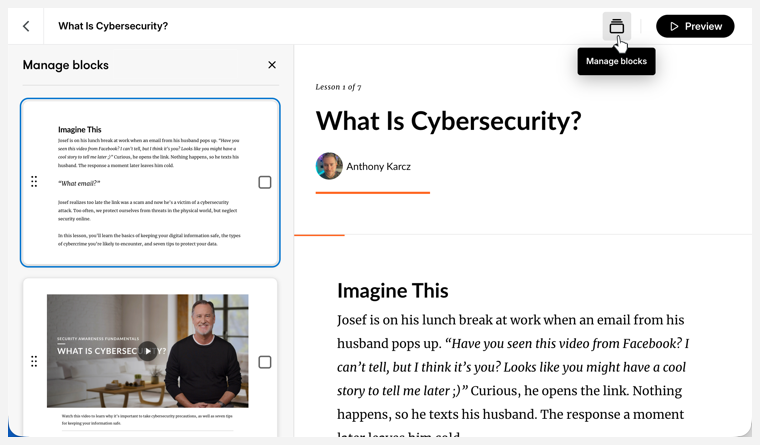
Desde aquí, puedes mover, duplicar, copiar a otro entrenamiento y eliminar bloques. Seleccione y deseleccione los bloques haciendo clic en ellos.
Muévete
En el lado izquierdo, coge el asa del bloque que quieres mover y arrástralo hasta su nueva posición en la lección. El contenido de la derecha se desplazará hasta la nueva ubicación. También puedes seleccionar varios bloques y arrastrarlos como una sola unidad.
Eliminar
Selecciona bloques y haz clic en el icono de la papelera en la barra de herramientas para administrar bloques en la parte inferior de la pantalla. Confirme haciendo clic en Eliminar en la ventana emergente.
Duplicado
Selecciona bloques y haz clic en el icono Duplicar de la barra de herramientas para administrar bloques en la parte inferior de la pantalla. Esto inserta copias debajo de los bloques actualmente seleccionados.
También puede:
- Copiar a otro curso: inserta copias en otro curso o microaprendizaje
- Copiar a la lección (solo en los cursos): inserta copias en una lección del curso actual
Al copiar a un curso, seleccione el curso de destino. Para copiar a un curso o lección, seleccione la lección de destino en la ventana emergente que aparece. Haga clic en Copiar. Los bloques se añaden al final de la lección que ha seleccionado. Haga clic en Ver para ir a la ubicación de destino.
Editar contenido
Según el bloque, el contenido se puede editar en el panel de edición de la izquierda o en una experiencia de creación a pantalla completa.
- Coloca el cursor sobre el bloque y haz clic en el icono de Contenido en la barra de herramientas de la izquierda.
- Edita el contenido en el panel de edición de la izquierda o en la experiencia de creación a pantalla completa que aparece.
- Haz clic en el botón X o Cerrar en la esquina superior derecha de la barra lateral o pantalla para cerrarla.
Ajusta el estilo del bloque
En la barra de herramientas de la izquierda, tienes menús adicionales para ajustar el estilo y el formato. También puedes acceder a las herramientas de AI Assistant si están disponibles para el bloque seleccionado.
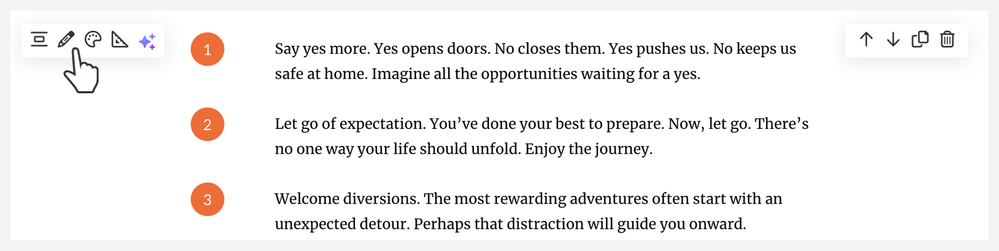
Haz que tu contenido destaque rellenando todo el espacio en blanco alrededor del contenido de tu bloque con el color que elijas.
- Coloca el cursor sobre el bloque y haz clic en el icono de estilo en la barra de herramientas de la izquierda.
- Selecciona un color de fondo entre las siguientes opciones:
- Luz
- Gris
- Tema
- Tinta temática
- Oscuro
- Negro
- Personalizado
- Imagen
- Haga clic en la X o fuera del menú para cerrarlo.
Colores del tema
Los colores de fondo del tema y del matiz del tema se basan en el color del tema del curso. Según la configuración de contraste global, el color del texto cambia al elegir una opción de color del tema.
Color personalizado
Elija un color de fondo personalizado introduciendo el código hexadecimal o seleccionando un color manualmente. Al seleccionar un color de fondo personalizado, se activan las opciones de contraste: Automático, Claro y Oscuro.
Seleccione Automático en la lista desplegable para asegurarse de que el texto y los elementos gráficos se ajustan a una proporción de 4, 5:1. Cuando se seleccionan, los elementos gráficos y de texto cambian de claros a oscuros según sea necesario para conservar el contraste.
Al seleccionar Claro u Oscuro, los elementos de entrenamiento no se ajustan automáticamente y es posible que no mantengan un contraste que cumpla con las normas de accesibilidad.
Nota: Los elementos gráficos en línea (como números, viñetas y casillas de verificación) conservan el color del tema en lugar de adoptar el color personalizado.
Imagen
Al seleccionar Imagen, se añade una imagen como fondo del bloque. Estas imágenes son aleatorias y varían de un bloque a otro. Usa el menú de edición de imágenes para cargar, reemplazar o recortar la imagen.
Si el fondo de la imagen oculta el contenido del bloque, intenta ajustar la Superposición. Selecciona una superposición transparente clara u oscura y, a continuación, ajusta su opacidad según sea necesario en porcentaje. Los ajustes de superposición afectan al contraste del texto y a los elementos gráficos en línea. Por ejemplo, si selecciona una superposición oscura, el color del texto será claro y viceversa.
Nota: Los botones de los bloques de botones son siempre blancos o negros, según las opciones de contraste que selecciones.
Modifique el formato y las opciones del bloque
El menú de formato contiene las opciones de relleno, así como elementos de formato adicionales para bloques específicos.
El relleno es la cantidad de espacio en blanco que aparece antes y después del bloque. Si bien nos hemos dado cuenta de que un espacio estándar de 30 píxeles (px) proporciona al contenido suficiente espacio para respirar, puedes ajustarlo a tu gusto haciendo clic en el icono de formato y, a continuación, eligiendo entre las opciones de relleno pequeño, mediano o grande que aparecen.
Haga clic en las elipses para mostrar los controles deslizantes personalizados. Aumente o disminuya el relleno superior e inferior utilizando las opciones definidas, los controles deslizantes o introduciendo un valor. Puedes elegir hasta 200 píxeles de relleno o tan poco como ningún relleno. Los controles deslizantes de relleno están enlazados de forma predeterminada. Haga clic en el icono Desvincular el relleno para ajustar el relleno superior e inferior de forma independiente
Los elementos únicos de los bloques multimedia e interactivos también se pueden editar en el menú Formato, incluidas las etiquetas, el tamaño y la posición del soporte, los colores de los botones y marcadores y el comportamiento interactivo.
Nota: El color y el contraste de los botones y las pilas de botones se pueden modificar en el menú Formato. Sin embargo, los botones de Process Interactions utilizan el color del tema.