
Busqueda de Articulos
Selecciona un Producto
Directorio de soporte de null
Explore todos los artículos de null (Last Updated
No se encontraron articulos.
Resultados de busqueda
No se encontraron articulos.
Storyline 360: Agregar diapositivas de resultados
Artículo actualizado por última vez el 3 mar 2026
¿Quieres ofrecer a los alumnos comentarios dinámicos al final de los cuestionarios y las encuestas? ¿Necesita transmitir la información de informes y seguimiento a un sistema de gestión del aprendizaje (LMS), incluidas las respuestas y las puntuaciones de los alumnos? Puedes hacer ambas cosas con las diapositivas de resultados.
Puedes usar varias diapositivas de resultados en un curso de Storyline 360 e incluso combinarlas para obtener una puntuación total. En este artículo, se explica paso a paso el proceso de agregar diapositivas de resultados y configurar sus propiedades.
- Añadir una diapositiva de resultados
- Elija un tipo de cuestionario
- Identifique las preguntas a las que se debe hacer un seguimiento
- Habilite el temporizador del cuestionario (opcional)
- Ponle un nombre a tu cuestionario
- Defina el puntaje de aprobación (para los resultados calificados)
- Puntúa las preguntas que solo se han visto (opcional)
- Puntuaciones de los cuestionarios redondos (opcional)
- Elija las características de la diapositiva de resultados
- Dar formato a los botones de la diapositiva
Paso 1: Añadir una diapositiva de resultados
- En primer lugar, realice una de las siguientes acciones:
- Ve a la pestaña Inicio de la cinta, haz clic en Nueva diapositiva y selecciona Resultados.
- Ve a la pestaña Diapositivas de la cinta y haz clic en Resultados.
- En la vista de historia, haga clic con el botón derecho en cualquier parte del espacio de trabajo, desplácese hasta Nueva diapositiva y seleccione Resultados.
- En la vista de diapositivas o en la vista de formulario, haga clic con el botón derecho en cualquier parte del panel Escenas, desplácese hasta Nueva diapositiva y seleccione Resultados.
- Cuando aparezca la ventana Insertar diapositiva, elija el tipo de diapositiva de resultados que desee agregar. Usa los filtros de la parte izquierda de la ventana para limitar tus opciones. Hay cuatro tipos de diapositivas de resultados:
- Calificado: hace un seguimiento de las puntuaciones del cuestionario. Puede mostrar la puntuación del alumno, la puntuación de aprobación y los comentarios sobre si aprobó o reprobó.
- Encuesta: hace un seguimiento de las respuestas a las preguntas no calificadas. Puede recopilar los comentarios de los alumnos sin asignar una puntuación.
- En blanco: envía los datos de finalización a un LMS/LRS. Puedes diseñar la diapositiva desde cero, incluida una diapositiva de resumen, de agradecimiento o de contenido estándar.
- Combinado: rastrea los resultados de varios cuestionarios en una diapositiva final. Puede configurarlo para que los alumnos aprueben todas las pruebas seleccionadas para aprobar el curso.
Consejo: Las plantillas accesibles de forma predeterminada aparecen en la parte superior de la galería de diapositivas de resultados, en Diapositivas de resultados integradas. Las plantillas Legacy y Content Library 360 se muestran por separado a continuación.
- Haga clic en Insertar diapositiva para agregar la diapositiva de resultados al curso.
Aparece la ventana Configuración del cuestionario, como se muestra a continuación, donde puede asignar un nombre al cuestionario, activar el temporizador del cuestionario, seleccionar las preguntas de las que desea realizar un seguimiento, establecer la puntuación de aprobación y más.
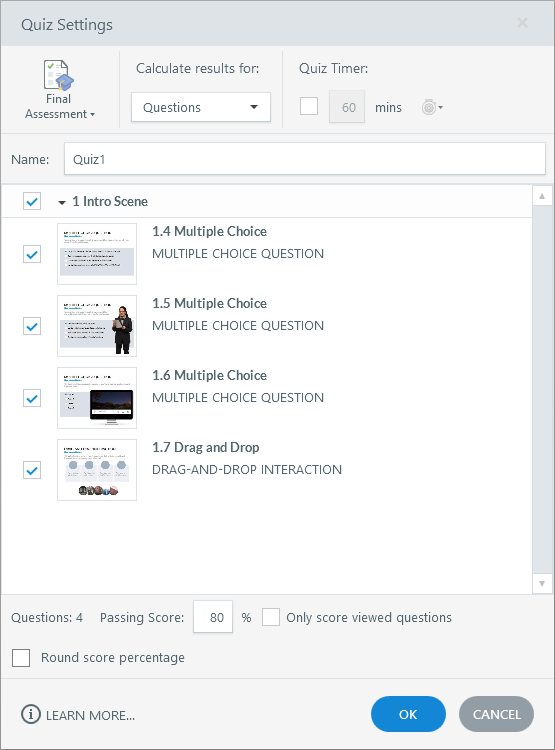
Paso 2: elige un tipo de cuestionario
Use la lista desplegable en la esquina superior izquierda de la ventana Configuración del cuestionario para elegir uno de estos tipos de cuestionario:
- Evaluación final: crea un accionador estándar para «enviar resultados» en la diapositiva de resultados. Este es el tipo de cuestionario predeterminado. El LMS/LRS puede puntuar y hacer un seguimiento de la evaluación final, que se añade automáticamente a las opciones de seguimiento del LMS/LRS.
- Verificación previa: crea un accionador condicional de «enviar resultados», que depende de que el alumno apruebe el cuestionario. El LMS/LRS solo podrá puntuar y realizar un seguimiento de un cuestionario previo si el alumno lo aprueba. Si no aprueban, el cuestionario no se registrará en su LMS/LRS y el alumno tendrá la oportunidad de aprobar otro cuestionario más adelante en el curso. Las comprobaciones previas se añaden automáticamente a las opciones de seguimiento de LMS/LRS. (Aunque no se notifique una comprobación previa fallida, los datos de la pregunta se siguen enviando al LMS/LRS. En función del LMS/LRS, es posible que pueda ver cómo respondió un alumno a una comprobación previa fallida.)
- Verificación de conocimientos: su LMS/LRS no puntúa ni registra este tipo de cuestionario. Por lo tanto, no se crea un accionador de «enviar resultados». Una verificación de conocimientos permite a los alumnos poner a prueba sus conocimientos y reforzar lo aprendido.
Paso 3: Identifique las preguntas a las que se debe hacer un seguimiento
Una diapositiva de resultados puede hacer un seguimiento de las diapositivas de preguntas u otras diapositivas de resultados. Utilice la lista desplegable Calcular resultados para para seleccionar una de las siguientes opciones y, a continuación, marque las casillas de las diapositivas de preguntas o de resultados de las que desee realizar un seguimiento.
- Preguntas: rastrea las diapositivas de preguntas individuales y los sorteos de preguntas.
- Diapositivas de resultados: combina varias diapositivas de resultados en una diapositiva de resultados finales. Tú eliges cómo se puntúan los cuestionarios mediante las opciones de puntuación disponibles:
- El usuario debe aprobar cada cuestionario: Requiere que los alumnos aprueben cada cuestionario seleccionado. Si no aprueban algún cuestionario, reprobarán todo el curso.
- Combina los puntos de cada cuestionario: suma los puntos de todos los cuestionarios seleccionados para formar la puntuación final del curso. Introduzca un porcentaje en el campo de puntuación de aprobación combinada en la parte inferior de la ventana. Con esta opción, los alumnos pueden reprobar una o más pruebas y aun así aprobar el curso si su puntuación combinada cumple con el requisito de aprobación.
Nota: Al combinar varios cuestionarios en una diapositiva de resultados finales, los alumnos deben visitar cada diapositiva de resultados individual para completar el curso. De lo contrario, el curso se marcará como incompleto.
Paso 4: Activa el temporizador del cuestionario (opcional)
Puede establecer un límite de tiempo para el cuestionario mediante las opciones de la esquina superior derecha de la ventana Configuración del cuestionario.
- Marque la casilla Timer del cuestionario y, a continuación, introduzca el número de minutos que desea que dure el cuestionario.
- Haga clic en el icono del cronómetro para elegir cuándo debe comenzar la cuenta regresiva y cómo desea que se muestre. (Nota: el reproductor móvil adaptativo siempre utiliza el formato de tiempo restante).
Los alumnos verán el temporizador del cuestionario en la esquina superior derecha del marco del reproductor. En el reproductor moderno, puedes ocultar el temporizador del cuestionario apagando los menús y controles. Sin embargo, no hay ninguna opción para ocultar el temporizador del cuestionario en el reproductor clásico.
Paso 5: Ponle un nombre a tu cuestionario
Puede asignar nombres únicos a las diapositivas de los resultados del cuestionario, lo que facilita la identificación de las variables integradas correspondientes a cada cuestionario. Por ejemplo, un cuestionario denominado Time_Management genera variables como Time_Management.PassPercent y. Time_Management.ScorePoints
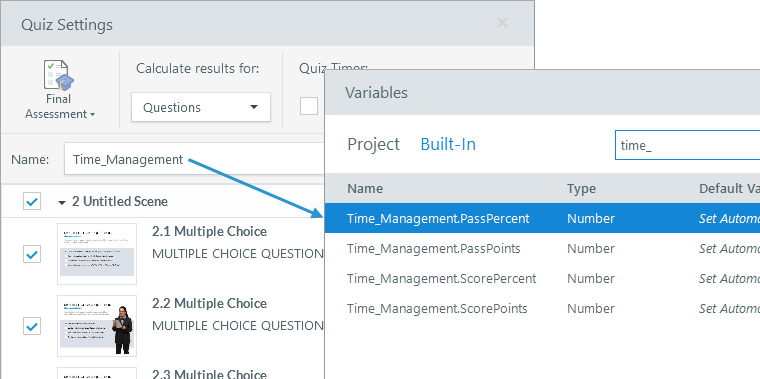
Usa letras, números y guiones bajos para nombrar tus cuestionarios. No se permiten espacios, guiones ni personajes especiales. Los nombres de los cuestionarios no se mostrarán en el curso publicado. Solo están visibles en el archivo de proyecto.
Paso 6: Defina la puntuación de aprobación (para los cuestionarios con calificación)
Si está realizando un seguimiento de las preguntas calificadas, introduzca un porcentaje en el campo de puntuación de aprobación situado en la parte inferior de la ventana de configuración del cuestionario.
Paso 7: Puntúa solo las preguntas vistas (opcional)
Puedes permitir que los alumnos se salten las preguntas del cuestionario sin que ello afecte negativamente a su puntuación si califican solo las preguntas que ven. Marque la casilla para puntuar solo las preguntas vistas.
Por ejemplo, puedes dividir a los alumnos en diferentes preguntas en función de sus respuestas a las preguntas anteriores, lo que significa que podrían saltarse algunas preguntas a lo largo del camino.
vistas y las preguntas sin respuesta se tratan de manera diferente. Si puntúa solo las preguntas que ven los alumnos, no se les penalizará por las preguntas que no vean. Sin embargo, si los alumnos consultan las preguntas y luego las omiten sin responderlas, esas preguntas se tendrán en cuenta para la puntuación del cuestionario.
Paso 8: redondear las puntuaciones de las pruebas (opcional)
De forma predeterminada, Storyline 360 muestra los porcentajes de puntuación del cuestionario con puntos decimales, por ejemplo, el 94,78%. La puntuación exacta aparece en la diapositiva de resultados y se envía al LMS/LRS. Puede redondear la puntuación al número entero más cercano marcando la casilla de porcentaje de puntuación redondeada.
La variable integrada relacionada,[QuizName].ScorePercent, refleja el valor exacto o redondeado en función de su selección.
Paso 9: Elige las características de la diapositiva de resultados
Puede elegir las funciones que desee mostrar en la diapositiva de resultados. He aquí cómo:
Si la ventana Configuración del cuestionario está abierta, haga clic en Aceptar para cerrarla y, a continuación, vaya a la pestaña Herramientas de resultados—Diseño de la cinta de opciones. Seleccione una característica y haga clic en la diapositiva donde desee que aparezca.
Puede agregar entidades a la capa base o a las capas de éxito/fracaso. Por ejemplo:
- Agregue un botón de revisión a la capa base para que los alumnos puedan revisar el cuestionario independientemente de si aprueban o no.
- Añade un botón de impresión a la capa de éxito para que los alumnos que aprueben puedan imprimir sus resultados.
- Agregue un botón de reintento a la capa de errores para que los alumnos puedan volver a realizar el cuestionario.
Las siguientes funciones se muestran en un cuadro de texto que se puede formatear según sus preferencias:
- Porcentaje de aprobados: muestra el porcentaje necesario para aprobarlos.
- Porcentaje de usuarios: muestra el porcentaje que obtuvo el alumno.
- Puntos de aprobación: muestra la cantidad de puntos necesarios para aprobar.
- Puntos de usuario: muestra el número de puntos que obtuvo el alumno.
Las siguientes funciones se muestran como botones:
- Botón de revisión: permite a los alumnos revisar las respuestas enviadas, pero no cambiarlas.
Para dar su opinión a los alumnos, haga doble clic en el accionador Revisar los resultados del panel Activadores y active la casilla Mostrar respuestas correctas/incorrectas al revisar. Para permitir que los alumnos revisen solo las preguntas incorrectas, active la casilla Revisar solo las preguntas incorrectas.
El botón de revisión no está disponible para las diapositivas de resultados combinadas. - Botón de impresión: permite a los alumnos imprimir un resumen de sus resultados.
Para incluir el nombre del alumno, haga doble clic en el activador Imprimir resultados del panel Activadores y active la casilla Preguntar al usuario por su nombre.
Los alumnos pueden seleccionar Guardar como PDF en la lista de destinos de la impresora para crear un PDF con capacidad de búsqueda. - Botón Reintentar: ofrece a los alumnos un número ilimitado de intentos para volver a realizar el cuestionario. (Siga estos pasos si necesita limitar el número de intentos. )
Si el cuestionario se extrae de un banco de preguntas, los alumnos ven un subconjunto diferente de preguntas cada vez.
Para permitir que los alumnos reintenten solo las preguntas que se equivocaron, haga doble clic en el accionador Restablecer resultados del panel Activadores y active la casilla Restablecer solo las preguntas incorrectas.
El botón de reintento no está disponible para las diapositivas de resultados combinadas.
Paso 10: Dar formato a los botones de la diapositiva de resultados
Puede dar formato a los botones de la diapositiva de resultados para que coincidan con el resto del diseño del curso. Seleccione un botón de la diapositiva, vaya a la pestaña Herramientas de botones: formato de la cinta y seleccione sus diseños.
Puede agregar íconos, cambiar el estilo de los botones, ajustar los colores y agregar efectos. Para obtener más información sobre cómo trabajar con botones, lee esta guía del usuario.