
Recherche d'articles
Sélectionnez un produit
Répertoire d'assistance de null
Explorez tous les articles de null (Last Updated
Aucun article trouvé.
Résultats de recherche
Aucun article trouvé.
Articulate 360 Teams : gestion des personnes, des groupes et des invitations
Article mis à jour pour la dernière fois le 10 sept. 2026

Nous avons simplifié la gestion des équipes, quelle que soit leur taille, avec Articulate 360 Teams. Invitez les membres de l'équipe, attribuez des autorisations, organisez les créateurs en groupes et suivez les invitations envoyées, le tout à partir d'une seule interface intuitive. Dans cet article, vous serez dirigé vers la page Gérer l'équipe, puis vous apprendrez à l'utiliser, étape par étape.
- Accédez à la page Gérer l'équipe et parcourez-la
- Personnes : gestion des utilisateurs et des autorisations
- Groupes : gestion des groupes de créateurs
- Invitations : surveillez et gérez les invitations
Accédez à la page Gérer l'équipe et parcourez-la
La gestion de votre équipe commence directement dans votre navigateur Web. Accédez à https://id.articulate.com/redirect/account et connectez-vous à l'aide de votre adresse e-mail et de votre mot de passe Articulate ID. (Si vous avez des abonnements dans les centres de données américains et européens, vous serez invité à sélectionner la région à laquelle vous souhaitez vous connecter.) Cliquez sur Gérer l'équipe sur le côté gauche de l'écran.
En haut de la page, le nom de l'équipe, le nombre de licences de créateur disponibles et le nombre total de licences achetées sont affichés.
Vous trouverez ci-dessous une liste de tous les membres de l'équipe, organisée par ordre alphabétique par prénom, et de leurs autorisations actuelles. Les autorisations sont affichées sous forme de badges pour chaque membre. Consultez cet article pour en savoir plus sur ces autorisations.
Les membres disposant des autorisations d'administrateur principal, d'administrateur 360 et de gestionnaire de groupe verront également trois onglets (Personnes, Groupes et Invitations) au-dessus de la liste des membres de l'équipe. (Les personnes disposant des autorisations d'administrateur Reach ne verront pas l'onglet Groupes, car elles n'ont pas accès aux groupes.)
Utiliser les options de recherche et de filtrage
Tous les membres de l'équipe peuvent utiliser les outils de recherche et de filtrage situés au-dessus de la liste pour trouver facilement d'autres membres :
- Pour effectuer une recherche, saisissez le nom ou l'adresse e-mail dans le champ Rechercher des personnes en haut de la page. Les résultats de recherche apparaissent de manière dynamique au fur et à mesure que vous tapez. Pour effacer les résultats de votre recherche ou revenir à votre liste complète, il vous suffit de supprimer le terme de recherche.
- Pour filtrer la liste, cliquez sur le menu déroulant Filtres à côté du champ de recherche. Vous pouvez filtrer par type d'autorisation et par groupe. Vous pouvez également combiner plusieurs filtres pour affiner davantage les résultats. Par exemple, pour rechercher les membres disposant d'une autorisation de créateur et d'une autorisation d'administrateur 360, sélectionnez les filtres suivants :
-
- Créer > Créateurs
- Gérer > 360 administrateurs
Pour effacer tous les filtres, cliquez sur le menu déroulant Filtres et sélectionnez Tout effacer.
Personnes : gestion des utilisateurs et des autorisations
Seuls les membres disposant des autorisations d'administrateur principal, d'administrateur 360, de responsable de groupe et d'administrateur Reach peuvent inviter des utilisateurs à rejoindre l'équipe et gérer les autorisations.
Vous trouverez ci-dessous les actions spécifiques que les membres peuvent effectuer, en fonction de leurs autorisations.
Les membres disposant d'autorisations d'administrateur principal et d'administrateur 360 peuvent :
- Inviter des utilisateurs
- Importation groupée de membres à l'aide d'un fichier CSV
- Gérer les autorisations
- Supprimer des utilisateurs et gérer le contenu des créateurs
- Téléchargez un fichier CSV contenant toutes les informations relatives aux membres de l'équipe
Les membres disposant d'autorisations de gestionnaire de groupe peuvent :
- Inviter des utilisateurs à rejoindre le groupe qui leur est assigné
- Gérer Créer des autorisations pour les membres du groupe
- Supprimer des membres du groupe qui leur est assigné et gérer leur contenu
Les membres disposant d'autorisations d'administrateur Reach peuvent :
Inviter des utilisateurs
Commençons par l'onglet Personnes, en invitant de nouveaux utilisateurs à rejoindre l'équipe et en gérant leurs autorisations. Cliquez sur le bouton Inviter des personnes et suivez les étapes ci-dessous :
- Entrez l'adresse e-mail de l'utilisateur dans le champ E-mail.
- Si vous souhaitez ajouter d'autres utilisateurs dotés des mêmes autorisations, cliquez sur le bouton plus (+) situé sous le champ. Entrez leur adresse e-mail, un utilisateur pour chaque champ.
- Cliquez sur les autorisations de création, de gestion ou de distribution correspondantes en fonction de leur rôle. Reportez-vous aux tableaux ci-dessous pour plus de détails sur chaque bascule.
Créer : activez cette option pour autoriser les créateurs ou les auteurs de contenu à accéder à des outils de conception tels que Rise 360 et Storyline 360. Chaque membre de l'équipe disposant d'autorisations de créateur utilise une licence.Badge d'autorisations
Descriptif
Créateur
Permet à l'utilisateur d'accéder aux outils de conception et de publier sur Reach 360 si cela est activé pour l'abonnement.
S'il est affecté à l'aide des autorisations du responsable de groupe, le membre de l'équipe doit être affecté à un groupe. Sinon, l'option « Regroupé » par défaut peut être sélectionnée.
Localization
Disponible avec Articulate Localization, l'activation du bouton Localization permet au membre de l'équipe de traduire des modules.
Gérer : activez cette option pour permettre aux administrateurs d'ajouter, de supprimer ou de gérer les autorisations des autres membres.
Badge d'autorisations
Descriptif
Administrateur 360
Permet à l'utilisateur de gérer tous les membres, les groupes et les paramètres d'abonnement du compte. Ils peuvent également gérer les diapositives de l'équipe Storyline et renommer et supprimer les modèles de blocs Rise 360 partagés.
Responsable du groupe
Permet à l'utilisateur de gérer les autorisations des membres et des créateurs uniquement au sein du groupe qui leur est attribué. Ils ne peuvent pas attribuer d'autorisations de gestion et de distribution.
Un ou plusieurs groupes doivent être sélectionnés.
Diffuser : (Disponible uniquement lorsque Reach 360 est activé.) Activez cette option et sélectionnez un rôle pour permettre aux membres de l'équipe de gérer les paramètres de Reach 360 et les informations sur les apprenants. En savoir plus sur les autorisations Reach 360.Badge d'autorisations
Descriptif
Contacter l'administrateur
Permet à l'utilisateur de gérer tous les apprenants, les paramètres de formation, etc. dans Reach 360.
Gestionnaire de portée
Permet à l'utilisateur de gérer uniquement les groupes auxquels il est affecté. Vous devez les affecter à plusieurs groupes.
Reach Reporter
Permet à l'utilisateur d'accéder au tableau de bord de reporting Reach 360. Vous devez les affecter à plusieurs groupes.
Apprenez-en davantage sur ces autorisations et les tâches qui leur sont associées. - Cliquez sur Envoyer une invitation pour enregistrer les paramètres et envoyer des notifications aux membres invités.
Importation groupée de membres à l'aide d'un fichier CSV
Les membres disposant d'autorisations d'administrateur principal ou d'administrateur 360 peuvent inviter plusieurs utilisateurs à la fois plutôt que de les ajouter un par un.
- Lancez la fenêtre d'importation CSV en cliquant sur le menu déroulant Importer/Exporter et en choisissant Importer au format CSV.
- Cliquez sur Télécharger un exemple de fichier CSV pour télécharger le modèle.
- Renseignez les informations à l'aide de Google Sheet ou MS Excel et enregistrez le fichier.
- Revenez à la fenêtre d'importation CSV et cliquez sur Choisir un fichier et sélectionnez le fichier CSV mis à jour, ou glissez et déposez le fichier au centre de la fenêtre.
- Cliquez sur Envoyer pour terminer le processus.
Après avoir chargé un fichier CSV, les utilisateurs invités apparaissent dans l'onglet Inviter. Si le fichier CSV contient des erreurs, une option permettant de télécharger un rapport d'erreurs s'affiche. Cliquez sur le bouton Télécharger le fichier pour télécharger le rapport et découvrir comment résoudre les problèmes.
Les nouveaux utilisateurs reçoivent une invitation par e-mail contenant des instructions pour créer un Articulate ID. Vous devez leur montrer comment installer les applications Articulate 360 et gérer leur profil. Voici quelques informations utiles que vous pouvez partager avec eux :
- Regardez cette vidéo de présentation de toutes les applications et ressources Articulate 360.
- Installez l'application de bureau Articulate 360.
- Installez les applications de création de bureau, telles que Storyline 360 et Studio 360.
- Apprenez à utiliser les applications Web, telles que Rise et Articulate Review.
- Gérez votre profil, votre compte et vos préférences.
- Trouvez les réponses aux questions les plus fréquemment posées dans ces FAQ Articulate 360.
Les invitations expirent au bout de 90 jours
Les invitations destinées aux utilisateurs à rejoindre votre équipe Articulate 360 expirent automatiquement au bout de 90 jours si elles ne sont pas acceptées, ce qui facilite la gestion de l'équipe et libère des licences pour les autres utilisateurs. En savoir plus sur l'expiration de 90 jours.
Gérer les autorisations
Pour modifier l'autorisation d'un membre de l'équipe, procédez comme suit :
- Cliquez sur leur nom dans la liste pour ouvrir la barre latérale Modifier les autorisations.
- Les membres disposant d'autorisations d'administrateur principal ou d'administrateur 360 peuvent mettre à jour plusieurs utilisateurs à la fois en cochant les cases à côté de leur nom.
- Activez ou désactivez les autorisations disponibles selon les besoins. Reportez-vous au tableau des autorisations ci-dessus pour référence.
- Cliquez sur Enregistrer en bas de la barre latérale pour terminer le processus.
Remarque : si vous désactivez ou supprimez les autorisations de créateur, vous serez invité à transférer le contenu de ce membre de l'équipe à un autre membre de l'équipe :
- Cliquez sur le champ Transférer vers pour sélectionner un créateur ou vous-même en tant que nouveau propriétaire du contenu partagé de l'utilisateur supprimé. Vous pouvez taper les premières lettres du nom du destinataire pour filtrer la liste.
- Si la personne à qui vous souhaitez transférer du contenu ne dispose pas encore des autorisations de création, attribuez-leur d'abord les autorisations de création avant de supprimer l'ancien utilisateur. Vous pouvez leur transférer du contenu lorsqu'ils se connectent et acceptent les autorisations du créateur.
- Si aucune licence n'est disponible pour le nouvel utilisateur, lisez cet article pour découvrir les options de contournement.
- Cochez ou désélectionnez la case Inclure le contenu personnel pour choisir de transférer ou non également leur contenu personnel. En savoir plus sur la gestion du contenu lorsque les utilisateurs quittent votre équipe.
Supprimer des membres et gérer le contenu des créateurs
Pour supprimer un membre de l'équipe, procédez comme suit :
- Cliquez sur leur nom dans la liste pour ouvrir la barre latérale Modifier les autorisations.
- Les membres disposant d'autorisations d'administrateur principal ou d'administrateur 360 peuvent supprimer plusieurs utilisateurs à la fois en cochant les cases à côté de leur nom. Notez que le contenu provenant d'utilisateurs sélectionnés avec des autorisations de créateur ne peut être transféré qu'à un seul membre.
- Cliquez sur le lien Supprimer de 360 en bas.
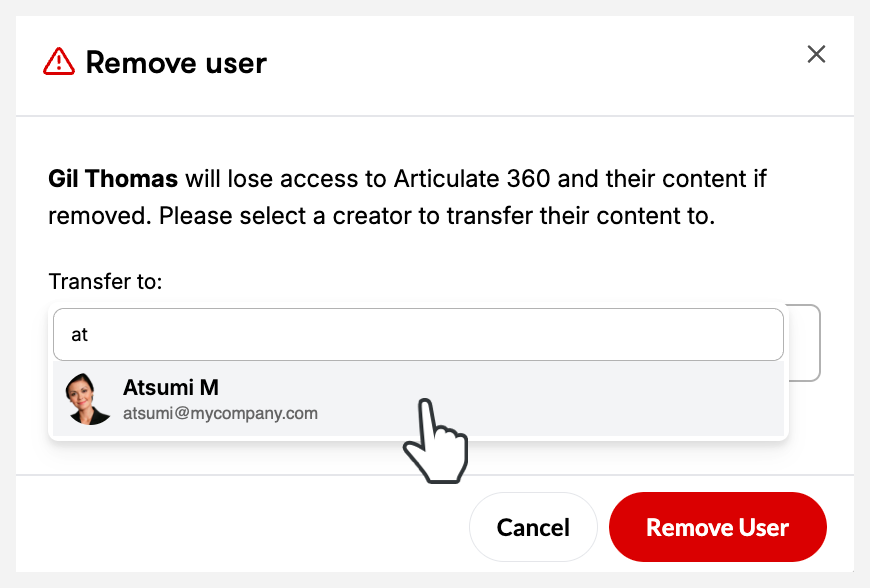
- Si le membre de l'équipe était autorisé à créer, cliquez sur le champ Transférer vers pour sélectionner un créateur ou vous-même en tant que nouveau propriétaire du contenu partagé par l'utilisateur supprimé. Cochez la case Inclure le contenu personnel pour transférer également leur contenu personnel. Vous pouvez taper les premières lettres du nom du destinataire pour filtrer la liste, comme indiqué ci-dessous.
- Si la personne à qui vous souhaitez transférer du contenu n'a pas encore rejoint l'équipe, invitez-la à rejoindre l'équipe et accordez d'abord des autorisations de création avant de supprimer l'ancien utilisateur. Vous pouvez leur transférer du contenu lorsqu'ils acceptent votre invitation à rejoindre l'équipe.
- Si aucune licence n'est disponible pour le nouvel utilisateur, lisez cet article pour découvrir les options de contournement.
- Le champ « Transférer vers » indique par défaut la personne qui supprime l'utilisateur. Si cette personne possède des autorisations de création dans un autre abonnement, elle doit sélectionner un créateur de l'abonnement actuel en tant que nouveau propriétaire.
- Cochez ou désélectionnez la case Inclure le contenu personnel pour choisir de transférer ou non également leur contenu personnel. En savoir plus sur la gestion du contenu lorsque les utilisateurs quittent votre équipe.
- Cliquez sur Supprimer l'utilisateur.
Télécharger les informations sur les membres de l'équipe
Les membres disposant d'autorisations d'administrateur principal ou d'administrateur 360 peuvent exporter un fichier CSV contenant des autorisations et des informations de groupe sur les membres de l'équipe et les utilisateurs invités. Voici comment procéder :
- Cliquez sur le menu déroulant Importer/Exporter et choisissez Exporter au format CSV.
- Téléchargez le fichier CSV et ouvrez-le dans votre éditeur de texte ou votre application de feuille de calcul préférée.
- Les informations suivantes s'affichent pour chaque membre :
Colonne
Descriptif
Adresse e-mail
ID Articulate de l'utilisateur
État
État de l'invitation de l'utilisateur
- Actif : Invitation acceptée
- En attente : Invitation non encore acceptée
Autorisations de localisation
Si l'utilisateur peut ou non exécuter des traductions
- X : Peut exécuter des traductions
groupe 360
Répertorie les groupes auxquels appartient l'utilisateur
Gérer le rôle 360
Rôle de gestion de l'utilisateur
- Administrateur
- Responsable du groupe
360 groupes gérés
Groupes que l'utilisateur peut gérer (s'applique uniquement aux personnes disposant d'autorisations de gestionnaire de groupe)
Reach (rôle)
Rôle de distribution de l'utilisateur
- Administrateur
- Directeur
- Journaliste
Dernière connexion
Horodatage de la dernière connexion de l'utilisateur en UTC
Groupes : gestion des groupes de créateurs
Maintenant que nous avons exploré l'onglet Personnes, passons à l'onglet Groupes, où vous pouvez organiser vos créateurs en groupes. Ces groupes peuvent être organisés par département, par site ou par toute autre classification qui permettra de déléguer facilement les tâches de gestion aux responsables de groupes.
Les membres disposant des autorisations d'administrateur principal, d'administrateur 360 et de gestionnaire de groupe peuvent ajouter des utilisateurs à des groupes en attribuant le groupe lorsqu'ils invitent des utilisateurs à rejoindre l'équipe.
Ils peuvent également déplacer les membres du groupe entre les groupes auxquels ils ont accès. Voici comment procéder :
- Survol avec la souris le membre du groupe que vous souhaitez déplacer.
- Choisissez Déplacer vers le groupe pour afficher la liste des groupes disponibles.
- Sélectionnez un nouveau groupe pour le membre.
Les membres disposant d'autorisations d'administrateur principal ou d'administrateur 360 disposent de fonctionnalités supplémentaires. Dans la partie supérieure de l'onglet Groupe, ils verront un résumé des éléments suivants :
- Licences de créateur : licences en cours d'utilisation, nombre total de licences achetées et licences pouvant être attribuées à un groupe.
- Crédits de localisation (forfaits de localisation payants uniquement) : crédits utilisés, total des crédits achetés et crédits disponibles à attribuer à un groupe. En savoir plus sur l'allocation de crédits pour la localisation.
Ils verront également tous les groupes, y compris un « groupe non groupé », c'est-à-dire les membres de l'équipe qui n'ont pas été affectés à un groupe. Les administrateurs principaux et 360 peuvent effectuer les tâches suivantes depuis l'onglet Groupes en suivant les instructions du tableau ci-dessous :
|
Tâche |
Étapes |
|---|---|
| |
| |
|
Mettre à jour les licences de groupe |
|
|
Supprimer des groupes |
|
|
Passer à Disgroupé |
|
Invitations : surveillez et gérez les invitations
Maintenant que nous avons étudié les onglets Personnes et Groupes, passons à l'onglet Invitations.
Passez à l'onglet Invitations pour voir ce qui suit :
- Adresses e-mail des utilisateurs qui n'ont pas accepté ou refusé l'invitation
- Autorisations attribuées à chaque utilisateur invité
- Le membre qui les a invités
- Date d'envoi de l'invitation et date d'expiration de celle-ci
Les utilisateurs invités reçoivent une notification par e-mail lorsqu'ils sont ajoutés à l'équipe pour la première fois et lorsqu'ils reçoivent des autorisations de créateur. Ils doivent se connecter à https://id.articulate.com/redirect/account pour accepter l'invitation et rejoindre l'équipe, mais ils ont également la possibilité de refuser l'invitation.
Les membres de l'équipe disposant des autorisations d'administrateur principal, d'administrateur 360, de gestionnaire de groupe et d'administrateur Reach disposent d'options supplémentaires dans l'onglet Inviter, comme décrit ci-dessous :
- Les membres disposant d'autorisations d'administrateur principal et d'administrateur 360 peuvent gérer toutes les invitations en attente.
- Les membres disposant d'autorisations de gestionnaire de groupe ne peuvent gérer que les invitations à créer en attente pour le groupe qui leur est assigné.
- Les membres disposant d'autorisations d'administrateur Reach peuvent uniquement gérer les invitations d'autorisation de distribution en attente pour Reach 360.
En fonction de leurs autorisations, les administrateurs peuvent effectuer les tâches suivantes depuis l'onglet Invitations en suivant les instructions du tableau ci-dessous :
|
Tâche |
Étapes |
|---|---|
|
Renvoyer l'invitation |
|
|
Annuler l'invitation |
Remarque : Les membres disposant d'autorisations de gestionnaire de groupe peuvent uniquement annuler les invitations à créer des autorisations. Atteindre les autorisations d'administrateur permet uniquement au membre d'annuler les invitations aux autorisations de distribution. |