
Recherche d'articles
Sélectionnez un produit
Répertoire d'assistance de null
Explorez tous les articles de null (Last Updated
Aucun article trouvé.
Résultats de recherche
Aucun article trouvé.
Articulate Localization : commencez à valider la langue dans Review 360
Article mis à jour pour la dernière fois le 3 juin 2026
Prefer to read this in a different language? Explore the language options available in this course.
La validation linguistique d'Articulate Localization permet d'obtenir des traductions de meilleure qualité avec moins de retours, ce qui rationalise et accélère le processus de localisation des modules Rise 360 et Storyline 360. Les validateurs utilisent Review 360 pour relecture des traductions basées sur l'IA dans le contexte du module, et ils peuvent prévisualiser leurs modifications en temps réel.
Les auteurs du module envoient un lien pour accéder au module traduit par e-mail et demandent à un validateur de le relire. Les validateurs peuvent suggérer des modifications à n'importe quel texte d'un module, voir un aperçu de leurs modifications au fur et à mesure qu'elles sont apportées, marquer les leçons ou les diapositives comme validées pour éviter de dupliquer le travail et indiquer à l'auteur du module quand la validation est terminée. Regardez la vidéo pour une démonstration rapide du processus.
Les validateurs peuvent suivre les étapes ci-dessous pour commencer. Les auteurs du module voudront peut-être également lire la suite pour savoir comment le processus fonctionne pour les validateurs.
- Se connecter
- Modules de validation et suivi des progrès
- Ajouter des commentaires
- Finalisation de votre validation
- Validation des mises à jour
- Conseils relatifs aux outils
Se connecter
Une fois que vous avez reçu un e-mail de demande de validation de la part de l'auteur d'un module, utilisez votre adresse e-mail pour vous connecter. Vous devez fournir au moins une adresse e-mail pour commenter ou suggérer des modifications aux traductions. En fonction des autorisations définies pour le module, vous devrez peut-être également vous inscrire pour obtenir un Articulate ID gratuit en utilisant votre adresse e-mail avant de pouvoir le valider.
Modules de validation et suivi des progrès
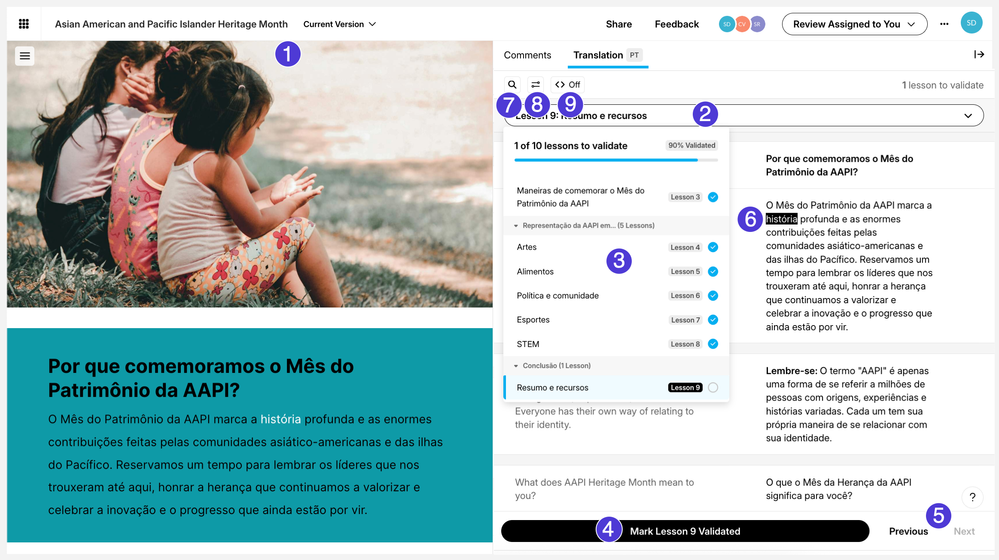
Lorsque vous ouvrez un module traduit dans Review 360, un onglet Traduction apparaît dans la barre latérale des commentaires. Cet onglet contient le tableau de validation avec tout le texte du module dans la langue source et dans la langue cible. Les zones numérotées de l'image ci-dessous sont les différentes fonctionnalités que vous utiliserez lors de la validation. Reportez-vous au tableau ci-dessous pour en savoir plus sur chaque fonctionnalité.
|
# |
Fonctionnalité |
Descriptif |
|
1 |
Aperçu du module |
Consultez la traduction telle qu'elle apparaît dans le module. |
|
2 |
Aperçu du module de navigation |
Accédez à un module spécifique ou accédez à un aperçu de la progression de la validation. |
|
3 |
Aperçu de la progression de la validation |
Découvrez quelles leçons ou diapositives ont été validées et lesquelles doivent encore être révisées. |
|
4 |
Suivi des progrès |
Marquez une leçon ou une diapositive comme étant validée pour éviter de dupliquer le travail. |
|
5 |
Navigation rapide |
Naviguez rapidement entre les leçons ou les diapositives. |
|
6 |
Style ajusté pour une meilleure lisibilité |
Les segments de texte peu visibles sur un fond blanc standard, tels que des polices blanches ou d'autres polices très claires, sont affichés avec un arrière-plan rempli dans le tableau de validation pour améliorer la lisibilité. |
|
7 |
Fonction de recherche et outil de recherche et de remplacement |
Recherchez des mots dans la langue source ou cible ou remplacez des mots dans la langue cible. En savoir plus sur la fonction de recherche. |
|
8 |
Filtre de table de traduction |
Filtrez le tableau de traduction pour les segments de texte édités dans la langue cible. En savoir plus sur le filtrage. |
|
9 |
Édition avancée du format des balises |
Utilisez des balises pour ajuster la mise en forme du texte existant. En savoir plus sur la modification du format des balises. |
Prêt à commencer à valider ? Vous pouvez parcourir la traduction du module de l'une des trois manières suivantes :
- Utilisez l'aperçu du module sur la gauche.
- Cliquez sur le menu déroulant de navigation du module au-dessus du tableau de validation et passez à une leçon ou à une diapositive spécifique.
- Sélectionnez la flèche précédente ou suivante sous le tableau de droite.
Lorsque vous êtes prêt à faire une suggestion, procédez comme suit :
- Cliquez sur le segment de texte que vous souhaitez modifier dans la colonne de droite de la langue cible. L'aperçu du module sur la gauche fera défiler l'écran jusqu'à la partie correspondante du cours.
- Modifiez le texte dans la langue cible avec la traduction préférée. L'aperçu du module reflète automatiquement l'apparence du module une fois que vos suggestions auront été appliquées.
- Cliquez en dehors du segment pour enregistrer votre suggestion. Une icône représentant un crayon bleu apparaît sur la droite pour indiquer que la suggestion a été enregistrée.
- La conception pourra voir les modifications que vous apportez au fur et à mesure que vous les apportez.
- Une icône en forme de coche verte indique que la conception a importé votre suggestion.
- Survol les icônes des segments avec la souris pour voir qui a effectué la dernière mise à jour et quand.
- Si le segment mis à jour est répété ailleurs dans la langue source du cours pour obtenir une correspondance exacte, sélectionnez Enregistrer à tous les [#] endroits dans la fenêtre qui s'affiche pour appliquer la modification à chaque instance.
- Pour valider les scripts audio, les transcriptions et les sous-titres codés, cliquez sur le bouton Valider les éléments audio. Lorsque vous avez terminé, cliquez sur X en haut à droite ou sur Retour au module en bas à droite pour revenir à la page principale du module.
- Pour valider les sous-titres codés pour les ressources vidéo de Storyline, cliquez sur le bouton Valider les éléments vidéo. Lorsque vous avez terminé, cliquez sur X en haut à droite ou sur Retour au module en bas à droite pour revenir à la page principale du module.
- Pour restaurer la traduction AI d'origine, cliquez sur le segment modifié. Cliquez ensuite sur l'icône de réinitialisation en bas à droite et choisissez Réinitialiser dans l'invite qui s'affiche.
Lorsque vous avez terminé de valider une leçon ou une diapositive, cliquez sur le bouton Marquer [leçon/diapositive] comme validée pour suivre votre travail et éviter les conflits lorsque vous collaborez avec d'autres personnes. Cliquez sur le menu déroulant de navigation au-dessus du tableau de validation pour obtenir un aperçu de la structure du module et de l'état de validation de chaque leçon ou diapositive.
|
Remarque : les sous-titres sont inclus dans le tableau de validation, mais il se peut qu'ils ne soient pas affichés automatiquement. Pour afficher les sous-titres, procédez comme suit :
Les suggestions de sous-titres ne s'affichent pas automatiquement dans l'aperçu du module Rise 360. Dans Storyline 360, les suggestions de sous-titres s'affichent dans l'aperçu du module à partir de la mise à jour du 2 décembre 2025. |
Ajouter des commentaires
Si vous avez des commentaires sur le module qui ne concernent pas directement un texte spécifique ou si vous souhaitez ajouter du contexte à vos suggestions, vous pouvez utiliser l'onglet Commentaires pour partager des commentaires plus généraux. Les commentaires sont joints à la diapositive dans les projets Storyline 360 ou aux leçons dans le contenu Rise 360. En savoir plus sur l'utilisation de Review 360.
Finalisation de votre validation
Une fois que vous avez fini de faire des suggestions, vous pouvez développer le menu déroulant Révision qui vous est attribuée et cliquer sur Terminer la révision si vous êtes un réviseur assigné. Cela n'empêche pas d'autres modifications, cela indique simplement aux autres que vous avez terminé votre validation.
Sinon, envoyez un e-mail à la conception du module ou publiez un commentaire et taguez-le pour qu'il sache que vous avez terminé votre relecture.
Une fois la validation terminée, l'auteur devra ouvrir le module dans Storyline 360 ou Rise 360 et importer les suggestions dans le module. Les auteurs du module peuvent consulter ce guide de l'utilisateur pour les étapes suivantes : Importer des suggestions depuis des validateurs de langue.
Validation des mises à jour
Si un auteur met à jour un module que vous avez déjà validé, il peut vous demander de passer en revue les mises à jour. Lorsque cela se produira, voici ce que vous verrez :
- Un bouton Valider la mise à jour apparaît en haut à droite du tableau de traduction, ainsi qu'un badge indiquant le nombre de segments mis à jour.
- Dans le menu déroulant de navigation du module, une icône d'information jaune apparaît pour les leçons ou les diapositives contenant des segments mis à jour.
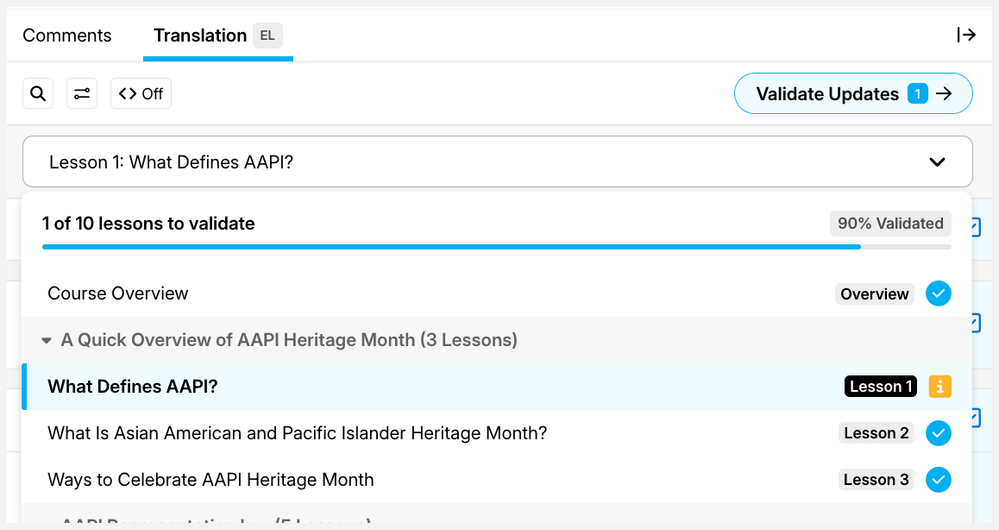
Le bouton Valider la mise à jour lance le processus de validation des mises à jour du module. Cela vous guide à travers chaque segment mis à jour, en vous permettant de les marquer comme validés un par un. Le bouton est visible chaque fois que des mises à jour sont en attente. Une fois que toutes les mises à jour sont marquées comme validées, le bouton disparaît.
Voici comment l'utiliser :
- Cliquez sur Valider les mises à jour pour démarrer la validation des mises à jour
- Chaque segment mis à jour compte comme une mise à jour. Pour naviguer entre les mises à jour dans ce mode, choisissez l'une des trois méthodes suivantes :
- Utilisez le menu déroulant de navigation d'aperçu situé au-dessus du tableau de traduction.
- Appuyez sur les flèches gauche et droite de votre clavier.
- Cliquez sur les boutons Précédent/Suivant sous le tableau.
- Modifiez le segment directement lorsque vous avez une suggestion. Cela marque également automatiquement le segment comme une mise à jour validée.
- Cliquez sur le bouton Marquer la mise à jour [#] comme validée sous le tableau pour valider sans aucune modification.
- Une fois qu'une mise à jour est marquée comme validée, le bouton devient une option de réouverture de la validation. Si nécessaire, vous pouvez utiliser cette option pour rétablir le statut « non validé ».
- Cliquez sur le bouton de validation Enregistrer et quitter les mises à jour en bas lorsque vous avez terminé ou lorsque vous souhaitez revenir au tableau de traduction.
Conseils relatifs aux outils
Fonction de recherche et outil de recherche et de remplacement
Trouvez rapidement des mots spécifiques tout au long du module, soit dans la langue source, soit dans la langue cible, soit dans les deux. Voici comment procéder :
- Cliquez sur l'icône en forme de loupe dans la barre d'outils située au-dessus du tableau de validation.
- Dans l'onglet Rechercher, saisissez le mot clé que vous souhaitez trouver dans le champ de recherche et appuyez sur Entrée.
- Si vous souhaitez filtrer les résultats par langue source ou cible, cliquez sur le menu déroulant Source et cible au-dessus du champ de recherche pour choisir Cible ou Source.
- Par défaut, les résultats sont filtrés en fonction de la leçon/diapositive en cours. Pour supprimer le filtre, utilisez le menu déroulant Leçon/diapositive en cours et sélectionnez Toutes les leçons/diapositives.
Utilisez l'onglet Rechercher et remplacer pour localiser et modifier toutes les instances d'un terme spécifique dans la langue cible. Suivez les étapes suivantes :
- Cliquez sur l'icône en forme de loupe dans la barre d'outils située au-dessus du tableau de validation.
- Cliquez sur le bouton Rechercher et remplacer, saisissez le mot que vous souhaitez modifier dans le champ Rechercher dans la cible, puis appuyez sur Entrée.
- Les résultats sont filtrés par défaut en fonction de la leçon/diapositive en cours. Vous pouvez utiliser le menu déroulant Leçon/diapositive en cours et sélectionner Toutes les leçons/diapositives pour supprimer le filtre.
- Tapez le nouveau terme dans le champ Remplacer par.
- Choisissez l'une des deux options suivantes :
-
- Tout remplacer : cliquez sur ce bouton pour mettre à jour toutes les occurrences du mot actuellement affiché, par exemple dans la leçon/diapositive en cours ou dans toutes les leçons/diapositives.
- Remplacer : cliquez sur ce bouton pour mettre à jour l'instance actuellement sélectionnée du mot.
Filtre de table de traduction
Filtrez les lignes du tableau de traduction en fonction de l'état du segment de texte en langue cible. Pour l'utiliser, cliquez sur l'icône du filtre dans la barre d'outils située au-dessus du tableau de validation et choisissez l'une des options suivantes :
|
Filtrer par |
Descriptif |
|
Edité manuellement |
Affiche toutes les lignes contenant des segments de texte modifiés manuellement par les validateurs. |
|
Edité avec des suggestions |
Affiche toutes les lignes avec des segments de texte mis à jour en acceptant les suggestions de traduction. |
|
Modifications importées uniquement |
Affiche toutes les lignes contenant des segments de texte édités qui ont été importés par la conception. Ces lignes sont cochées en vert sur la droite. |
|
Modifications non importées uniquement |
Affiche toutes les lignes contenant des segments de texte modifiés que la conception n'a pas encore acceptés. L'icône représentant un crayon bleu apparaît sur la droite de ces lignes. |
|
Toutes les modifications |
Affiche toutes les lignes contenant des segments de texte édités. Ce filtre combine les quatre options ci-dessus. |
|
Mise à jour uniquement |
Disponible uniquement lorsque les traductions sont mises à jour, cela montre toutes les lignes qui diffèrent de la version précédente. |
Un point bleu apparaît sur l'icône du filtre pour vous indiquer quand un filtre est actuellement utilisé.
Édition avancée du format des balises
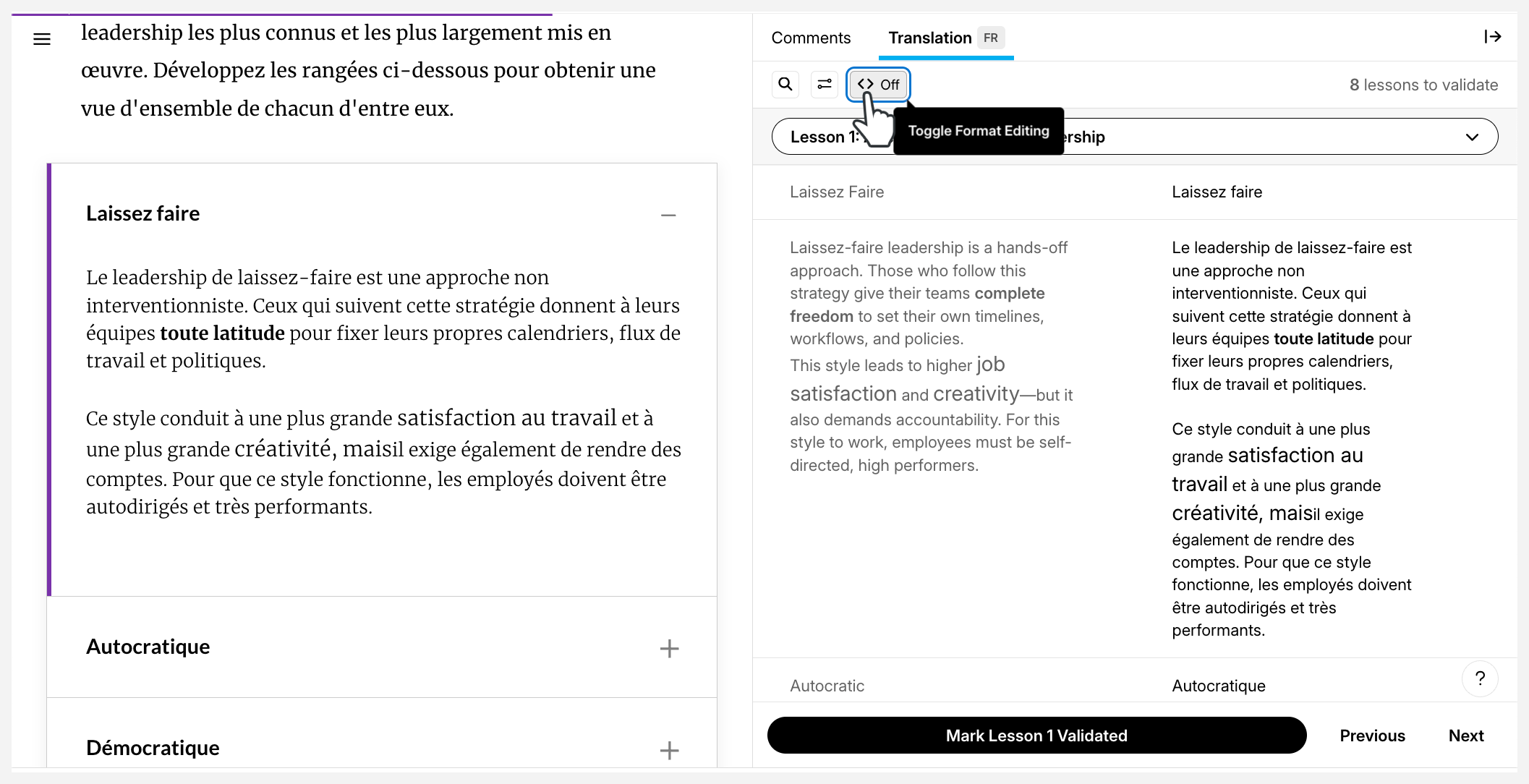
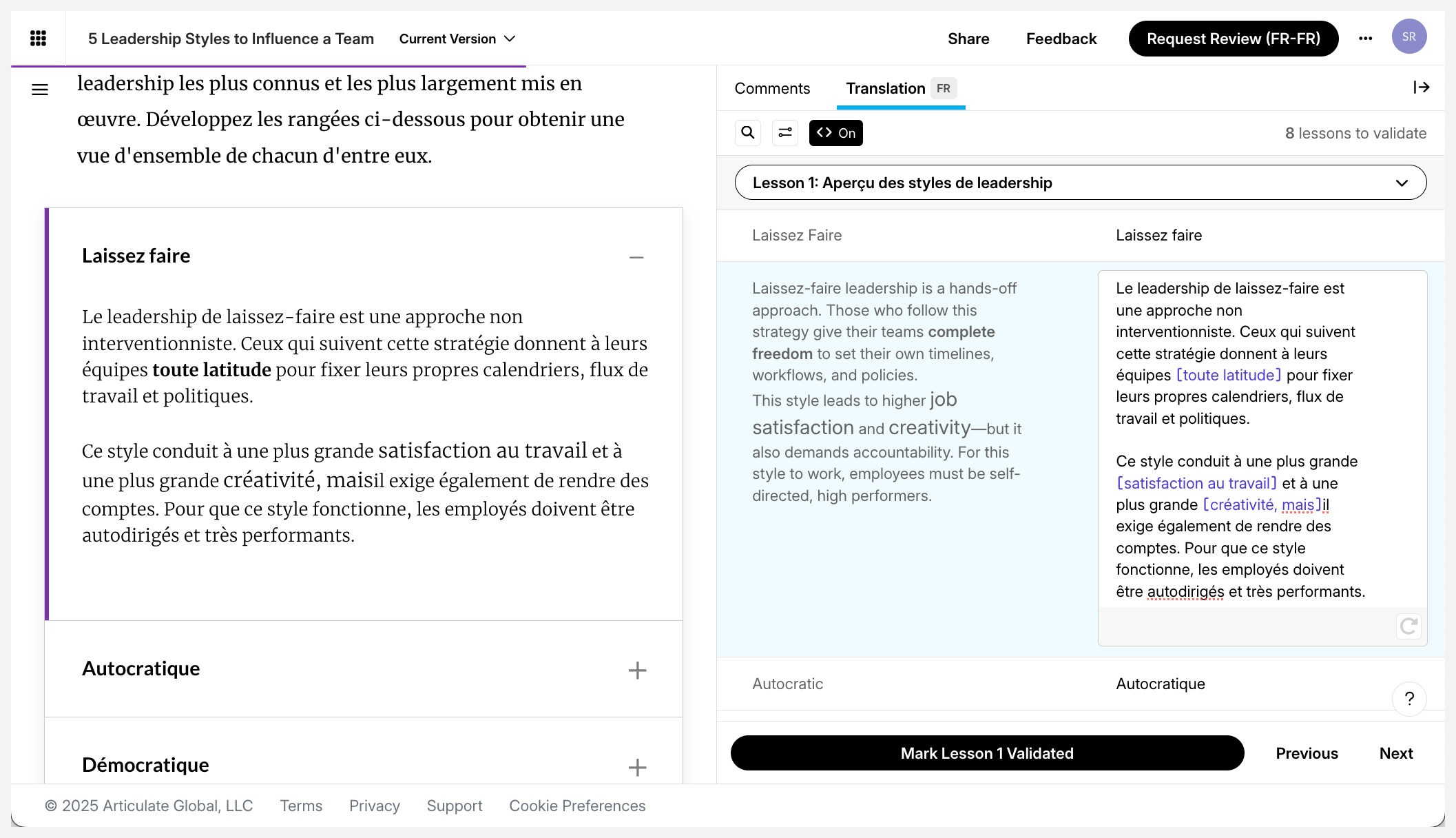
Le texte mis en forme (texte en gras, en italique, de taille ou de couleur différente) s'affiche différemment dans le tableau de validation pour les utilisateurs de Rise 360 et Storyline 360. Dans Rise 360, le texte formaté et le texte brut apparaissent dans un segment, le formatage étant visible, comme indiqué dans l'image ci-dessous.
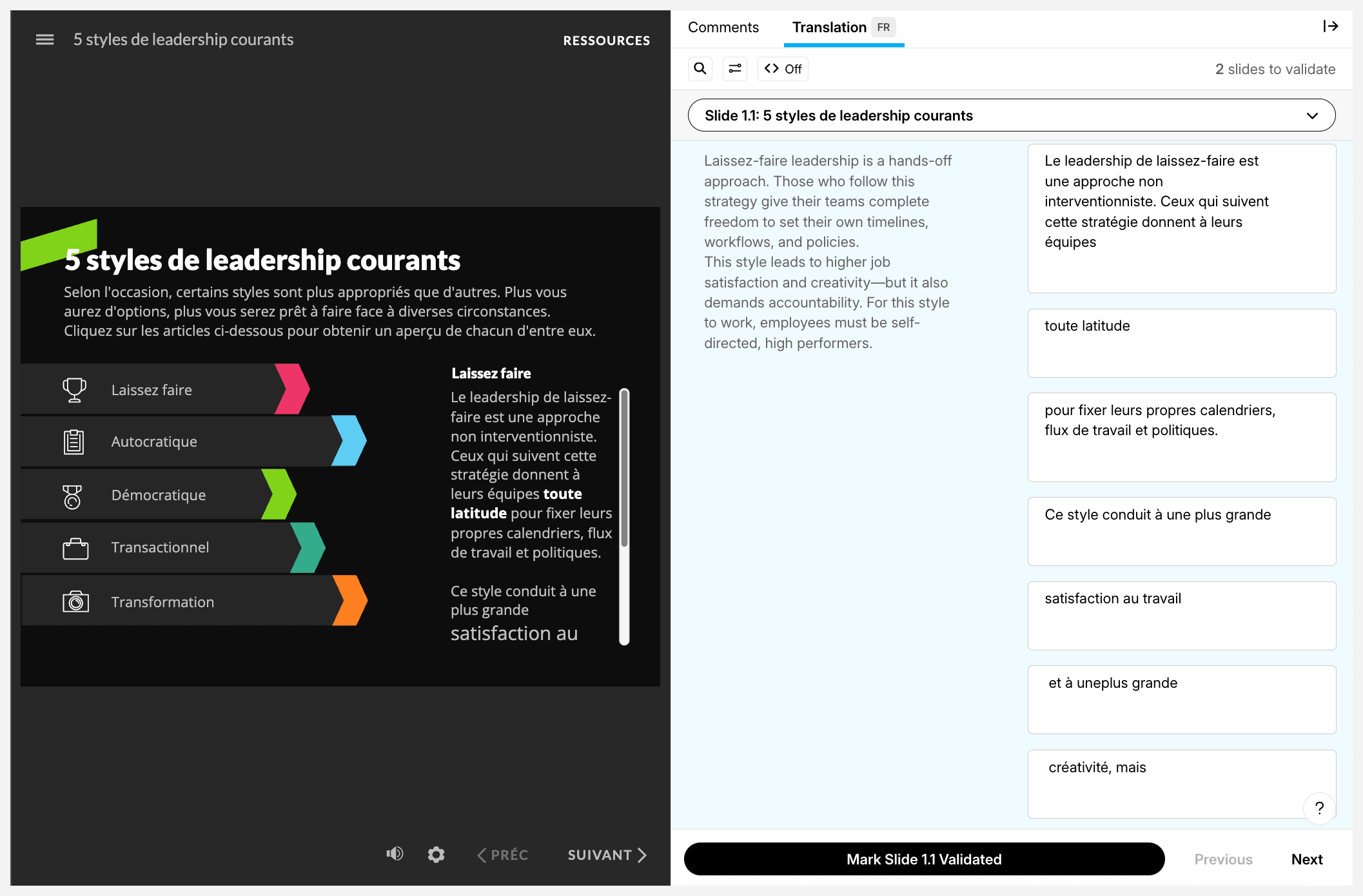
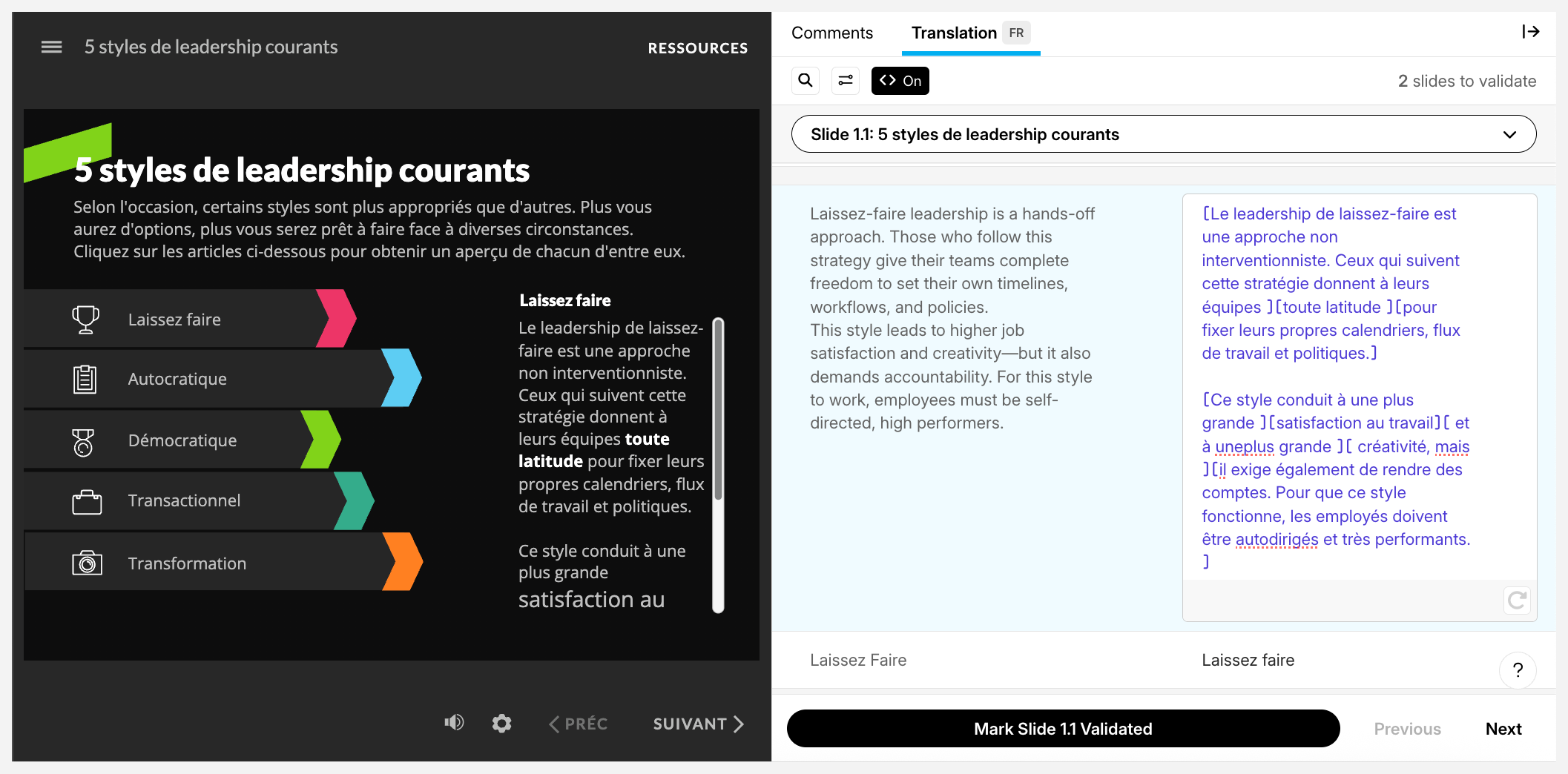
Dans Storyline 360, le texte mis en forme est indiqué par une séparation du texte brut, qui divise le segment en plusieurs champs ou plages. Le formatage lui-même n'est pas visible, comme l'illustre l'image ci-dessous.
Vous pouvez utiliser l'édition avancée du format des balises pour voir facilement le texte mis en forme et ajuster le texte à mettre en forme. Pour effectuer un ajustement, procédez comme suit :
- Cliquez sur l'icône <>Off dans la barre d'outils située au-dessus du tableau de validation pour activer la modification du format des balises.
- Sélectionnez le segment de texte que vous souhaitez modifier dans la colonne de langue cible.
- Lorsque cette option est activée, le texte du segment est standardisé. Le texte mis en forme devient violet et est entouré de crochets [...] appelés « balises ». (Cliquez sur les images ci-dessous pour voir des exemples dans Rise et Storyline.)
- Cliquez sur les crochets et faites-les glisser pour ajouter ou supprimer du texte dans ces balises.
- Cliquez sur l'icône <>Activé pour désactiver la modification du format des balises.
|
Rise 360 |
Storyline 360 |
Suggestions de traduction (version bêta)
Lorsque vous validez le contenu Rise 360 traduit de l'anglais (États-Unis) vers l'espagnol mexicain, le français (France) ou l'allemand, vous pouvez consulter les suggestions basées sur l'IA dans le panneau Suggestions de droite et choisir d'accepter ou de rejeter chaque suggestion. Consultez cet article pour en savoir plus sur les suggestions de traduction.
Remarque : La fonctionnalité de suggestions de traduction est actuellement en version bêta, elle peut donc changer au fil du temps. Certaines options peuvent être modifiées ou supprimées en fonction des retours et des performances.