
Recherche d'articles
Sélectionnez un produit
Répertoire d'assistance de null
Explorez tous les articles de null (Last Updated
Aucun article trouvé.
Résultats de recherche
Aucun article trouvé.
Reach 360 : gérez vos paramètres d'entraînement
Article mis à jour pour la dernière fois le 18 sept. 2026
Les modules de l'onglet Gérer vous permettent de consulter la liste des formations de votre équipe, de consulter les paramètres de formation et de publier les formations. Poursuivez votre lecture pour en savoir plus.
- Gestion de la formation
- Prévisualisation de la formation
- Exploration des détails de la formation
- Gestion des paramètres de publication
- Partage de la formation
- Ajouter et supprimer des groupes
- Ajouter et supprimer des apprenants
Gestion de la formation
Les modules de formation répertorient tous les éléments de formation individuels de la bibliothèque de votre compte, triés en fonction de leur date de dernière mise à jour. La formation non publiée figure en haut de la liste, suivie de la formation avec les modifications soumises.
Le nombre total d'articles de formation que vous avez actuellement sur votre compte se trouve au-dessus de la liste. La formation peut prendre la forme de modules Rise 360 ou Storyline 360, de microlearning Rise 360 ou de formations tierces importées.
Utilisez la barre de recherche pour trouver des éléments d'entraînement spécifiques. De là, vous pouvez également importer des formations tierces. Cliquez sur Exporter pour télécharger une feuille de calcul contenant l'identifiant (à des fins de support technique), le titre, le propriétaire, le nombre d'apprenants inscrits et la date de la dernière activité de votre formation (le fichier exporté reflète les filtres que vous avez appliqués à la liste).
Cliquez sur les titres individuels pour consulter et publier les formations.
Prévisualisation de la formation
Survol un élément de la liste et cliquez sur l'icône en forme d'œil qui apparaît. Deux choix s'offrent à vous : la version publiée actuelle et la dernière version soumise (s'il y a une mise à jour en attente). La sélection d'une option ouvre la formation dans un onglet séparé.
Remarque : le lancement d'aperçus de contenu depuis l'onglet Formation n'est pas enregistré dans les rapports d'activité et n'est pas considéré comme un événement actif pour les apprenants.
Exploration des détails de la formation
Cliquez sur un élément de la liste pour en voir les détails. Vous pouvez y voir quels groupes et apprenants sont inscrits à la formation, accéder au rapport du module, gérer les paramètres de publication, etc. Cliquez sur la flèche à côté du titre pour revenir à la liste complète.
Numéros d'inscrits
Sous le titre, vous verrez le nombre d'apprenants inscrits. Ce décompte inclut les membres du groupe ainsi que les apprenants individuels.
Voir la formation
Comme dans la liste des formations, consultez la dernière version publiée ou la dernière version soumise en cliquant sur Afficher la formation.
Partager la formation
Si le partage est activé, cliquez pour afficher l'URL du partage et téléchargez le code QR.
Modifier le contenu source
Si vous êtes l'auteur ou un collaborateur de la formation dans Rise 360, vous verrez un lien vers Modifier dans Rise. Les administrateurs de Reach 360 n'ayant aucun accès à Articulate 360 ne verront pas le lien.
Afficher le rapport du module
Cliquez sur Afficher le rapport pour accéder au rapport correspondant dans l'onglet Rapports.
Supprimer la formation
Cliquez sur Supprimer et vérifiez votre décision d'annuler toutes les inscriptions et de supprimer la formation de la bibliothèque. Cela supprime complètement la version publiée actuelle de la bibliothèque et supprime toutes les modifications soumises en attente. Si des utilisateurs étaient inscrits, la balise Module supprimé est ajoutée aux entrées du rapport de cours et du rapport d'activité correspondants.
L'auteur doit soumettre la formation et celle-ci doit être publiée pour qu'elle apparaisse à nouveau dans la bibliothèque. Une formation republiée ne conserve pas les statistiques de la version supprimée.
Sélection et suppression de sujets
La section Rubriques de la bibliothèque répertorie tous les sujets assignés au module en cours. Cliquez sur Choisir un sujet pour accéder aux sujets disponibles. Utilisez la barre de recherche dans le menu contextuel pour filtrer les résultats. Sélectionnez autant de sujets que nécessaire et cliquez sur le X pour fermer la fenêtre contextuelle.
Supprimez un sujet déjà ajouté en cliquant sur son icône X.
Ajouter/modifier une photo de couverture et une description
Les administrateurs de Reach 360 peuvent ajouter ou modifier les photos de couverture et les descriptions des formations publiées à partir de Storyline 360 et du contenu importé. Seuls les auteurs peuvent modifier les photos de couverture des formations publiées depuis Rise 360. Poursuivez votre lecture pour découvrir le fonctionnement de chaque processus.
Storyline 360 et contenu importé
Dans l'onglet Détails, cliquez sur le bouton Ajouter une photo de couverture. Téléchargez votre propre image ou sélectionnez-en une dans la bibliothèque de contenu. Une fois que vous avez ajouté l'image, passez la souris dessus, cliquez sur Modifier l'image, puis sélectionnez Modifier la balise alt pour saisir une balise alt et améliorer l'accessibilité.
Vous pouvez également saisir une description de page de couverture. Les paramètres d'exportation du LMS utilisés pour la formation s'affichent sous le champ de description.
Rise 360
Les administrateurs de Reach 360 ne peuvent pas modifier les photos de couverture des modules Rise 360 publiés directement dans Reach 360 depuis le menu Publier. L'auteur du module doit définir la photo de couverture dans les paramètres du thème Rise 360 et la republier. Les options de description ne sont pas disponibles pour les formations développées dans Rise 360.
Gestion des paramètres de publication
Le tableau de bord de chaque formation permet d'accéder facilement à ses paramètres de publication.
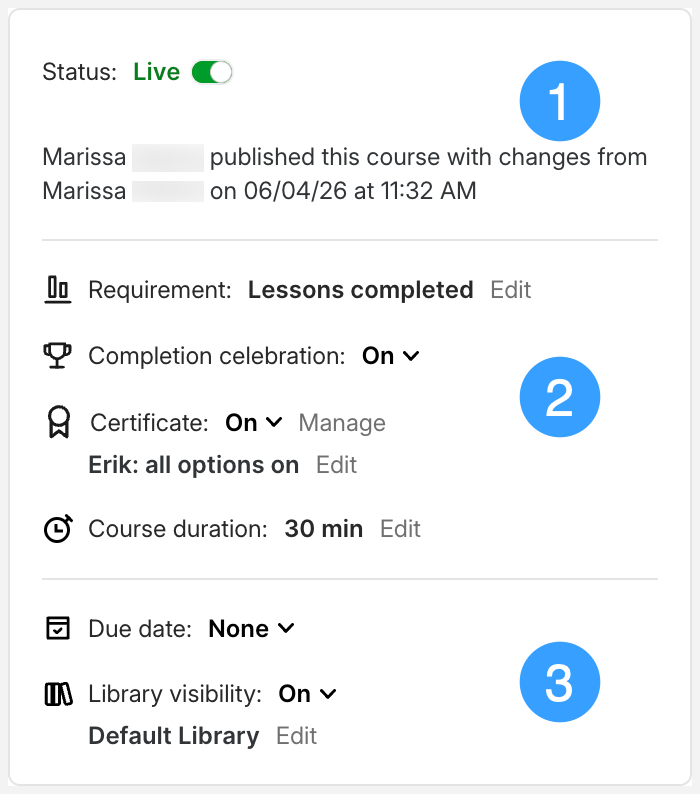
À partir de là, vous pouvez :
- Utilisez le commutateur de statut pour mettre une formation publiée hors ligne ou la mettre en ligne. Cette section affiche également la date de dernière modification.
- Modifiez les conditions d'achèvement (modules Rise 360 uniquement), activez la célébration de fin, sélectionnez et gérez les certificats, et ajustez la durée de la formation.
- Modifiez la date d'échéance par défaut, rendez la formation visible dans la bibliothèque et ajoutez ou supprimez le module dans plusieurs bibliothèques.
Si des mises à jour sont en attente, un bouton Publier les mises à jour s'affiche. Pour plus d'informations sur les paramètres de publication, cliquez ici.
Partage de la formation
Le partage direct est activé pour tous les nouveaux contenus publiés dans votre bibliothèque Reach 360. Cliquez sur Partager le cours pour afficher l'URL partageable et l'affichage du code QR. Cliquez sur Copier pour copier l'URL et sur Télécharger le code QR pour télécharger un fichier image du code QR portant le même nom que celui de la formation.
Les apprenants et utilisateurs actuels de Reach 360 peuvent utiliser les liens pour accéder directement à la formation partagée. Si l'auto-inscription est activée pour votre compte, ces options font également office de liens d'auto-inscription pour les nouveaux apprenants. Si l'auto-inscription n'est pas activée, seuls les utilisateurs actuellement enregistrés peuvent accéder à la formation associée.
Toute personnalisation des pages d'auto-inscription se reflète également dans le partage direct des pages d'auto-inscription.
Ajouter et supprimer des groupes
Un moyen simple d'inscrire un grand nombre d'apprenants à la fois est d'ajouter un groupe. Cliquez sur le bouton Ajouter des groupes (ou sur Inscrire des groupes s'il n'y a aucun groupe inscrit à la formation).
Dans la fenêtre d'inscription, vous verrez les groupes déjà inscrits et vous pourrez sélectionner des groupes supplémentaires. Une fois que vous avez sélectionné tous les groupes que vous souhaitez ajouter, cliquez sur Inscrire les groupes. Sélectionnez un groupe pour voir ses membres dans l'onglet Personnes.
Utilisez le groupe Tout le monde si vous souhaitez que tous les utilisateurs actuels et nouveaux soient automatiquement inscrits à la formation. Cela rend la formation accessible aux utilisateurs même s'ils sont exclus de la bibliothèque dans laquelle elle se trouve.
Remarque : les groupes de zéro membre ne s'affichent pas dans l'onglet Groupes. Lorsque vous ajoutez au moins un apprenant à un groupe, celui-ci est automatiquement inscrit à la formation et le groupe s'affiche.
Pour retirer un groupe de l'entraînement, passez le pointeur de la souris sur son entrée et cliquez sur Supprimer.
Ajouter et supprimer des apprenants
Pour inscrire des apprenants individuels, sélectionnez l'onglet Apprenants et cliquez sur le bouton Ajouter des apprenants (ou Inscrire des apprenants s'il n'y en a aucun inscrit au module).
Dans la fenêtre d'inscription, commencez à saisir un nom. Une fenêtre contextuelle renvoie automatiquement les noms des apprenants au fur et à mesure que vous tapez. Cliquez sur un nom pour le sélectionner et ajoutez l'apprenant à la liste. Une fois votre liste complète, cliquez sur Inscrire les apprenants.
Pour retirer un apprenant de la formation, passez le pointeur de la souris sur son inscription et cliquez sur Supprimer.
Veuillez noter que les apprenants individuels faisant partie de groupes ajoutés à la formation ne sont pas répertoriés dans l'onglet Apprenants.