
Recherche d'articles
Sélectionnez un produit
Répertoire d'assistance de null
Explorez tous les articles de null (Last Updated
Aucun article trouvé.
Résultats de recherche
Aucun article trouvé.
Rise 360 : choisissez les types de leçons et de blocs
Article mis à jour pour la dernière fois le 24 août 2026
Après avoir créé un microlearning ou défini un module avec les titres des leçons, il est temps de créer votre contenu. Pour les modules, l'étape suivante consiste à choisir des types de leçons ou des quiz. Pour le microlearning comme pour les modules, vous allez continuer en sélectionnant et en modifiant des blocs, des composants que vous pouvez empiler pour créer un contenu élégant sur tous les appareils et dans toutes les orientations.
Sélection des types de leçons (Modules uniquement)
Après avoir défini les grandes lignes d'un module, vous créez votre contenu en créant des leçons vierges, en important des modèles de leçons prédéfinis ou en ajoutant des quiz.
Leçons vierges
Pour créer une leçon à partir de zéro, cliquez sur Ajouter du contenu et choisissez Blank Lesson. Si un cours contient déjà du contenu, cliquez sur Modifier le contenu pour modifier son texte et son média.
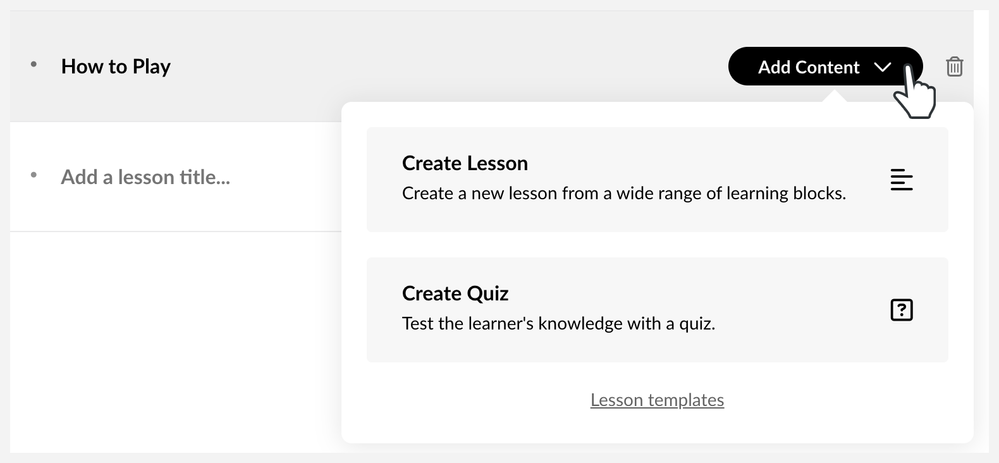
Modèles de leçons
Rise 360 propose une vaste collection de leçons modulaires entièrement personnalisables sur des sujets commerciaux pertinents pour chaque employé. Sélectionnez le modèle de leçon pour ajouter ce contenu soigneusement étudié à vos modules. Utilisez ces leçons pour créer des modules complets ou mélangez-les à votre propre contenu pour développer des modules personnalisés plus rapidement. Consultez cet article pour plus de détails sur leur fonctionnement.
Questionnaires
Les leçons de quiz vous permettent d'évaluer vos apprenants ou simplement de susciter leur intérêt. Ajoutez du texte et des médias, identifiez les bonnes réponses et fournissez des retours facultatifs aux apprenants.
Pour commencer, sélectionnez Quiz, puis choisissez entre des questions à choix multiples, à réponses multiples, à texte à trous ou des questions correspondantes. Consultez cet article pour plus de détails.
Pour personnaliser les paramètres du quiz, tels que le score à atteindre pour réussir le quiz, le classement aléatoire, les chronomètres, les questionnaires à sauter et le nombre de tentatives, cliquez sur l'icône Paramètres dans le coin supérieur droit de l'éditeur de quiz.
Sélection des types de blocs
Rise 360 vous permet d'empiler un large éventail de blocs pour créer des expériences d'apprentissage personnalisées. Combinez des blocs pour développer un contenu totalement unique : les possibilités sont infinies. Bien que chaque bloc soit incroyablement préstylé, vous pouvez facilement créer votre propre look en changeant de contenu, en changeant de police et en sélectionnant une couleur d'accent.
Ajoutez des blocs au contenu à partir de la barre de raccourcis des blocs. Si vous ne voyez pas le bloc que vous souhaitez ajouter, cliquez sur Tous les blocs et choisissez un type de bloc dans la bibliothèque qui apparaît dans la barre latérale. Vous pouvez également utiliser l'icône d'insertion de blocs qui apparaît au-dessus ou entre les blocs existants pour ouvrir la bibliothèque de blocs.
|
Catégorie de bloc |
Descriptif |
|
Accélérez la création de contenu grâce aux blocs générés par l'IA. Générez des blocs de texte ou créez des images personnalisées pour votre entraînement. | |
|
Racontez votre présentation à l'aide de différents blocs de texte, qu'il s'agisse de paragraphes, de titres, de mises en page à deux colonnes ou de tableaux. | |
|
Faites ressortir les points importants à l'aide de blocs de déclarations. Il existe quatre blocs de déclaration au style unique et un bloc de notes. | |
|
Mettez en valeur les citations de votre présentation à l'aide de blocs de citations accrocheurs. Choisissez parmi plusieurs styles, y compris un carrousel pour plusieurs citations. | |
|
Ponctuez les ensembles de contenus par des listes. Des listes numérotées, à cases à cocher et à puces sont disponibles. | |
|
Faites ressortir vos photos avec de superbes blocs d'images. Choisissez des blocs contenant des images et du texte ou uniquement des images. | |
|
Présentez plusieurs images avec des blocs de galerie, notamment des carrousels et des grilles. | |
|
Créez des leçons riches en contenu multimédia avec des blocs multimédias, notamment des clips audio, des vidéos, du contenu Web, des pièces jointes et des extraits de code (texte uniquement). | |
|
Impliquez les apprenants grâce à des blocs interactifs, notamment des accordéons, des onglets, des graphiques étiquetés, des processus, des scénarios*, des activités de tri, des flashcards, des boutons, une chronologie et des interactions Storyline personnalisées*. | |
|
Découvrez ce que vos apprenants ont assimilé grâce aux blocs de vérification des connaissances non notés. Choisissez parmi des blocs à choix multiples, à réponses multiples, à texte à trous et des blocs correspondants. | |
|
Recueillez des commentaires anonymes et exploitables directement auprès de vos utilisateurs, et consultez-les directement dans Rise 360. | |
|
Transformez vos données en graphiques à barres, linéaires et circulaires attrayants et attrayants. Les apprenants peuvent passer la souris sur chaque point de données pour voir les détails. | |
|
Organisez une leçon en sections logiques avec des séparateurs, des séparateurs numérotés et des entretoises. Utilisez les blocs de poursuite pour révéler progressivement le contenu et vous assurer que les apprenants terminent les interactions avant de passer à autre chose. | |
|
Créez des modules Rise 360 plus rapidement en enregistrant les blocs existants et leur contenu sous forme de modèles de blocs, puis en réutilisant ces modèles de blocs dans d'autres leçons. Et si vous avez un abonnement Articulate 360 Teams, vous pouvez partager des modèles de blocs avec votre équipe. En savoir plus sur les modèles de diapositives. | |
|
Améliorez l'interactivité de votre formation Rise 360 en codant vos propres blocs interactifs à l'aide du HTML, du CSS et du JavaScript. | |
|
Découvrez de nouvelles façons d'impliquer les apprenants en modifiant des modèles de diapositives préremplis ou en créant votre propre bloc personnalisé en faisant glisser des objets, du texte et des médias. |
* Disponible uniquement avec une licence Articulate 360 AI standard.