
Recherche d'articles
Sélectionnez un produit
Répertoire d'assistance de null
Explorez tous les articles de null (Last Updated
Aucun article trouvé.
Résultats de recherche
Aucun article trouvé.
Rise 360 : commencez à utiliser AI Assistant
Article mis à jour pour la dernière fois le 16 avr. 2026
Maximisez la productivité avec AI Assistant, un outil d'information et d'automatisation basé sur l'IA désormais parfaitement intégré à Rise 360. Générez du contenu et des images, affinez le contenu existant, et bien plus encore.
La mise en route est simple et rapide. Poursuivez votre lecture pour découvrir comment accéder à AI Assistant et comment il peut vous aider au niveau de la présentation du module. Lorsque vous serez prêt, apprenez à utiliser l'Assistant AI pour créer du contenu dans les leçons. Ensuite, consultez quelques conseils pour vous aider à tirer le meilleur parti d'AI Assistant.
|
Saviez-vous qu'AI Assistant est également disponible dans Storyline 360 ? Consultez le guide de l'utilisateur de Storyline 360 pour en savoir plus. |
- Accéder à l'assistant AI
- Ajuster les paramètres de l'ensemble de la formation
- Gérez l'accès à l'assistant AI
Accéder à l'assistant AI
Lorsque vous ouvrez un module ou un microlearning Rise 360, cliquez sur le bouton AI Assistant dans le coin supérieur droit pour afficher le menu AI Assistant.
|
Le bouton AI Assistant est inactif ou vous ne le voyez pas du tout ? Si les fonctionnalités du bouton AI Assistant ne sont pas actives, cela signifie que votre administrateur Articulate 360 Teams a désactivé l'Assistant AI sur le tableau de bord Teams. Si vous ne voyez pas du tout le bouton AI Assistant, cela signifie que la fonctionnalité n'est pas disponible pour votre compte. Contactez votre administrateur Articulate 360 Teams pour obtenir de l'aide. |
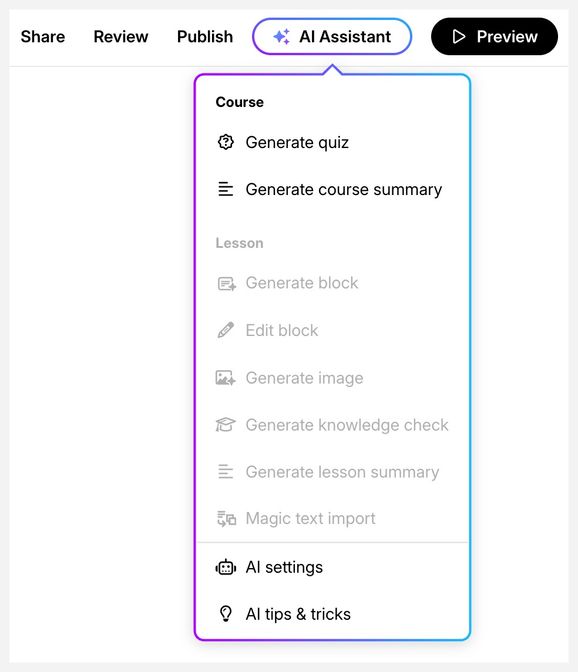
Les fonctionnalités sont regroupées en fonction de la section de formation à laquelle elles s'appliquent. Les options situées en bas du menu sont disponibles à tout moment. Cliquez simplement sur une option active pour commencer.
Ajuster les paramètres de l'ensemble de la formation
Cliquez sur Paramètres de l'IA pour accéder aux paramètres de l'ensemble de la formation et télécharger le contenu source. Cliquez sur OK lorsque vous avez terminé de régler vos paramètres. Ces paramètres s'appliquent uniquement à l'entraînement en cours. Vous pouvez accéder aux paramètres de l'IA où que vous soyez pendant votre entraînement.
Contenu source
Glissez-déposez ou cliquez sur Choisir des fichiers pour télécharger le contenu source que l'Assistant AI utilisera dans le cadre de la formation en cours. Consultez le tableau de cet article pour obtenir la liste des types de fichiers pris en charge et des limitations.
Une fois que vos fichiers ont été téléchargés, vous pouvez sélectionner un ou plusieurs d'entre eux chaque fois que l'AI Assistant vous invite à spécifier le contenu source.
Lors du chargement du contenu source, un message d'état dynamique apparaît sous chaque élément et en bas à droite de la page si le processus prend plus de temps que prévu. Des coches vertes apparaissent à côté des fichiers analysés avec succès et prêts à être utilisés. Pour supprimer une source, passez le curseur sur le titre et cliquez sur l'icône de corbeille qui apparaît. Vous pouvez également gérer cette liste partout où le contenu source est utilisé.
Gérez l'accès à l'assistant AI
Les administrateurs peuvent désactiver l'assistant AI pour tous les membres de l'équipe depuis le tableau de bord Articulate 360 Teams. Le bouton AI Assistant s'affiche toujours dans Rise 360 et Storyline 360, mais les fonctionnalités ne fonctionnent pas. Pour désactiver et masquer complètement les fonctionnalités d'Articulate 360 AI, contactez le support. Nous serons ravis de vous aider.
Vous avez besoin de plus d'informations ? Consultez nos FAQs pour trouver rapidement les réponses aux questions les plus fréquemment posées, ou découvrez nos conseils pour tirer le meilleur parti d'AI Assistant.