
Recherche d'articles
Sélectionnez un produit
Répertoire d'assistance de null
Explorez tous les articles de null (Last Updated
Aucun article trouvé.
Résultats de recherche
Aucun article trouvé.
Rise 360 : modifier et gérer les blocs
Article mis à jour pour la dernière fois le 19 août 2026
La gestion des blocs dans Rise 360 est simple et rapide. Les menus flottants apparaissent lorsque vous survolez un bloc, vous donnant un accès complet aux paramètres d'organisation et de personnalisation. Ces options vous permettent de déplacer, de dupliquer ou de supprimer votre bloc, de modifier le contenu du bloc et d'ajuster le design. Vous pouvez également utiliser la barre latérale dédiée à la gestion des blocs pour copier des blocs vers d'autres modules ou leçons et supprimer des blocs en bloc.
- Annuler/rétablir les actions
- Déplacer, dupliquer et supprimer des blocs individuels
- Gérer les blocs en bloc
- Modifier le contenu du bloc
- Ajuster le style du bloc
- Modifier le format et les options du bloc
Annuler/rétablir les actions
Dans une leçon, un quiz ou un microlearning, les boutons d'annulation et de rétablissement apparaissent en haut de l'interface Rise 360 et sont grisés jusqu'à ce que vous preniez une action (comme ajouter du contenu ou supprimer des blocs). L'historique des opérations d'annulation/restauration vous permet d'annuler ou de répéter jusqu'à 50 actions ultérieures. Lorsque vous annulez une action, le bouton Rétablir est activé. Vous pouvez également utiliser les commandes du clavier pour annuler (Ctrl/Cmd + Z) et rétablir (Ctrl/Cmd + Y) des actions.
Les actions Annuler/Refaire ne sont disponibles que pour le créateur actuel et sur la leçon/le microlearning en cours. Si vous quittez ou rechargez, l'historique des actions est réinitialisé. Lorsque vous utilisez des éditeurs en plein écran pour des blocs tels que des processus ou des graphiques étiquetés, il est possible d'affecter des actions qui ne sont pas visibles dans l'éditeur.
Remarque : Actuellement, l'accès à l'éditeur de blocs personnalisés réinitialise l'historique des actions.
Lorsque vous travaillez dans des modules localisés, l'historique des opérations d'annulation/restauration persiste dans toutes les langues. Il passe automatiquement à la langue dans laquelle l'action a été effectuée, mais ne défile pas jusqu'à l'endroit où l'action a été modifiée.
Déplacer, dupliquer et supprimer des blocs individuels
Survol un bloc et cliquez sur les boutons Déplacer vers le haut, Déplacer vers le bas, Dupliquer ou Supprimer pour déplacer, copier ou supprimer un bloc. Pour obtenir un hyperlien vers le bloc actuel, cliquez sur le bouton Plus (... ) qui apparaît pour copier l'URL spécifique au bloc.
Gérer les blocs en bloc
Cliquez sur l'icône Gérer les blocs en haut de la leçon pour ouvrir la barre latérale dédiée à la gestion des blocs.
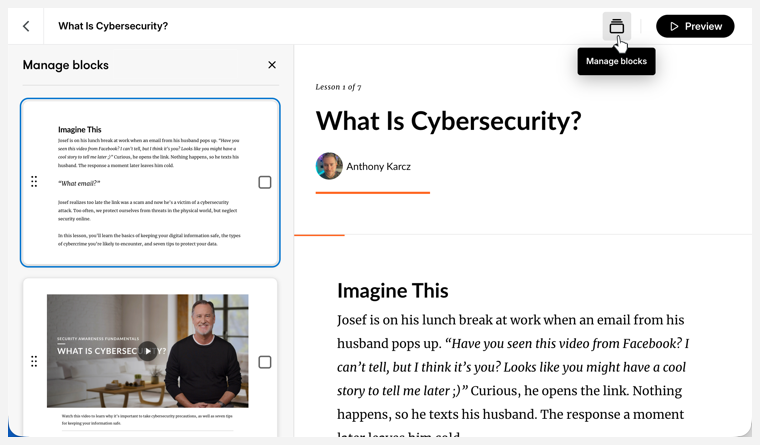
À partir de là, vous pouvez déplacer, dupliquer, copier vers un autre entraînement et supprimer des blocs. Sélectionnez et désélectionnez des blocs en cliquant dessus.
Déplacer
Sur le côté gauche, saisissez le manche du bloc que vous souhaitez déplacer et faites-le glisser vers sa nouvelle position dans la leçon. Le contenu de droite défilera jusqu'au nouvel emplacement. Vous pouvez également sélectionner plusieurs blocs et les faire glisser comme une seule unité.
Supprimer
Sélectionnez des blocs et cliquez sur l'icône de la corbeille dans la barre d'outils de gestion des blocs en bas de l'écran. Confirmez en cliquant sur Supprimer dans la fenêtre contextuelle.
Dupliquer
Sélectionnez des blocs et cliquez sur l'icône Dupliquer dans la barre d'outils de gestion des blocs en bas de l'écran. Cela permet d'insérer des copies sous les blocs actuellement sélectionnés.
Vous pouvez également :
- Copier vers un autre module : insère des copies dans un autre module ou microlearning
- Copier vers une leçon (modules uniquement) : insère des copies dans une leçon du cours en cours
Lorsque vous effectuez une copie vers un module, sélectionnez le cours de destination. Pour effectuer une copie vers un module ou une leçon, sélectionnez la leçon de destination dans la fenêtre contextuelle qui apparaît. Cliquez sur Copier. Les blocs sont ajoutés au bas de la leçon que vous avez sélectionnée. Cliquez sur Afficher pour accéder à l'emplacement de destination.
Modifier le contenu
Selon le bloc, le contenu peut être modifié soit dans le panneau d'édition de gauche, soit dans une expérience de conception en plein écran.
- Survol le bloc et cliquez sur l'icône de contenu dans la barre d'outils de gauche.
- Modifiez le contenu dans le panneau d'édition de gauche ou dans l'expérience de conception en plein écran qui s'affiche.
- Cliquez sur le bouton X ou Fermer dans le coin supérieur droit de la barre latérale ou de l'écran pour le fermer.
Ajuster le style du bloc
Dans la barre d'outils de gauche, vous trouverez des menus supplémentaires pour ajuster le style et le format. Vous pouvez également accéder aux outils de l'AI Assistant s'ils sont disponibles pour le bloc que vous avez sélectionné.
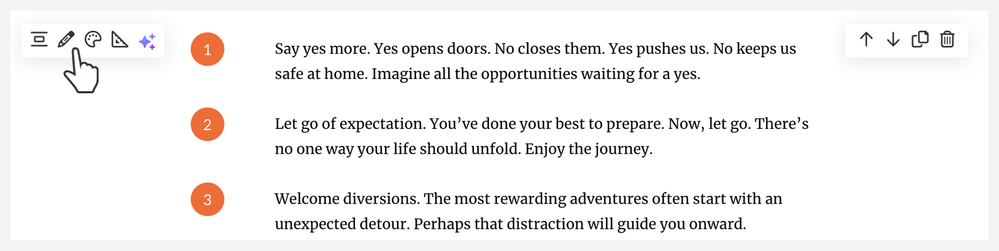
Faites ressortir votre contenu en remplissant tous les espaces blancs autour du contenu de votre bloc avec la couleur de votre choix.
- Survol le bloc et cliquez sur l'icône Style dans la barre d'outils de gauche.
- Sélectionnez une couleur d'arrière-plan parmi les options suivantes :
- Lumière
- Gris
- Thème
- Teinte thématique
- Sombre
- noir
- Personnalisé
- Image
- Cliquez sur X ou en dehors du menu pour le fermer.
Couleurs du thème
Les couleurs d'arrière-plan du thème et de la teinte du thème sont basées sur la couleur du thème du module. En fonction des paramètres de contraste globaux, la couleur du texte change lorsque vous choisissez une option de couleur du thème.
Couleur personnalisée
Choisissez une couleur d'arrière-plan personnalisée en saisissant le code hexadécimal ou en sélectionnant manuellement une couleur. La sélection d'une couleur d'arrière-plan personnalisée active les options de contraste : automatique, clair et foncé.
Sélectionnez Auto dans la liste déroulante pour vous assurer que le texte et les éléments graphiques respectent un ratio de 4,5 : 1 conforme à l'accessibilité. Lorsque cette option est sélectionnée, le texte et les éléments graphiques passent du clair au foncé selon les besoins pour préserver le contraste.
Lorsque vous sélectionnez Clair ou Dark, les éléments d'entraînement ne s'ajustent pas automatiquement et peuvent ne pas maintenir un contraste conforme aux directives d'accessibilité.
Remarque : les éléments graphiques intégrés (tels que les chiffres, les puces et les cases à cocher) conservent la couleur du thème au lieu d'adopter votre couleur personnalisée.
Image
Lorsque vous sélectionnez Image, une image est ajoutée comme arrière-plan du bloc. Ces images sont aléatoires et varient d'un bloc à l'autre. Utilisez le menu d'édition d'image pour télécharger, remplacer ou recadrer l'image.
Si l'arrière-plan de l'image masque le contenu de votre bloc, essayez de régler la superposition. Sélectionnez une couche transparente claire ou foncée, puis ajustez son opacité selon vos besoins en pourcentage. Les réglages de superposition affectent le contraste du texte et les éléments graphiques intégrés. Par exemple, si vous sélectionnez une superposition foncée, la couleur du texte sera claire et vice versa.
Remarque : les boutons des blocs de boutons sont toujours noirs ou blancs, selon les options de contraste que vous sélectionnez.
Modifier le format et les options du bloc
Le menu de format contient vos options de remplissage ainsi que des éléments de mise en forme supplémentaires pour des blocs spécifiques.
Le rembourrage est la quantité d'espace vide qui apparaît avant et après le bloc. Bien que nous trouvions qu'un espace standard de 30 pixels (px) donne suffisamment de marge de manœuvre au contenu, vous pouvez l'ajuster à votre guise en cliquant sur l'icône Format, puis en choisissant entre les options de rembourrage petit, moyen ou grand qui apparaissent.
Cliquez sur les ellipses pour afficher les curseurs personnalisés. Augmentez ou diminuez le rembourrage supérieur et inférieur à l'aide des options définies, des curseurs ou en saisissant une valeur. Vous pouvez choisir jusqu'à 200 pixels de rembourrage ou aussi peu ou pas de rembourrage du tout. Les curseurs de rembourrage sont liés par défaut. Cliquez sur l'icône Dissocier le rembourrage pour ajuster le rembourrage supérieur et inférieur indépendamment
Les éléments uniques des blocs multimédias et interactifs peuvent également être modifiés dans le menu Format, notamment les étiquettes, la taille et la position du média, les couleurs des boutons et des marqueurs et le comportement interactif.
Remarque : La couleur et le contraste des boutons et des piles de boutons peuvent être modifiés dans le menu Format. Dans Process Interactions, les boutons utilisent toutefois la couleur du thème.