
Recherche d'articles
Sélectionnez un produit
Répertoire d'assistance de null
Explorez tous les articles de null (Last Updated
Aucun article trouvé.
Résultats de recherche
Aucun article trouvé.
Rise 360 : comment utiliser les blocs de vérification des connaissances
Article mis à jour pour la dernière fois le 30 oct. 2026
Nous adorons les leçons par quiz, mais parfois, vous devez consulter vos apprenants pour voir s'ils sont vraiment attentifs. Ou vous voulez qu'ils appliquent immédiatement leurs nouvelles connaissances pour renforcer la rétention. C'est là qu'interviennent les blocs de vérification des connaissances non notés. Consultez les instructions ci-dessous pour plus de détails.
- Ajouter un bloc de vérification des connaissances
- Ajouter le texte de la question et des choix de réponses
- Ajouter des commentaires
- Modifier les paramètres de réponse aux questions
- Modifier le style et le format du bloc
Créez facilement des blocs de vérification des connaissances avec AI Assistant. Sélectionnez simplement Générer une vérification des connaissances et AI Assistant crée automatiquement une question à partir du contenu de votre module. Révisez-le et modifiez-le comme vous le souhaitez avant de l'insérer dans votre leçon. Apprenez à utiliser AI Assistant pour améliorer votre jeu de conception de modules.
Étape 1 : Ajouter un bloc de vérification des connaissances
Pour insérer un bloc de vérification des connaissances, cliquez sur l'icône d'insertion d'un bloc qui apparaît lorsque vous passez la souris sur la limite entre les blocs et sélectionnez un type de question dans la catégorie Contrôle des connaissances de la barre latérale. Il existe quatre types de tests de connaissances parmi lesquels choisir pour tester la maîtrise de vos apprenants.
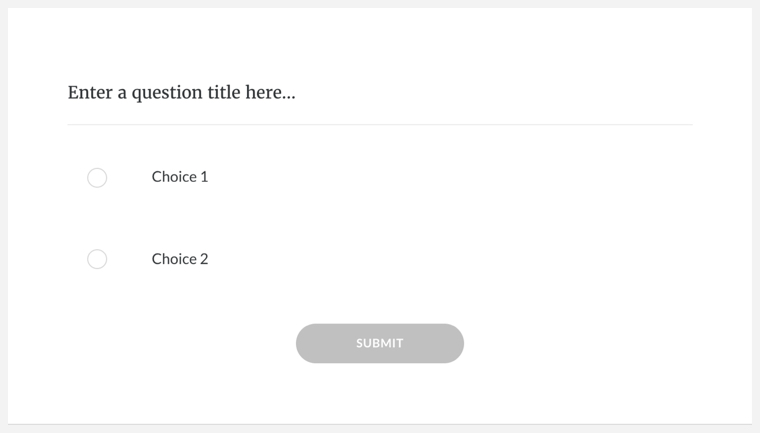
choix multiple
Tu le sais, tu adores ça. Si vous ne connaissez pas la réponse, vous devez toujours sélectionner « C » à chaque fois. Les questions à choix multiples sont faciles et rapides à créer.
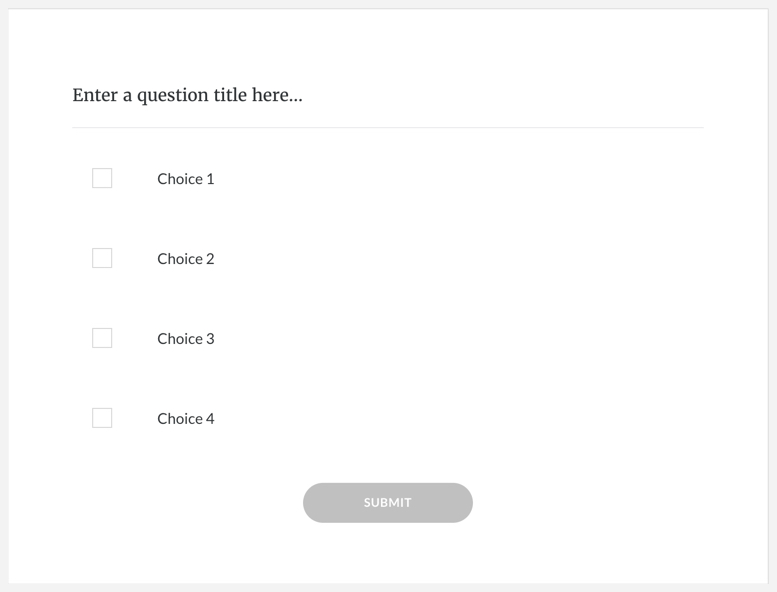
Réponse multiple
Apparence plus détaillée des questions à choix multiples, ce type de question permet aux apprenants de rester vigilants et de leur permettre d'assimiler votre contenu en proposant plusieurs bonnes réponses.
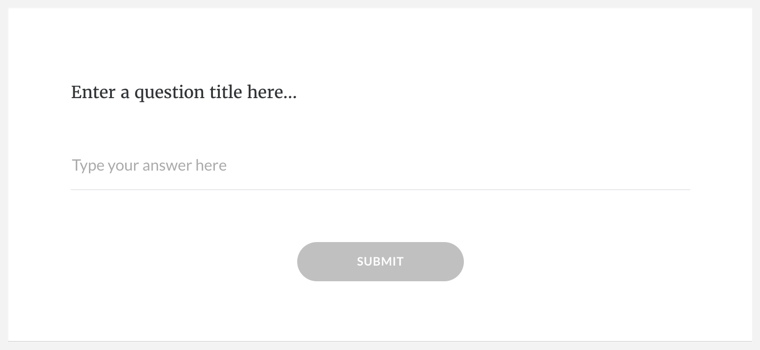
Remplir les espaces blancs
Pourquoi le __ a-t-il traversé la route ? Pour remplir le blanc, bien sûr. Définissez plusieurs réponses correctes et activez ou désactivez la distinction majuscules et minuscules.
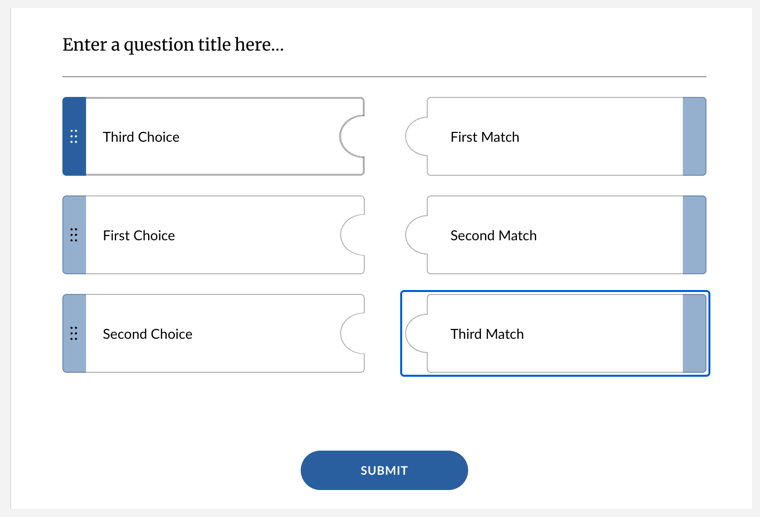
Correspondance
Dressez une liste des paires associées, puis Rise 360 les divise et les mélange. Le résultat est une évaluation amusante par glisser-déposer qui permet aux apprenants de se familiariser avec les termes et les concepts que vous souhaitez qu'ils retiennent. Les contrôles de connaissances correspondants sont accessibles au clavier et compatibles avec les lecteurs d'écran.
Étape 2 : ajouter le texte de la question, les choix de réponses et le contenu multimédia
Une fois que vous avez inséré votre bloc de vérification des connaissances, il est temps d'ajouter le texte de votre question et vos choix de réponses.
- Survol le bloc avec le curseur pour accéder à la barre d'outils de conception de gauche. Cliquez sur l'icône de contenu.
- Entrez le texte de la question. Vous pouvez également saisir ou modifier le texte de la question dans la fenêtre principale.
- Si nécessaire, téléchargez ou générez des images ou du son pour soutenir votre question.
- Cliquez sur l'icône Envoyer un média pour ajouter des images ou des vidéos.
- Cliquez sur l'icône Ajouter un fichier audio pour insérer le son généré par l'IA, enregistrer manuellement de l'audio ou télécharger un fichier audio.
- Entrez les choix de réponses. Si vous avez besoin de réponses supplémentaires, ajoutez-les sous les champs par défaut. Pour saisir plusieurs choix de réponse à la fois, copiez et collez une liste de choix séparés par des paragraphes dans n'importe quel champ de réponse.
- Pour les questions à choix multiples et à réponses multiples, cochez les bonnes réponses.
Modification du type de question
Utilisez le menu Type de question en haut de la barre latérale pour convertir votre test de connaissances dans un format différent. Assurez-vous que le texte de votre question et vos choix de réponses ont du sens dans le nouveau format. Par exemple, lorsque vous passez d'un choix multiple à un choix correspondant, vos choix de réponses restent intacts, mais vous devez ajouter des correspondances pour chaque choix.
Étape 3 : Ajouter des commentaires
Si vous souhaitez que vos apprenants reçoivent des retours lorsqu'ils répondent à une question, procédez comme suit.
- Utilisez la liste déroulante Feedback pour sélectionner le type de feedback que vous souhaitez afficher :
- Toute réponse (par défaut) affiche le même retour, quelle que soit la réponse sélectionnée par l'apprenant.
- Les retours corrects/incorrects vous permettent de créer des réponses personnalisées selon que l'apprenant choisit une bonne ou une mauvaise réponse.
- By Choice vous permet de saisir des retours différents pour chaque choix de réponse dans le cadre d'une vérification des connaissances à choix multiples.
- Entrez le texte de votre retour.
- Lorsque vous avez terminé, cliquez sur l'icône X pour fermer la barre latérale. Une fois ajouté, vous pouvez modifier le texte dans la fenêtre principale en le révélant via une action de retour déclenchée.
Étape 4 : Modifier les paramètres de réponse aux questions
Plusieurs options s'offrent à vous pour ce qui est de la réponse des apprenants aux tests de connaissances :
- Limitez le nombre de tentatives : si vous répondez correctement à la question, l'option Reprendre est masquée, même si d'autres tentatives sont disponibles
- En cas de réponse incorrecte, tout afficher, afficher les réponses sélectionnées ou masquer toutes les réponses
- Si vous possédez une licence Articulate 360 AI standard, demandez une réponse correcte pour poursuivre la formation ou ajoutez une vérification des connaissances directement dans une banque de questions.
Étape 5 : Modifier le style et le format du bloc
Modifiez l'apparence de votre contenu à l'écran en survolant un bloc existant pour accéder à la barre d'outils de conception de gauche. Cliquez sur l'icône Style pour accéder aux options d'arrière-plan des blocs. Vous avez également la possibilité de conserver un arrière-plan blanc pour les cartes lorsque vous modifiez l'arrière-plan du bloc.
Le menu Format propose des options permettant de modifier la largeur du contenu et le remplissage des blocs. Vous pouvez également modifier les couleurs de réponse correctes et incorrectes afin qu'elles ne soient pas liées à la couleur du thème.
Conseil : ajoutez un bloc de poursuite après votre bloc de vérification des connaissances lorsque vous souhaitez que les apprenants le terminent avant de passer à autre chose.