
Recherche d'articles
Sélectionnez un produit
Répertoire d'assistance de null
Explorez tous les articles de null (Last Updated
Aucun article trouvé.
Résultats de recherche
Aucun article trouvé.
Storyline 360 : Ajouter des diapositives de résultats
Article mis à jour pour la dernière fois le 3 mars 2026
Vous souhaitez donner aux apprenants un retour dynamique à la fin des quiz et des enquêtes ? Vous devez transmettre des informations de reporting et de suivi à une plateforme de formation en ligne (LMS), y compris les réponses et les scores des apprenants ? Vous pouvez faire les deux avec les diapositives de résultats.
Vous pouvez utiliser plusieurs diapositives de résultats dans un module Storyline 360 et même les combiner pour obtenir un score total. Cet article explique le processus d'ajout de diapositives de résultats et de configuration de leurs propriétés étape par étape.
- Ajouter une diapositive de résultats
- Choisissez un type de quiz
- Identifiez les questions à suivre
- Activer le chronomètre du quiz (facultatif)
- Donnez un nom à votre quiz
- Définissez le score de passage (pour les résultats notés)
- Score uniquement les questions consultées (facultatif)
- Résultats du questionnaire rond (facultatif)
- Choisissez Result Slide Features
- Boutons de mise en forme des résultats
Étape 1 : Ajouter une diapositive de résultats
- Tout d'abord, effectuez l'une des opérations suivantes :
- Accédez à l'onglet Accueil du ruban, cliquez sur Nouvelle diapositive, puis sur Résultats.
- Accédez à l'onglet Diapositives du ruban, puis cliquez sur Résultats.
- Dans Story View, cliquez avec le bouton droit de la souris n'importe où dans l'espace de travail, faites défiler l'écran jusqu'à Nouvelle diapositive, puis sélectionnez Résultats.
- En mode Diaporama ou en mode Formulaire, cliquez avec le bouton droit de la souris n'importe où dans le panneau Scènes, faites défiler l'écran jusqu'à Nouvelle diapositive, puis sélectionnez Résultats.
- Lorsque la fenêtre Insérer une diapositive apparaît, choisissez le type de diapositive de résultats que vous souhaitez ajouter. Utilisez les filtres situés sur le côté gauche de la fenêtre pour affiner vos choix. Il existe quatre types de diapositives de résultats :
- Noté : suit les résultats du quiz. Vous pouvez afficher le score de l'apprenant, le score à atteindre pour réussir le quiz et le retour indiquant s'il a réussi ou échoué.
- Sondage : suit les réponses aux questions non notées. Vous pouvez recueillir les retours des apprenants sans attribuer de note.
- Vide : envoie les données d'achèvement à un LMS/LRS. Vous pouvez concevoir la diapositive à partir de zéro, y compris une diapositive de résumé, de remerciement ou de contenu standard.
- Combiné : permet de suivre les résultats de plusieurs quiz sur une diapositive finale. Vous pouvez le configurer de telle sorte que les apprenants doivent réussir tous les quiz sélectionnés pour réussir le module.
Conseil : Les modèles accessibles par défaut apparaissent en haut de la galerie de diapositives de résultats sous Diapositives de résultats intégrées. Les modèles de diapositives Legacy et Content Library 360 sont répertoriés séparément ci-dessous.
- Cliquez sur Insérer une diapositive pour ajouter la diapositive de résultats à votre module.
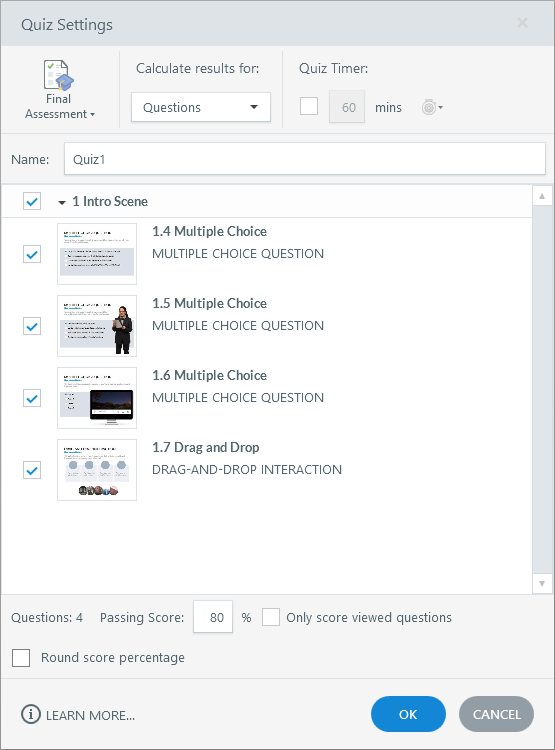
La fenêtre Paramètres du quiz apparaît, comme indiqué ci-dessous, dans laquelle vous pouvez donner un nom à votre quiz, activer le chronomètre du quiz, sélectionner les questions que vous souhaitez suivre, définir le score à atteindre pour réussir le quiz, etc.
Étape 2 : Choisissez un type de quiz
Utilisez la liste déroulante située dans le coin supérieur gauche de la fenêtre des paramètres du quiz pour choisir l'un des types de quiz suivants :
- Évaluation finale : crée un déclencheur standard « Soumettre les résultats » sur la diapositive de résultats. Il s'agit du type de quiz par défaut. Une évaluation finale peut être notée et suivie par votre LMS/LRS, et elle est automatiquement ajoutée à vos options de suivi LMS/LRS.
- Contrôle préalable : crée un déclencheur conditionnel de « soumission des résultats », qui dépend de la réussite du quiz par l'apprenant. Un quiz de pré-vérification ne peut être noté et suivi par votre LMS/LRS que si l'apprenant réussit. En cas d'échec, le quiz ne sera pas signalé à votre LMS/LRS, et l'apprenant aura la possibilité de réussir un autre quiz plus tard dans le module. Les pré-vérifications sont automatiquement ajoutées à vos options de suivi LMS/LRS. (Même si un échec de pré-vérification n'est pas signalé, les données de la question sont toujours soumises au LMS/LRS. En fonction de votre LMS/LRS, vous pourrez peut-être voir comment un apprenant a réagi à un échec de la pré-vérification.)
- Vérification des connaissances : Ce type de quiz n'est ni noté ni suivi par votre LMS/LRS. Par conséquent, aucun déclencheur « Soumettre les résultats » n'est créé. Un contrôle des connaissances permet aux apprenants de tester leurs connaissances et de renforcer ce qu'ils ont appris.
Étape 3 : Identifier les questions à suivre
Une diapositive de résultats peut suivre les diapositives de questions ou d'autres diapositives de résultats. Utilisez la liste déroulante Calculer les résultats pour sélectionner l'une des options suivantes, puis cochez les cases correspondant aux diapositives de questions ou aux diapositives de résultats que vous souhaitez suivre.
- Questions : Suit les diapositives de questions individuelles et les tirages au sort des questions.
- Diapositives de résultats : combine plusieurs diapositives de résultats en une seule diapositive de résultat final. Vous choisissez la façon dont les quiz sont notés à l'aide des options de notation disponibles :
- L'utilisateur doit réussir chaque quiz : les apprenants doivent réussir chaque quiz sélectionné. S'ils échouent à un quiz, ils échouent à l'ensemble du module.
- Combinez les points de chaque quiz : additionne les points de tous les questionnaires sélectionnés pour obtenir le score final du module. Entrez un pourcentage dans le champ score de passage combiné en bas de la fenêtre. Avec cette option, les apprenants peuvent échouer à un ou plusieurs quiz tout en réussissant le module si leur score combiné répond aux exigences de réussite.
Remarque : Lorsque vous combinez plusieurs questionnaires dans une diapositive de résultats finaux, les apprenants doivent consulter chaque diapositive de résultats individuelle pour terminer le module. Dans le cas contraire, le module sera marqué comme incomplet.
Étape 4 : Activez le chronomètre du quiz (facultatif)
Vous pouvez définir une limite de temps pour votre quiz à l'aide des options situées dans le coin supérieur droit de la fenêtre des paramètres du quiz.
- Cochez la case Quiz Timer, puis entrez le nombre de minutes que vous souhaitez consacrer au quiz.
- Cliquez sur l'icône du chronomètre pour choisir à quel moment le compte à rebours doit commencer et comment vous souhaitez qu'il s'affiche. (Remarque : le lecteur mobile responsive utilise toujours le format du temps restant.)
Les apprenants verront le chronomètre du quiz dans le coin supérieur droit du cadre de lecteur. Dans le lecteur moderne, vous pouvez masquer le chronomètre du quiz en désactivant les menus et les contrôles. Cependant, il n'est pas possible de masquer le chronomètre du quiz dans le lecteur classique.
Étape 5 : Donnez un nom à votre quiz
Vous pouvez attribuer des noms uniques aux diapositives des résultats du quiz, ce qui permet d'identifier facilement les variables intégrées correspondantes pour chaque quiz. Par exemple, un quiz nommé Time_Management génère des variables telles Time_Management.PassPercent que et. Time_Management.ScorePoints
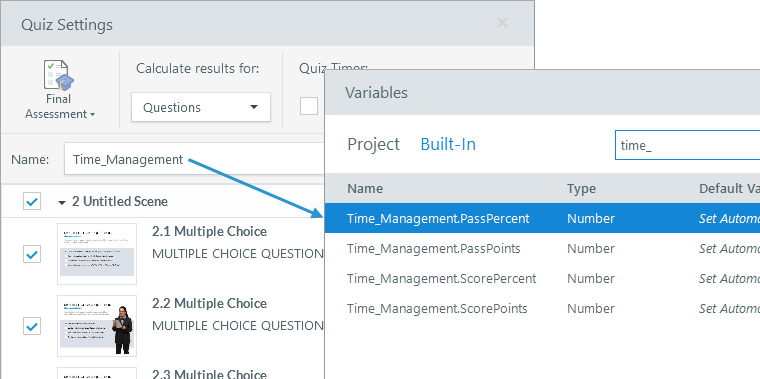
Utilisez des lettres, des chiffres et des traits de soulignement pour nommer vos quiz. Les espaces, les tirets et les personnages spéciaux ne sont pas autorisés. Les noms des quiz n'apparaîtront pas dans le module publié. Ils ne sont visibles que dans votre fichier de projet.
Étape 6 : Définissez le score de passage (pour les questionnaires notés)
Si vous suivez les questions notées, entrez un pourcentage dans le champ de score de passage en bas de la fenêtre des paramètres du quiz.
Étape 7 : Ne score que les questions consultées (facultatif)
Vous pouvez autoriser les apprenants à sauter les questions du quiz sans affecter négativement leur score en évaluant uniquement les questions qu'ils consultent. Cochez la case pour ne noter que les questions consultées.
Par exemple, vous pouvez orienter les apprenants vers différentes questions en fonction de leurs réponses aux questions précédentes, ce qui signifie qu'ils peuvent sauter certaines questions en cours de route.
non consultées et les questions sans réponse sont traitées différemment. Lorsque vous notez uniquement les questions que les apprenants voient, ils ne seront pas pénalisés pour les questions qu'ils ne voient pas. Toutefois, si les apprenants répondent aux questions puis les sautent sans y répondre, ces questions seront prises en compte dans le résultat du quiz.
Étape 8 : Scores du questionnaire rond (facultatif)
Par défaut, Storyline 360 affiche les pourcentages de résultats du quiz avec des décimales, par exemple 94,78 %. Le score exact apparaît sur la diapositive de résultats et est envoyé à votre LMS/LRS. Vous pouvez arrondir le score au nombre entier le plus proche en cochant la case Pourcentage du score arrondi.
La variable intégrée associée reflète [QuizName].ScorePercent la valeur exacte ou arrondie en fonction de votre sélection.
Étape 9 : Choisissez les fonctionnalités de Result Slide
Vous pouvez choisir les fonctionnalités que vous souhaitez afficher sur votre diapositive de résultats. Voici comment procéder :
Si la fenêtre Paramètres du questionnaire est ouverte, cliquez sur OK pour la fermer, puis accédez à l'onglet Outils de résultat — Conception sur le ruban. Sélectionnez une fonction et cliquez sur la diapositive à l'endroit où vous souhaitez qu'elle apparaisse.
Vous pouvez ajouter des entités à la couche de base ou aux couches de succès/d'échec. Par exemple :
- Ajoutez un bouton de relecture à la calque de base afin que les apprenants puissent revoir le quiz, qu'ils le réussissent ou non.
- Ajoutez un bouton d'impression à la calque de réussite afin que les apprenants qui réussissent puissent imprimer leurs résultats.
- Ajoutez un bouton de nouvelle tentative à la calque d'échec afin que les apprenants puissent recommencer le quiz.
Les fonctionnalités suivantes s'affichent dans une zone de texte qui peut être mise en forme selon vos préférences :
- Pourcentage de réussite : affiche le pourcentage requis pour réussir.
- Pourcentage d'utilisateurs : affiche le pourcentage atteint par l'apprenant.
- Points de passage : affiche le nombre de points requis pour réussir.
- Points utilisateur : affiche le nombre de points obtenus par l'apprenant.
Les fonctionnalités suivantes s'affichent sous forme de boutons :
- Bouton de révision : permet aux apprenants de relecture des réponses soumises, mais pas de les modifier.
Pour envoyer des commentaires aux apprenants, double-cliquez sur le déclencheur des résultats de révision dans le panneau Déclencheurs et cochez la case Afficher les réponses correctes/incorrectes lors de la révision. Pour permettre aux apprenants de ne relecture que les questions incorrectes, cochez la case Réviser uniquement les questions incorrectes.
Le bouton de relecture n'est pas disponible pour les diapositives de résultats combinées. - Bouton Imprimer : permet aux apprenants d'imprimer un résumé de leurs résultats.
Pour inclure le nom de l'apprenant, double-cliquez sur le déclencheur Imprimer les résultats dans le panneau Déclencheurs et cochez la case Demander à l'utilisateur de saisir son nom.
Les apprenants peuvent choisir Enregistrer au format PDF dans la liste des destinations de l'imprimante pour créer un PDF consultable. - Bouton Réessayer : donne aux apprenants un nombre illimité de tentatives pour refaire le quiz. (Procédez comme suit si vous devez limiter le nombre de tentatives. )
Si le quiz est tiré d'une banque de questions, les apprenants voient chaque fois un sous-ensemble de questions différent.
Pour permettre aux apprenants de réessayer uniquement les questions auxquelles ils se sont trompés, double-cliquez sur le déclencheur Réinitialiser les résultats dans le panneau Déclencheurs et cochez la case Réinitialiser uniquement les questions incorrectes.
Le bouton Réessayer n'est pas disponible pour les diapositives de résultats combinées.
Étape 10 : Formater les boutons de la diapositive des résultats
Vous pouvez mettre en forme les boutons de votre diapositive de résultats de manière à ce qu'ils correspondent au reste de la conception de votre module. Sélectionnez un bouton sur votre diapositive, accédez à l'onglet Outils des boutons — Format du ruban et sélectionnez le design que vous souhaitez.
Vous pouvez ajouter des icônes, modifier le style des boutons, ajuster les couleurs et ajouter des effets. Pour en savoir plus sur l'utilisation des boutons, consultez ce guide de l'utilisateur.