
Sfoglia gli articoli
Seleziona un prodotto
Directory di supporto di null
Esplora tutti gli articoli di null (Last Updated
Nessun articolo trovato.
Risultati della ricerca
Nessun articolo trovato.
Assistente AI in Storyline 360: animazioni di ingresso AI JavaScript
Ultimo aggiornamento dell'articolo 9 giu 2026
Rinvigorisci i tuoi contenuti con animazioni di ingresso basate sull'intelligenza artificiale che non devi programmare da solo. Chatta con l'Assistente AI in Storyline 360, descrivi l'effetto desiderato in un linguaggio colloquiale e guarda AI Assistant scrivere il codice e creare il trigger JavaScript. Continua a leggere per scoprire come.
- Inizia subito
- Applica le animazioni di ingresso a uno o più oggetti
- Iterate e create animazioni in più fasi
- Comprendi la compatibilità
Inizia
Segui questi passaggi per creare coinvolgenti animazioni di ingresso in JavaScript chattando con AI Assistant.
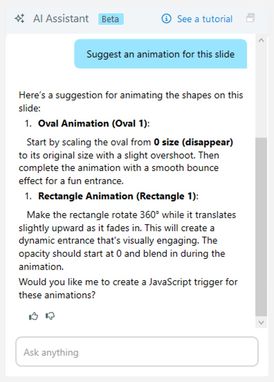
- Scrivi le tue istruzioni. Fai clic sulla scheda AI Assistant a destra, quindi inserisci le istruzioni nella casella di chat in basso. Le istruzioni possono essere semplici come «Suggerisci un'animazione per questa diapositiva». Se hai già selezionato un oggetto, puoi dire qualcosa come «Fai apparire questo oggetto lentamente».
- Genera il trigger. AI Assistant risponde con uno schema per un'animazione appropriata, come mostrato nell'immagine seguente.
-
- Se preferisci, puoi saltare lo schema chiedendo ad AI Assistant di creare subito il trigger.
- Una volta approvato lo schema, AI Assistant converte le istruzioni in codice JavaScript e crea il trigger.
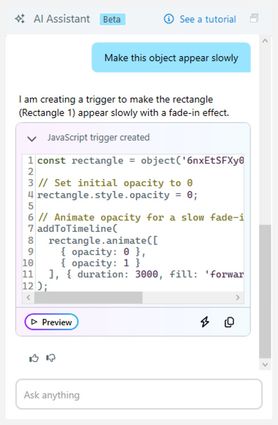
- Rivedi e modifica il codice (opzionale). AI Assistant visualizza lo snippet di codice all'interno della finestra della chat, ma per impostazione predefinita è nascosto. Fai clic sulla freccia nell'intestazione della risposta per visualizzare il codice, come mostrato nell'immagine qui sotto.
-
- Per copiare il codice, fai clic sull'icona Copia JavaScript (fogli di carta) sotto di essa, a destra.
- Se desideri modificare manualmente il codice o regolare le impostazioni del trigger, fai clic sull'icona Open Trigger (fulmine). Si apre la finestra di dialogo Trigger Wizard, in cui puoi aggiornare il nome, modificare il codice, regolare i tempi e aggiungere condizioni.
- Per impostazione predefinita, il trigger generato dall'intelligenza artificiale è collegato all'evento «Inizia la timeline». Inserisci una richiesta di follow-up se desideri modificarla. Scopri come modificare i trigger di animazione JavaScript con l'intelligenza artificiale in questa guida per l'utente.
- Visualizza l'anteprima dell'animazione. Fai clic sul pulsante Anteprima per passare Storyline alla modalità di anteprima e vedere l'animazione riproducibile.
- Perfeziona il risultato. Durante l'anteprima, puoi continuare a chattare con AI Assistant per apportare ulteriori modifiche. Ad esempio, puoi dire cose come «Rallenta l'animazione di 2 volte» o «Ripeti l'animazione all'infinito». Annulla le azioni semplicemente chiedendo nella chat. I frammenti di codice precedenti hanno anche un pulsante Restore Trigger per ripristinare o confrontare versioni diverse.
- Condividi il tuo feedback (opzionale). Se trovi utile il contenuto generato, fai clic sull'icona con il pollice in alto in basso a sinistra, appena sotto il pulsante Anteprima. In caso contrario, fai clic sull'icona con il pollice in giù e condividi i tuoi pensieri. Il tuo feedback verrà inviato direttamente ai nostri team di prodotto e ingegneria.
Nota: AI Assistant non è ancora in grado di ricordare le conversazioni passate. La chiusura e la riapertura di un progetto ripristina la chat.
Effetti di animazione supportati
AI Assistant può generare numerosi effetti di animazione di ingresso popolari, tra cui:
- Dissolvenza
- Vola dentro
- Fluttua dentro
- Girevole
- E altro ancora...
Nota: AI Assistant può anche inventare nuove animazioni di ingresso. Prova a sperimentare per vedere cosa funziona. Ad esempio, chiedi all'Assistente AI di «far muovere e dissolvere i pulsanti».
Effetti di animazione non supportati
Sebbene siano possibili semplici animazioni di mascheramento, è probabile che animazioni che corrispondano esattamente alle animazioni di mascheramento esistenti di Storyline, o animazioni di maschera molto complesse, non funzionino. Queste includono, a titolo esemplificativo ma non esaustivo:
- Dividere
- Pulire
- Forma
- Barre casuali
Suggerimenti professionali:
- Hai bisogno di ispirazione creativa? Chiedi idee ad AI Assistant. Ad esempio, «Suggerisci animazioni per questa diapositiva».
- AI Assistant riconosce le selezioni della diapositiva, quindi non è sempre necessario denominare gli oggetti nei prompt.
- È possibile applicare animazioni di ingresso JavaScript agli oggetti sui livelli di diapositiva, non solo agli oggetti sulla diapositiva di base.
- Chiedi ad AI Assistant di scrivere commenti dettagliati sul codice per chiarire cosa fa ogni parte durante l'ispezione del codice JavaScript generato.
- Fai attenzione quando combini transizioni di diapositiva e animazioni JavaScript, poiché alcune potrebbero entrare in conflitto e causare risultati imprevisti, in particolare con determinati tipi di movimento.
Applica le animazioni di ingresso a uno o più oggetti
Quando si lavora con uno o più oggetti su una diapositiva, AI Assistant offre flessibilità nell'applicazione delle animazioni di ingresso.
Animate singoli oggetti
Specificate quale animazione deve essere applicata a ogni singolo oggetto. Di seguito è riportato un esempio di applicazione di un'animazione diversa a ciascun oggetto.

Richiesta: sposta il quadrato da sinistra a destra, il cerchio dall'alto verso il basso, la croce da destra a sinistra e il triangolo dal basso verso l'alto
Animate più oggetti
Animate tutti gli oggetti utilizzando lo stesso effetto animazione con un solo prompt. L'esempio seguente mostra la stessa animazione applicata a tutti gli oggetti.

Richiesta: fai apparire gli oggetti lentamente
Suggerimento: AI Assistant crea un singolo trigger indipendentemente dal numero di animazioni e oggetti. Se hai bisogno di un trigger separato per ogni oggetto, specificalo nella chat.
Iterate e create animazioni in più fasi
Chattare con AI Assistant per creare animazioni semplifica l'iterazione. Consente inoltre di combinare effetti in animazioni in più fasi, aumentando l'interattività dei contenuti. Ecco come:
- Inizia chiedendo ad AI Assistant di creare un'animazione iniziale.
- Fai clic sul pulsante Anteprima per accedere alla modalità di anteprima. La finestra di chat AI rimane aperta durante l'anteprima. Facendo clic sul pulsante AI Assistant in alto a destra lo si nasconde o lo si riapre.
- Durante l'anteprima, puoi fornire ulteriori istruzioni per aggiungere nuovi effetti alle animazioni esistenti. Puoi aggiungere tutti i passaggi che desideri e AI Assistant riscrive il codice mantenendo lo stesso trigger.
- Ogni aggiornamento aggiorna automaticamente l'anteprima, consentendoti di vedere le modifiche all'istante.
- Non sei soddisfatto dei risultati? Ricorda che puoi annullare facilmente le azioni chiedendo ad AI Assistant nella chat o utilizzando il pulsante Restore Trigger nei frammenti di codice precedenti per tornare a un passaggio specifico o confrontare le versioni.
Consulta il nostro articolo con trucchi e suggerimenti per ulteriori suggerimenti ed esempi.
Vuoi creare interazioni più avanzate? Leggi questa guida per l'utente per saperne di più.
Comprendi la compatibilità
Le animazioni di ingresso AI JavaScript sono esclusive di Storyline 360 a partire dal 2 dicembre 2025. I progetti con trigger di animazione JavaScript creati in AI Chat non si apriranno nelle versioni precedenti di Storyline 360. Per ripristinare la compatibilità, elimina il nome del trigger nel trigger JavaScript generato, quindi salva il file.