
Sfoglia gli articoli
Seleziona un prodotto
Directory di supporto di null
Esplora tutti gli articoli di null (Last Updated
Nessun articolo trovato.
Risultati della ricerca
Nessun articolo trovato.
Articulate 360 Teams: gestione di persone, gruppi e inviti
Ultimo aggiornamento dell'articolo 10 set 2026

Abbiamo semplificato la gestione dei team di qualsiasi dimensione con Articulate 360 Teams. Invita i membri del team, assegna le autorizzazioni, organizza i creatori in gruppi e monitora gli inviti inviati, il tutto da un'unica interfaccia intuitiva. In questo articolo, ti orienterai alla pagina Gestisci il team e poi imparerai a usarla, passo dopo passo.
- Accedi e naviga nella pagina Gestisci il team
- Persone: gestisci utenti e autorizzazioni
- Gruppi: gestisci i gruppi Creator
- Inviti: monitora e gestisci gli inviti
Accedi e naviga nella pagina Gestisci team
La gestione del team inizia direttamente dal tuo browser web. Vai a https://id.articulate.com/redirect/account e accedi con il tuo indirizzo e-mail e la password di Articulate ID. (Se disponi di abbonamenti nei data center degli Stati Uniti e dell'UE, ti verrà richiesto di selezionare la regione in cui desideri accedere.) Fai clic su Gestisci team sul lato sinistro dello schermo.
Nella parte superiore della pagina, vengono visualizzati il nome del team, il numero di licenze Creator disponibili e il totale delle licenze acquistate.
Di seguito è riportato un elenco di tutti i membri del team, organizzati alfabeticamente per nome, con le relative autorizzazioni correnti. Le autorizzazioni vengono visualizzate come badge per ogni membro. Consulta questo articolo per ulteriori informazioni su queste autorizzazioni.
I membri con autorizzazioni di amministratore principale, amministratore 360 e gestore di gruppo vedranno anche tre schede, Persone, Gruppi e Inviti, sopra l'elenco dei membri del team. (Chi dispone delle autorizzazioni di amministratore di Reach non vedrà la scheda Gruppi, perché non ha accesso ai gruppi).
Usa le opzioni di ricerca e filtro
Tutti i membri del team possono utilizzare gli strumenti di ricerca e filtro sopra l'elenco per trovare facilmente altri membri:
- Per effettuare una ricerca, digita il nome o l'indirizzo email nel campo Cerca persone in alto. I risultati della ricerca vengono visualizzati dinamicamente durante la digitazione. Per cancellare i risultati della ricerca o tornare all'intero elenco, è sufficiente eliminare il termine di ricerca.
- Per filtrare l'elenco, fai clic sul menu a discesa Filtri accanto al campo di ricerca. Puoi filtrare per tipo di autorizzazione e per gruppo. Puoi anche combinare più filtri per restringere ulteriormente i risultati. Ad esempio, per trovare membri che dispongono delle autorizzazioni di creatore e amministratore 360, seleziona i seguenti filtri:
-
- Crea > Creatori
- Gestisci > 360 amministratori
Per cancellare tutti i filtri, fai clic sul menu a discesa Filtri e seleziona Cancella tutto.
Persone: gestisci utenti e autorizzazioni
Solo i membri con autorizzazioni di amministratore principale, amministratore 360, gestore del gruppo e amministratore Reach possono invitare utenti nel team e gestisci le autorizzazioni.
Di seguito sono elencate le azioni specifiche che i membri possono intraprendere, in base alle loro autorizzazioni.
I membri con autorizzazioni di amministratore principale e amministratore 360 possono:
- Invita utenti
- Importa in blocco i membri con un file CSV
- Gestisci le autorizzazioni
- Rimuovi utenti e gestisci i contenuti dei creatori
- Scarica un file CSV con tutte le informazioni dei membri del team
I membri con autorizzazioni di gestore del gruppo possono:
- Invitare gli utenti al gruppo loro assegnato
- Gestisci le autorizzazioni di creazione dei membri del gruppo
- Rimuovi membri dal gruppo assegnato e gestisci i loro contenuti
I membri con autorizzazioni di amministratore di Reach possono:
Invita utenti
Cominciamo dalla scheda Persone, invitando nuovi utenti nel team e gestendo le loro autorizzazioni. Fai clic sul pulsante Invita persone e segui i passaggi seguenti:
- Inserisci l'indirizzo e-mail dell'utente nel campo Email.
- Se desideri aggiungere altri utenti con le stesse autorizzazioni, fai clic sul pulsante più (+) sotto il campo. Inserisci i loro indirizzi e-mail, un utente per ogni campo.
- Fai clic sulle autorizzazioni di creazione, gestione o distribuzione corrispondenti in base al loro ruolo. Consulta le tabelle seguenti per maggiori dettagli su ciascuna alterna.
Crea: attiva questo interruttore per concedere ai creatori o agli autori di contenuti l'accesso a strumenti di creazione come Rise 360 e Storyline 360. Ogni membro del team con autorizzazioni da creatore utilizza fino a una licenza.Distintivo delle autorizzazioni
Descrizione
Creatore
Consente all'utente di accedere agli strumenti di creazione e pubblicare su Reach 360 se è abilitato per l'abbonamento.
Se assegnato utilizzando le autorizzazioni del gestore del gruppo, il membro del team deve essere assegnato a un gruppo. Altrimenti, è possibile selezionare l'impostazione predefinita «Upgrouped».
Localization
Disponibile con Articulate Localization, l'attivazione dell'opzione Localization consente al membro del team di tradurre i corsi.
Gestisci: attiva questo interruttore per consentire agli amministratori di aggiungere, rimuovere o gestire le autorizzazioni per altri membri.
Badge delle autorizzazioni
Descrizione
360 Admin
Consente all'utente di gestire tutti i membri, i gruppi e le impostazioni di abbonamento nell'account. Possono anche gestire le slide del team Storyline e rinominare ed eliminare i modelli di blocchi condivisi di Rise 360.
Responsabile del gruppo
Consente all'utente di gestire i membri e le autorizzazioni dei creatori solo all'interno del gruppo assegnato. Non possono assegnare le autorizzazioni di gestione e distribuzione.
È necessario selezionare uno o più gruppi.
Distribuisci: (Disponibile solo quando Reach 360 è attivato.) Abilita questo interruttore e seleziona un ruolo per consentire ai membri del team di gestire le impostazioni di Reach 360 e le informazioni sugli allievo. Scopri di più sulle autorizzazioni Reach 360.Distintivo delle autorizzazioni
Descrizione
Contatta Admin
Consente all'utente di gestire tutti gli allievi, le impostazioni di formazione e altro in Reach 360.
Reach Manager
Consente all'utente di gestire solo i gruppi a cui è assegnato. È necessario assegnarli a più di un gruppo.
Contatta Reporter
Consente all'utente di accedere alla dashboard di reporting di Reach 360. È necessario assegnarli a più di un gruppo.
Scopri di più su queste autorizzazioni e sulle attività ad esse associate. - Fai clic su Invia invito per salvare le impostazioni e inviare notifiche ai membri invitati.
Importa in blocco i membri con un file CSV
I membri con autorizzazioni di amministratore principale o amministratore 360 possono invitare più utenti contemporaneamente anziché aggiungerli uno per uno.
- Avvia la finestra di importazione CSV facendo clic sul menu a discesa Importa/Esporta e scegliendo Importa CSV.
- Fai clic su Scarica il file CSV di esempio per scaricare il modello.
- Compila i dettagli utilizzando Google Sheet o MS Excel e salva il file.
- Torna alla finestra di importazione CSV e fai clic su Scegli un file e seleziona il file CSV aggiornato, oppure trascina il file al centro della finestra.
- Fai clic su Carica per completare il processo.
Dopo aver caricato un file CSV, gli utenti invitati vengono visualizzati nella scheda Invita. Se ci sono errori nel file CSV, viene visualizzata un'opzione per scaricare un rapporto di errore. Fai clic sul pulsante Scarica file per scaricare il rapporto e scoprire come risolvere i problemi.
I nuovi utenti ricevono un invito via e-mail con le istruzioni per creare un Articulate ID. Ti consigliamo di mostrare loro come installare le app Articulate 360 e gestisci il loro profilo. Ecco alcune informazioni utili che puoi condividere con loro:
- Guarda questo video di panoramica di tutte le app e le risorse di Articulate 360.
- Installa l'app desktop Articulate 360 Articulate 360.
- Installa le app di creazione desktop, come Storyline 360 e Studio 360.
- Scopri come usare le app web, come Rise e Articulate Review.
- Gestisci il tuo profilo, il tuo account e le tue preferenze.
- Trova le risposte alle domande più comuni in queste FAQ di Articulate 360.
Gli inviti scadono dopo 90 giorni
Gli inviti per gli utenti a entrare a far parte del team di Articulate 360 scadono automaticamente dopo 90 giorni se non vengono accettati, semplificando la gestione del team e liberando licenze per altri utenti. Scopri di più sulla scadenza di 90 giorni.
Gestisci le autorizzazioni
Per modificare l'autorizzazione di un membro del team, segui questi passaggi:
- Fai clic sul suo nome dall'elenco per aprire la barra laterale Modifica autorizzazioni.
- I membri con autorizzazioni di amministratore principale o amministratore 360 possono aggiornare più utenti contemporaneamente selezionando le caselle di controllo accanto ai loro nomi.
- Abilita o disabilita le autorizzazioni disponibili in base alle esigenze. Per riferimento, fate riferimento alla tabella delle autorizzazioni riportata sopra.
- Fai clic su Salva nella parte inferiore della barra laterale per completare il processo.
Nota: la disattivazione o la rimozione delle autorizzazioni di creazione ti richiederà di trasferire i contenuti di quel membro del team a un altro membro del team:
- Fai clic sul campo Trasferisci a per selezionare un creatore o te stesso come nuovo proprietario dei contenuti condivisi dell'utente rimosso. Puoi digitare le prime lettere del nome del destinatario per filtrare l'elenco.
- Se la persona a cui desideri trasferire i contenuti non dispone ancora delle autorizzazioni di autore, assegnale le autorizzazioni di autore prima di rimuovere il vecchio utente. Puoi trasferire loro contenuti quando accedi e accettano le autorizzazioni del creatore.
- Se non ci sono licenze disponibili per il nuovo utente, leggi questo articolo per le opzioni di soluzione alternativa.
- Seleziona o deseleziona la casella di controllo Includi contenuti personali per scegliere se trasferire o meno anche i contenuti personali. Scopri di più sulla gestione dei contenuti quando gli utenti lasciano il team.
Rimuovi membri e gestisci i contenuti di Creator
Per rimuovere un membro dal team, segui questi passaggi:
- Fai clic sul suo nome dall'elenco per aprire la barra laterale Modifica autorizzazioni.
- I membri con autorizzazioni di amministratore principale o amministratore 360 possono rimuovere più utenti contemporaneamente selezionando le caselle di controllo accanto ai loro nomi. Tieni presente che i contenuti di utenti selezionati con autorizzazioni di creazione possono essere trasferiti a un solo membro.
- Fai clic sul link Rimuovi da 360 in basso.
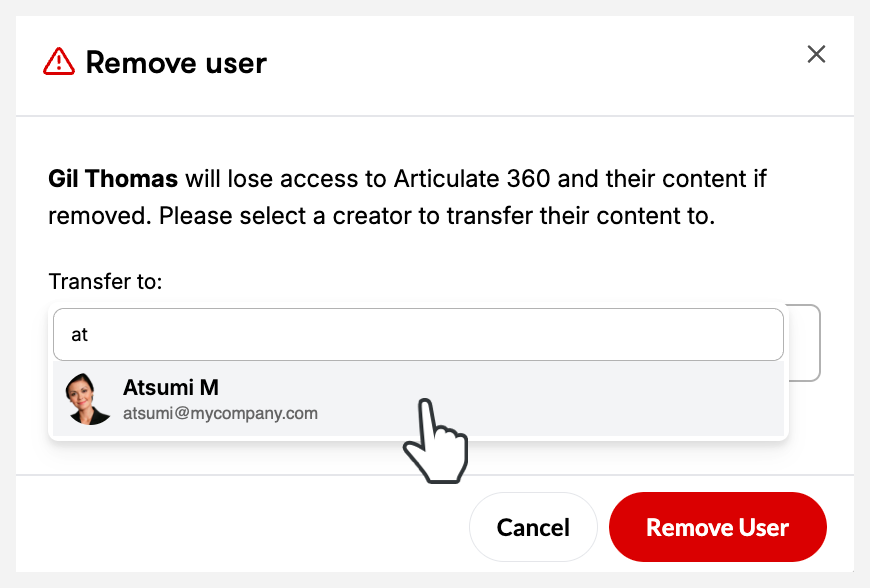
- Se il membro del team aveva i permessi di creazione, fai clic sul campo Trasferisci a per selezionare un creatore o te stesso come nuovo proprietario dei contenuti condivisi dell'utente rimosso. Seleziona la casella di controllo Includi contenuti personali per trasferire anche i relativi contenuti personali. Puoi digitare le prime lettere del nome del destinatario per filtrare l'elenco, come mostrato di seguito.
- Se la persona a cui desideri trasferire i contenuti non è ancora entrata a far parte del team, invitala nel team e assegna le autorizzazioni di creazione prima di rimuovere il vecchio utente. Puoi trasferire loro contenuti quando accettano il tuo invito a entrare a far parte del team.
- Se non ci sono licenze disponibili per il nuovo utente, leggi questo articolo per le opzioni di soluzione alternativa.
- Il campo «Trasferisci a» per impostazione predefinita è la persona che rimuove l'utente. Se questa persona dispone delle autorizzazioni di autore in un abbonamento diverso, deve selezionare un creatore dall'abbonamento corrente come nuovo proprietario.
- Seleziona o deseleziona la casella di controllo Includi contenuti personali per scegliere se trasferire o meno anche i propri contenuti personali. Scopri di più sulla gestione dei contenuti quando gli utenti lasciano il team.
- Fai clic su Rimuovi utente.
Scarica le informazioni sui membri del team
I membri con autorizzazioni di amministratore principale o amministratore 360 possono esportare un file CSV con autorizzazioni e informazioni di gruppo sui membri del team e sugli utenti invitati. Ecco come:
- Fai clic sul menu a discesa Importa/Esporta e scegli Esporta CSV.
- Scarica il file CSV e aprilo nel tuo editor di testo o app per fogli di calcolo preferiti.
- Per ogni membro vengono visualizzate le seguenti informazioni:
Colonna
Descrizione
Indirizzo e-mail
Articulate ID dell'utente
Stato
Stato dell'invito dell'utente
- Attivo: invito accettato
- In sospeso: invito non ancora accettato
Autorizzazioni di localizzazione
Se l'utente può eseguire o meno le traduzioni
- X: Può eseguire traduzioni
Gruppo 360
Elenca i gruppi a cui appartiene l'utente
Gestisci il ruolo 360
Ruolo Gestisci dell'utente
- Amministratore
- Responsabile del gruppo
360 gruppi gestiti
Gruppi che l'utente può gestire (si applica solo a quelli con autorizzazioni di gestore di gruppo)
Raggiungi il ruolo
Ruolo Distribute dell'utente
- Amministratore
- Manager
- Reporter
Ultimo accesso
Timestamp dell'ultimo accesso dell'utente in UTC
Gruppi: gestisci i gruppi Creator
Ora che abbiamo esplorato la scheda Persone, passiamo alla scheda Gruppi, dove puoi organizzare i tuoi creatori in gruppi. Questi gruppi possono essere organizzati per reparto, sede o qualsiasi altra classificazione che consenta una facile delega delle attività di gestione ai responsabili del gruppo.
I membri con autorizzazioni di amministratore principale, amministratore 360 e gestore del gruppo possono aggiungere utenti ai gruppi assegnando il gruppo quando invitano gli utenti nel team.
Possono anche spostare i membri del gruppo tra i gruppi a cui hanno accesso. Ecco come:
- Passa con il mouse sopra il membro del gruppo che desideri spostare.
- Scegli Sposta nel gruppo per visualizzare un elenco di gruppi disponibili.
- Seleziona un nuovo gruppo per il membro.
I membri con autorizzazioni di amministratore principale o amministratore 360 dispongono di funzionalità aggiuntive. Nella sezione superiore della scheda Gruppo, vedranno un riepilogo di:
- Licenze Creator: licenze in uso, licenze totali acquistate e licenze disponibili da assegnare a un gruppo.
- Crediti di localizzazione (solo piani di Localizzazione a pagamento): crediti utilizzati, crediti totali acquistati e crediti disponibili da assegnare a un gruppo. Scopri di più sull'allocazione del credito per la Localizzazione.
Vedranno anche tutti i gruppi, incluso un «Gruppo non raggruppato», vale a dire i membri del team che non sono stati assegnati a un gruppo. Gli amministratori primari e a 360 gradi possono eseguire le seguenti attività dalla scheda Gruppi utilizzando le istruzioni nella tabella seguente:
|
Attività |
Passi |
|---|---|
| |
| |
|
Aggiorna le licenze di gruppo |
|
|
Eliminare gruppi |
|
|
Passa a Non raggruppato |
|
Inviti: monitora e gestisci gli inviti
Ora che abbiamo esaminato le schede Persone e Gruppi, passiamo alla scheda Inviti.
Passa alla scheda Inviti per vedere quanto segue:
- Indirizzi email degli utenti che non hanno accettato o rifiutato l'invito
- Autorizzazioni assegnate a ciascun utente invitato
- Il membro che li ha invitati
- La data di invio dell'invito e quando scadrà
Gli utenti invitati ricevono una notifica via email quando vengono aggiunti per la prima volta al team e quando ricevono le autorizzazioni di creazione. Devono accedere a https://id.articulate.com/redirect/account per accettare l'invito e unirsi al team, ma hanno anche la possibilità di rifiutare l'invito.
I membri del team con autorizzazioni di amministratore principale, amministratore 360, gestore del gruppo e amministratore di Reach hanno opzioni aggiuntive nella scheda Invita, come descritto di seguito:
- I membri con autorizzazioni di amministratore principale e amministratore 360 possono gestire tutti gli inviti in sospeso.
- I membri con autorizzazioni di gestore del gruppo possono gestire solo gli inviti con autorizzazione di creazione in sospeso per il gruppo a cui sono assegnati.
- I membri con autorizzazioni di amministratore di Reach possono gestire solo gli inviti all'autorizzazione Distribute in sospeso per Reach 360.
A seconda delle autorizzazioni, gli amministratori possono eseguire le seguenti attività dalla scheda Inviti utilizzando le istruzioni nella tabella seguente:
|
Attività |
Passi |
|---|---|
|
Invia nuovamente l'invito |
|
|
Annulla l'invito |
Nota: i membri con autorizzazioni di gestore del gruppo possono annullare solo gli inviti alla creazione di autorizzazioni. Le autorizzazioni di amministratore di Reach consentono solo al membro di annullare gli inviti alle autorizzazioni di Distribuisci. |