
Sfoglia gli articoli
Seleziona un prodotto
Directory di supporto di null
Esplora tutti gli articoli di null (Last Updated
Nessun articolo trovato.
Risultati della ricerca
Nessun articolo trovato.
Articulate Localization: inizia a usare la validazione linguistica in Review 360
Ultimo aggiornamento dell'articolo 3 giu 2026
Prefer to read this in a different language? Explore the language options available in this course.
La convalida del linguaggio Articulate Localization si traduce in traduzioni di qualità superiore con meno cicli di feedback, semplificando e velocizzando il processo di localizzazione per i corsi Rise 360 e Storyline 360. I validatori utilizzano Review 360 per esaminare le traduzioni dell'IA nel contesto del corso e possono visualizzare in anteprima le modifiche in tempo reale.
Gli autori del corso inviano un link per accedere al corso tradotto via e-mail e chiedono a un validatore di esaminarlo. I validatori possono suggerire modifiche a qualsiasi testo di un corso, vedere un'anteprima delle modifiche man mano che vengono apportate, contrassegnare le lezioni o le diapositive come convalidate per evitare la duplicazione del lavoro e indicare all'autore del corso quando la convalida è completa. Guarda il video per una rapida dimostrazione del processo.
I validatori possono seguire i passaggi seguenti per iniziare. Gli autori del corso potrebbero anche voler continuare a leggere per scoprire come funziona il processo per i validatori.
- Accedere
- Convalida dei corsi e monitoraggio dei progressi
- Aggiungere commenti
- Completamento della convalida
- Convalida degli aggiornamenti
- Suggerimenti sugli strumenti
Registrazione
Dopo aver ricevuto un'e-mail di richiesta di convalida dall'autore del corso, utilizza il tuo indirizzo e-mail per accedi. Devi fornire almeno un indirizzo email per commentare o suggerire modifiche alle traduzioni. A seconda delle autorizzazioni impostate per il corso, potrebbe anche essere necessario registrarsi per ottenere un Articulate ID gratuito utilizzando il proprio indirizzo e-mail prima di poter convalidare.
Convalida dei corsi e monitoraggio dei progressi
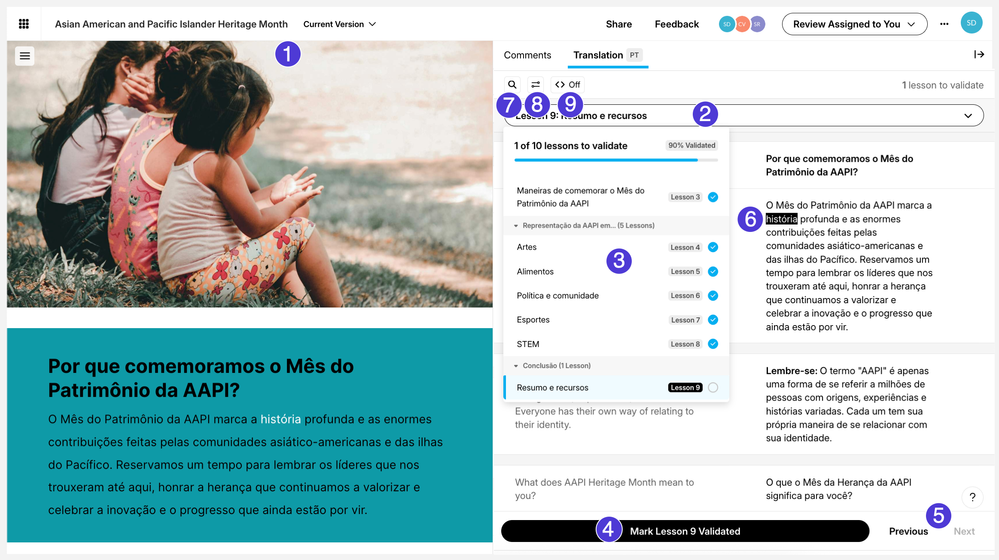
Quando apri un corso tradotto in Review 360, vedrai una scheda Traduzione nella barra laterale dei commenti. Questa scheda contiene la tabella di convalida con tutto il testo del corso sia nella lingua di origine che in quella di destinazione. Le aree numerate nell'immagine seguente sono le diverse funzionalità che utilizzerai per la convalida. Per ulteriori informazioni su ciascuna funzionalità, fare riferimento alla tabella seguente.
|
# |
Caratteristica |
Descrizione |
|
1 |
Anteprima del corso |
Visualizza la traduzione così come appare nel corso. |
|
2 |
Panoramica del corso: menu a discesa di navigazione |
Passa a un corso specifico o accedi a una panoramica dello stato di avanzamento della convalida. |
|
3 |
Panoramica sullo stato di avanzamento della convalida |
Scopri quali lezioni o diapositive sono state convalidate e quali devono ancora essere riviste. |
|
4 |
Monitoraggio dei progressi |
Contrassegna una lezione o una diapositiva come convalidata per evitare di duplicare il lavoro. |
|
5 |
Navigazione rapida |
Naviga rapidamente tra le lezioni o le diapositive. |
|
6 |
Stile adattato per una maggiore leggibilità |
I segmenti di testo con scarsa visibilità su uno sfondo bianco standard, come il bianco o altri caratteri molto chiari, vengono visualizzati con il riempimento di sfondo nella tabella di convalida per migliorare la leggibilità. |
|
7 |
Funzione di ricerca e strumento Trova e sostituisci |
Trova parole nella lingua di origine o di destinazione o sostituisci le parole nella lingua di destinazione. Scopri di più sulla funzionalità di ricerca. |
|
8 |
Filtro della tabella di traduzione |
Filtra la tabella di traduzione per i segmenti di testo modificati nella lingua di destinazione. Scopri di più sui filtri. |
|
9 |
Modifica avanzata del formato dei tag |
Usa i tag per modificare la formattazione del testo esistente. Scopri di più sulla modifica del formato dei tag. |
Pronto per iniziare la convalida? Puoi navigare nella traduzione del corso in tre modi:
- Usa l'anteprima del corso sulla sinistra.
- Fai clic sul menu a discesa di navigazione del corso sopra la tabella di convalida e passa a una lezione o diapositiva specifica.
- Seleziona la freccia precedente o successiva sotto la tabella a destra.
Quando sei pronto a dare un suggerimento, segui questi passaggi:
- Fai clic sul segmento di testo che desideri modificare nella colonna della lingua di destinazione a destra. L'anteprima del corso sulla sinistra scorrerà fino alla parte pertinente del corso.
- Modifica il testo nella lingua di destinazione con la traduzione preferita. L'anteprima del corso riflette automaticamente l'aspetto del corso dopo l'applicazione dei tuoi suggerimenti.
- Fai clic all'esterno del segmento per salvare il suggerimento. Un'icona a forma di matita blu appare sulla destra per indicare che il suggerimento è stato salvato.
- L'autore sarà in grado di vedere tutte le modifiche apportate man mano che le apporti.
- Un'icona con un segno di spunta verde indica che l'autore ha importato il suggerimento.
- Passa con il mouse sopra le icone dei segmenti per vedere chi ha effettuato l'ultimo aggiornamento e quando.
- Se il segmento aggiornato viene ripetuto altrove nella lingua di origine del corso con una corrispondenza esatta, seleziona Salva in tutte le posizioni [#] nella finestra visualizzata per applicare la modifica a ogni istanza.
- Per convalidare script audio, trascrizioni e sottotitoli codificati, fai clic sul pulsante Convalida elementi audio. Al termine, fai clic su X in alto a destra o su Torna al corso in basso a destra per tornare alla pagina principale del corso.
- Per convalidare i sottotitoli codificati per le risorse video Storyline, fai clic sul pulsante Convalida elementi video. Al termine, fai clic su X in alto a destra o su Torna al corso in basso a destra per tornare alla pagina principale del corso.
- Per ripristinare la traduzione AI originale, fai clic sul segmento modificato. Quindi fai clic sull'icona di ripristino in basso a destra e scegli Ripristina dalla richiesta che appare.
Al termine della convalida di una lezione o di una diapositiva, fai clic sul pulsante Contrassegna [lezione/diapositiva] come convalidata per tenere traccia del tuo lavoro ed evitare conflitti quando collabori con altri. Fai clic sul menu a discesa di navigazione del corso sopra la tabella di convalida per avere una panoramica della struttura del corso e dello stato di convalida di ogni lezione o diapositiva.
|
Nota: i sottotitoli codificati sono inclusi nella tabella di convalida, ma potresti non vederli automaticamente. Per mostrare i sottotitoli:
I suggerimenti per i sottotitoli codificati non vengono visualizzati automaticamente nell'anteprima del corso Rise 360. In Storyline 360, i suggerimenti relativi ai sottotitoli codificati vengono visualizzati nell'anteprima del corso a partire dall'aggiornamento del 2 dicembre 2025. |
Aggiungere commenti
Se hai un feedback sul corso che non si riferisce direttamente a un testo specifico o desideri aggiungere un contesto ai tuoi suggerimenti, puoi utilizzare la scheda Commento per condividere un feedback più generale. I commenti sono allegati alla diapositiva nei progetti di Storyline 360 o alle lezioni nei contenuti di Rise 360. Scopri di più sull'utilizzo di Review 360.
Completamento della convalida
Una volta che hai finito di dare suggerimenti, puoi espandere il menu a discesa Recensione assegnata a te e fare clic su Termina revisione se sei un revisore assegnato. Ciò non impedisce ulteriori modifiche, ma segnala semplicemente agli altri che hai completato la convalida.
Altrimenti, invia un'email all'autore del corso o pubblica un commento e taggalo in modo che sappia che hai completato la recensione.
Una volta completata la convalida, l'autore dovrà aprire il corso in Storyline 360 o Rise 360 e importare i suggerimenti nel corso. Gli autori del corso possono consultare questa guida utente per i passaggi successivi: Importazione di suggerimenti da Language Validators.
Convalida degli aggiornamenti
Se un autore aggiorna un corso che hai già convalidato, potrebbe chiederti di rivedere gli aggiornamenti. Quando ciò accadrà, ecco cosa vedrai:
- Un pulsante Convalida aggiornamento appare in alto a destra della tabella di traduzione, insieme a un badge che indica il numero di segmenti che sono stati aggiornati.
- Nel menu a discesa di navigazione del corso, viene visualizzata un'icona informativa gialla per le lezioni o le diapositive con segmenti aggiornati.
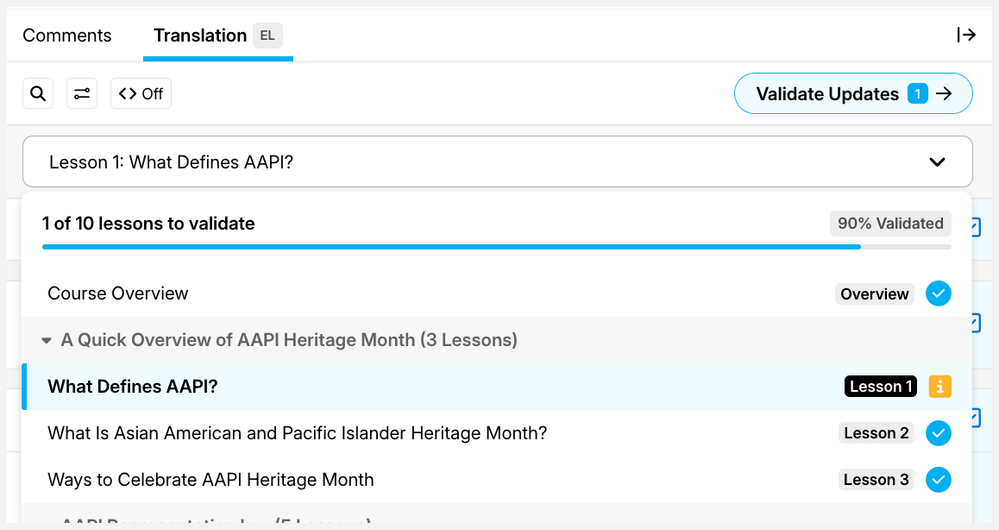
Il pulsante Convalida aggiornamento avvia il flusso di lavoro di convalida dell'aggiornamento del corso. Questo ti guida attraverso ogni segmento aggiornato, permettendoti di contrassegnarli come convalidati uno alla volta. Il pulsante è visibile ogni volta che ci sono aggiornamenti in sospeso. Una volta che tutti gli aggiornamenti sono contrassegnati come convalidati, il pulsante scompare.
Ecco come utilizzarlo:
- Fai clic su Convalida aggiornamenti per avviare la convalida degli aggiornamenti.
- Ogni segmento aggiornato conta come un aggiornamento. Per navigare tra gli aggiornamenti in questa modalità, scegli uno dei tre metodi seguenti:
- Utilizza il menu a discesa di navigazione panoramica sopra la tabella di traduzione.
- Premi i tasti freccia sinistra e destra sulla tastiera.
- Fate clic sui pulsanti Precedente/Successivo sotto la tabella.
- Modifica direttamente il segmento quando hai un suggerimento. Inoltre, contrassegna automaticamente il segmento come aggiornamento convalidato.
- Fate clic sul pulsante Contrassegna aggiornamento [#] convalidato sotto la tabella per eseguire la convalida senza apportare modifiche.
- Una volta che un aggiornamento è contrassegnato come convalidato, il pulsante diventa l'opzione Riapri convalida. Se necessario, puoi utilizzare questa opzione per ripristinare lo stato su Non convalidato.
- Fai clic sulla convalida Salva ed esci dagli aggiornamenti in basso quando hai finito o quando vuoi tornare alla tabella di traduzione.
Suggerimenti sugli strumenti
Funzione di ricerca e strumento Trova e sostituisci
Trova rapidamente parole specifiche durante il corso nella lingua di origine, nella lingua di destinazione o in entrambe. Ecco come:
- Fai clic sull'icona della lente di ingrandimento nella barra degli strumenti sopra la tabella di convalida.
- Dalla scheda Cerca, digita la parola chiave che desideri trovare nel campo Cerca e premi Invio.
- Se desideri filtrare i risultati per lingua di origine o di destinazione, fai clic sul menu a discesa Origine e destinazione sopra il campo di ricerca per scegliere Destinazione o Origine.
- Per impostazione predefinita, i risultati vengono filtrati in base alla lezione/diapositiva corrente. Per rimuovere il filtro, usa il menu a discesa Lezione/Diapositiva corrente e seleziona Tutte le lezioni/diapositive.
Utilizza la scheda Trova e sostituisci per individuare e modificare tutte le istanze di un termine specifico nella lingua di destinazione. Segui questi passaggi:
- Fai clic sull'icona della lente di ingrandimento nella barra degli strumenti sopra la tabella di convalida.
- Fai clic sul pulsante Trova e sostituisci, digita la parola che desideri modificare nel campo Trova nell'obiettivo e premi Invio.
- Per impostazione predefinita, i risultati vengono filtrati in base alla lezione/diapositiva corrente. Puoi utilizzare il menu a discesa Lezione/diapositiva corrente e selezionare Tutte le lezioni/diapositive per rimuovere il filtro.
- Digita il nuovo termine nel campo Sostituisci con.
- Scegliete tra queste due opzioni:
-
- Sostituisci tutto: fai clic su questo pulsante per aggiornare tutte le istanze della parola attualmente visualizzata, ad esempio nella lezione/diapositiva corrente o in tutte le lezioni/diapositive.
- Sostituisci: fai clic su questo pulsante per aggiornare l'istanza della parola attualmente selezionata.
Filtro della tabella di traduzione
Filtra le righe della tabella di traduzione in base allo stato del segmento di testo nella lingua di destinazione. Per utilizzarlo, fai clic sull'icona del filtro nella barra degli strumenti sopra la tabella di convalida e scegli una delle seguenti opzioni:
|
Filtra per |
Descrizione |
|
Modificato manualmente |
Mostra tutte le righe con segmenti di testo modificati manualmente dai validatori. |
|
Modificato con suggerimenti |
Mostra tutte le righe con segmenti di testo aggiornati accettando suggerimenti di traduzione. |
|
Solo modifiche importate |
Mostra tutte le righe con segmenti di testo modificati che sono stati importati dall'autore. Queste righe hanno un segno di spunta verde sulla destra. |
|
Solo modifiche non importate |
Mostra tutte le righe con segmenti di testo modificati che l'autore non ha ancora accettato. Queste righe hanno un'icona a forma di matita blu sulla destra. |
|
Tutte le modifiche |
Mostra tutte le righe con segmenti di testo modificati. Questo filtro combina le quattro opzioni precedenti. |
|
Solo aggiornamento |
Disponibile solo quando ci sono traduzioni aggiornate, mostra tutte le righe che differiscono dalla versione precedente. |
Sull'icona del filtro viene visualizzato un punto blu per indicare quando un filtro è attualmente in uso.
Modifica avanzata del formato dei tag
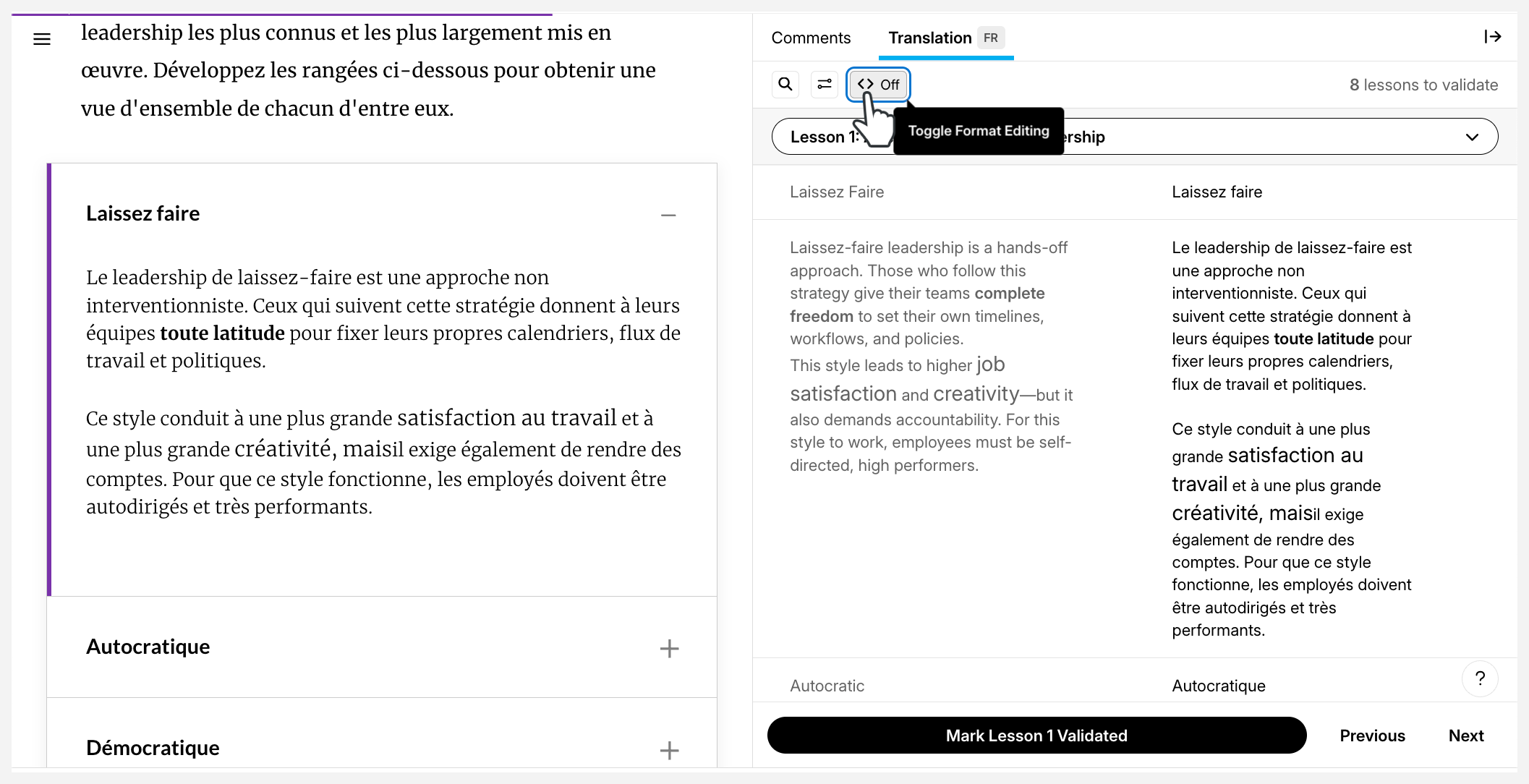
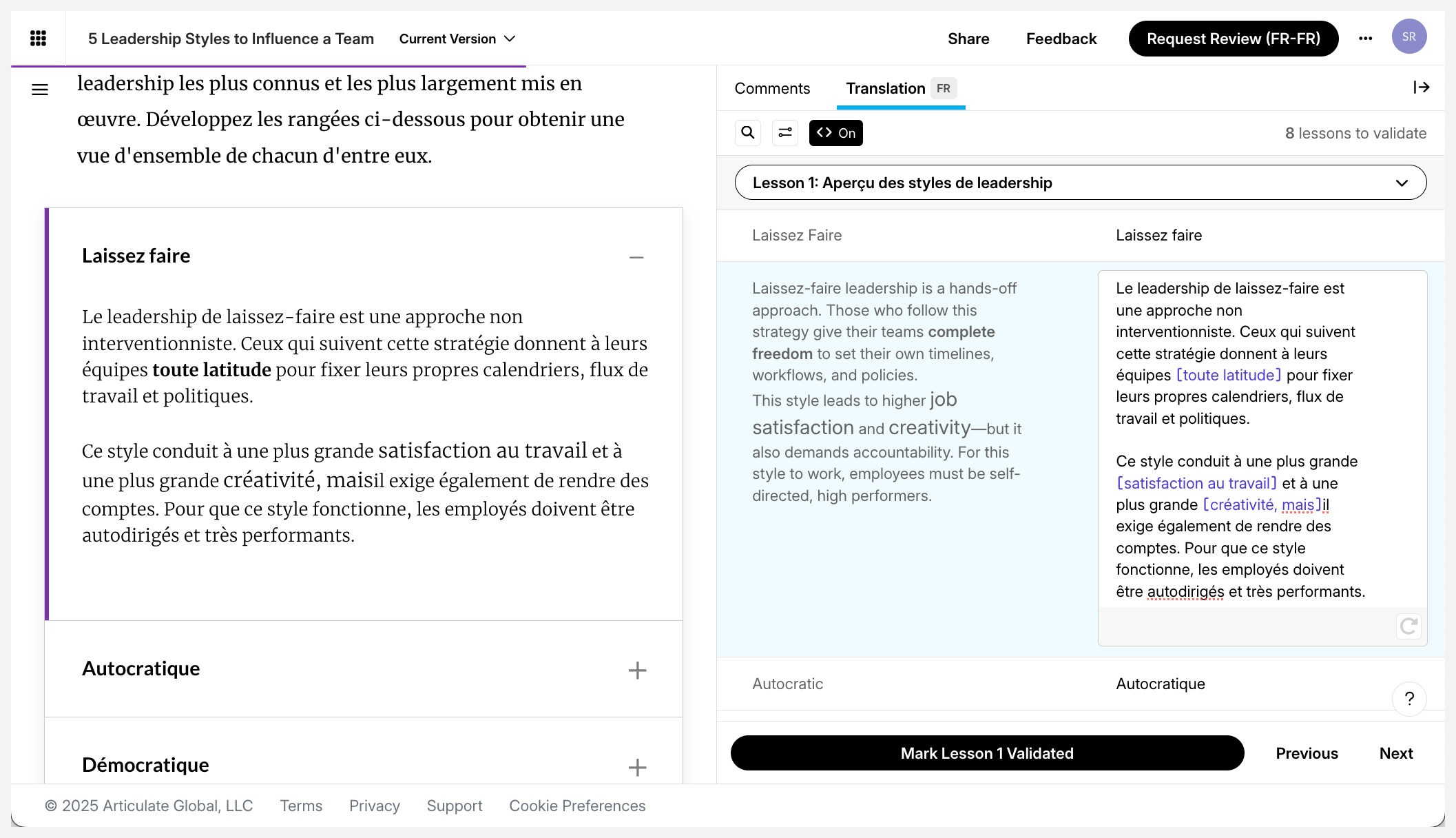
Il testo formattato, ovvero il testo in grassetto, in corsivo o con dimensioni o colori diversi, viene visualizzato in modo diverso nella tabella di convalida per gli utenti di Rise 360 e Storyline 360. In Rise 360, il testo formattato e il testo normale vengono visualizzati in un segmento, con la formattazione visibile, come mostrato nell'immagine seguente.
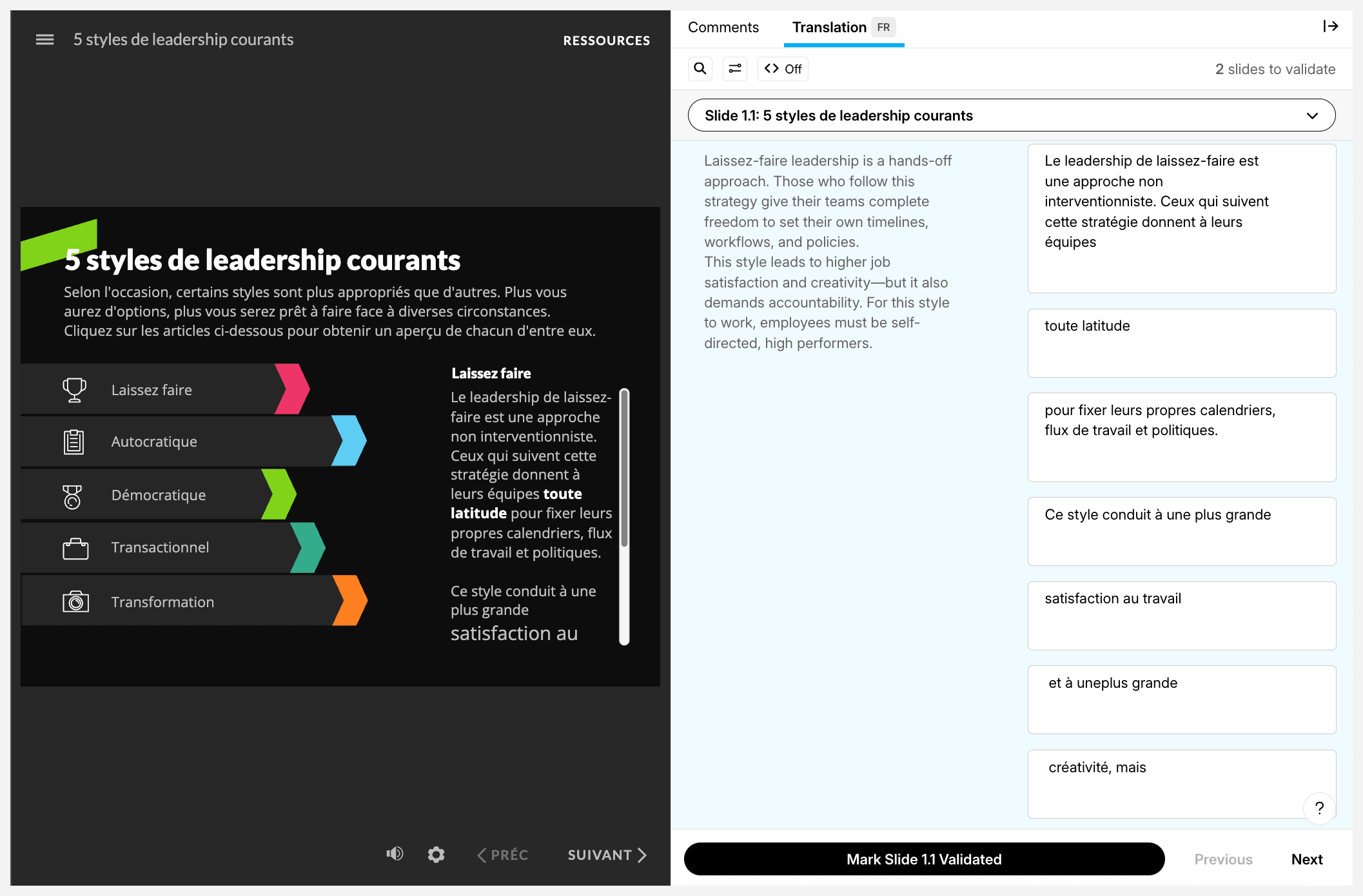
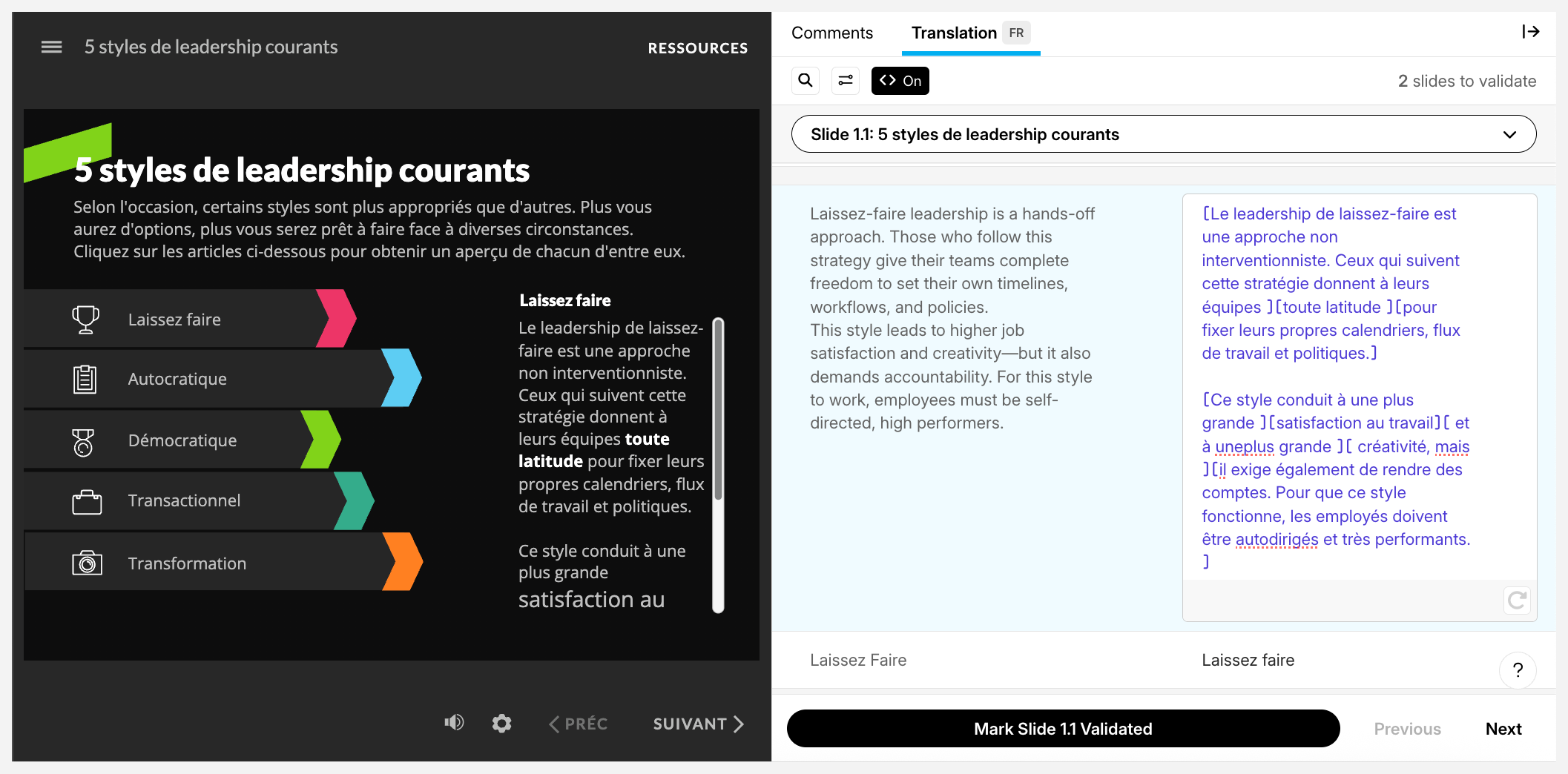
In Storyline 360, il testo formattato è indicato da una separazione dal testo semplice, che divide il segmento in più campi o intervalli. La formattazione stessa non è visibile, come illustrato nell'immagine seguente.
Puoi utilizzare la modifica avanzata del formato dei tag per visualizzare facilmente il testo formattato e modificare il testo da formattare. Segui questi passaggi per apportare una modifica:
- Fai clic sull'icona <>Off nella barra degli strumenti sopra la tabella di convalida per attivare la modifica del formato dei tag.
- Seleziona il segmento di testo che desideri modificare nella colonna della lingua di destinazione.
- Se abilitato, il testo nel segmento è standardizzato. Il testo formattato diventa viola ed è racchiuso tra parentesi quadre [...] chiamate «tag». (Fai clic sulle immagini seguenti per vedere esempi in Rise e Storyline.)
- Fai clic e trascina le parentesi quadre per aggiungere o rimuovere testi in questi tag.
- Fai clic sull'icona <>Attiva per disabilitare la modifica del formato dei tag.
|
Rise 360 |
Storyline 360 |
Suggerimenti per la traduzione (Beta)
Quando convalidi i contenuti di Rise 360 tradotti dall'inglese (Stati Uniti) allo spagnolo messicano, al francese (Francia) o al tedesco, puoi esaminare i suggerimenti basati sull'intelligenza artificiale nel pannello Suggerimenti a destra e scegliere di accettare o ignorare ogni suggerimento. Leggi questo articolo per saperne di più sui suggerimenti di traduzione.
Nota: la funzionalità dei suggerimenti di traduzione è attualmente in versione beta, quindi la funzionalità potrebbe cambiare nel tempo. Alcune opzioni possono essere modificate o rimosse in base al feedback e alle prestazioni.