
Sfoglia gli articoli
Seleziona un prodotto
Directory di supporto di null
Esplora tutti gli articoli di null (Last Updated
Nessun articolo trovato.
Risultati della ricerca
Nessun articolo trovato.
Reach 360: gestisci le impostazioni di allenamento
Ultimo aggiornamento dell'articolo 18 set 2026
Nella sezione Corsi della scheda Gestisci puoi visualizzare l'elenco degli allenamenti del tuo team, visualizzare le impostazioni di allenamento e pubblicare i corsi di formazione. Continua a leggere per saperne di più.
- Gestione della formazione
- Visualizzazione in anteprima della formazione
- Esplorazione dei dettagli della formazione
- Gestione delle impostazioni di pubblicazione
- Condivisione della formazione
- Aggiungere e rimuovere gruppi
- Aggiungere e rimuovere studenti
Gestione della formazione
La scheda Corsi elenca tutti i singoli elementi di formazione presenti nella libreria del tuo account, ordinati in base alla data dell'ultimo aggiornamento. La formazione non pubblicata è in cima all'elenco, seguita dalla formazione con le modifiche inviate.
Il numero totale di elementi di formazione attualmente presenti nel tuo account è superiore all'elenco. La formazione può essere costituita da corsi Rise 360 o Storyline 360, microlearning Rise 360 o corsi di formazione importati da terze parti.
Usa la barra di ricerca per trovare elementi di formazione specifici. Da qui puoi anche importare corsi di formazione di terze parti. Fai clic su Esporta per scaricare un foglio di calcolo contenente l'ID (a scopo di supporto), il titolo, il proprietario, il numero di allievi iscritti e la data dell'ultima attività del corso di formazione (il file esportato riflette tutti i filtri che hai applicato all'elenco).
Fai clic sui singoli titoli per visualizzare e pubblicare i corsi di formazione.
Visualizzazione in anteprima della formazione
Passa con il mouse sopra un elemento dell'elenco e fai clic sull'icona a forma di occhio che appare. Ti vengono offerte due scelte: versione pubblicata corrente e ultima versione inviata (se c'è un aggiornamento in sospeso). La selezione di un'opzione apre il corso di formazione in una scheda separata.
Nota: il lancio delle anteprime dei contenuti dalla scheda Formazione non viene registrato nei rapporti sulle attività né considerato un evento per allievo attivo.
Esplorazione dei dettagli della formazione
Fai clic su un elemento nell'elenco per visualizzarne i dettagli. Qui puoi vedere quali gruppi e allievi sono iscritti al corso, accedere al rapporto sul corso, gestisci le impostazioni di pubblicazione e altro ancora. Fai clic sulla freccia accanto al titolo per tornare all'elenco completo.
Numeri degli iscritti
Sotto il titolo, vedrai il numero di allievi iscritti. Questo conteggio include i membri del gruppo e i singoli allievi.
Visualizza il corso di formazione
Proprio come puoi fare dall'elenco dei corsi di formazione, visualizza l'ultima versione pubblicata o l'ultima inviata facendo clic su Visualizza formazione.
Condividi la formazione
Se la condivisione è abilitata, fai clic per visualizzare l'URL di condivisione e scarica il codice QR.
Modifica il contenuto di origine
Se sei l'autore o un collaboratore del corso di formazione in Rise 360, vedrai un link a Edit in Rise. Gli amministratori di Reach 360 senza accesso ad Articulate 360 non vedranno il link.
Visualizza il rapporto sul corso
Fai clic su Visualizza rapporto per accedere al rapporto pertinente nella scheda Rapporti.
Eliminare la formazione
Fai clic su Rimuovi e verifica la tua decisione di annullare tutte le iscrizioni ed eliminare il corso di formazione dalla libreria. Questa operazione rimuove completamente la versione attualmente pubblicata dalla libreria e annulla tutte le modifiche inviate in sospeso. Se gli utenti erano iscritti, il tag Course Deleted viene aggiunto alle voci pertinenti del rapporto sul corso e del rapporto sull'attività.
L'autore deve inviare la formazione e la formazione deve essere pubblicata affinché appaia nuovamente nella biblioteca. Un corso di formazione ripubblicato non conserva le statistiche della versione rimossa.
Seleziona e rimuovi argomenti
La sezione Argomenti della biblioteca elenca tutti gli argomenti assegnati al corso corrente. Fai clic su Scegli argomento per accedere agli argomenti disponibili. Usa la barra di ricerca nel menu pop-up per filtrare i risultati. Seleziona tutti gli argomenti pertinenti e fai clic sulla X per chiudere la finestra pop-up.
Rimuovi un argomento già aggiunto facendo clic sulla relativa icona X.
Aggiungi/modifica foto di copertina e descrizione
Gli amministratori di Reach 360 possono aggiungere o modificare le foto di copertina e le descrizioni dei corsi di formazione pubblicati da Storyline 360 e dai contenuti importati. Solo gli autori possono modificare le foto di copertina per i corsi di formazione pubblicati da Rise 360. Continua a leggere per scoprire come funziona ogni processo.
Storyline 360 e contenuti importati
Nella scheda dei dettagli, fai clic sul pulsante Aggiungi foto di copertina. Carica la tua immagine o selezionane una dalla Content Library. Dopo aver aggiunto l'immagine, passa il mouse su di essa, fai clic su Modifica immagine e seleziona Modifica tag alt per inserire un tag alternativo e migliorare l'accessibilità.
Puoi anche inserire una descrizione del frontespizio. Le impostazioni di esportazione LMS utilizzate per la formazione vengono visualizzate sotto il campo della descrizione.
Rise 360
Gli amministratori di Reach 360 non possono modificare le foto di copertina dei corsi Rise 360 pubblicati direttamente su Reach 360 dal menu Pubblica. L'autore del corso deve impostare la foto di copertina nelle impostazioni del tema Rise 360 e ripubblicarla. Le opzioni di descrizione non sono disponibili per la formazione sviluppata in Rise 360.
Gestione delle impostazioni di pubblicazione
La dashboard di ogni formazione fornisce un facile accesso alle relative impostazioni di pubblicazione.
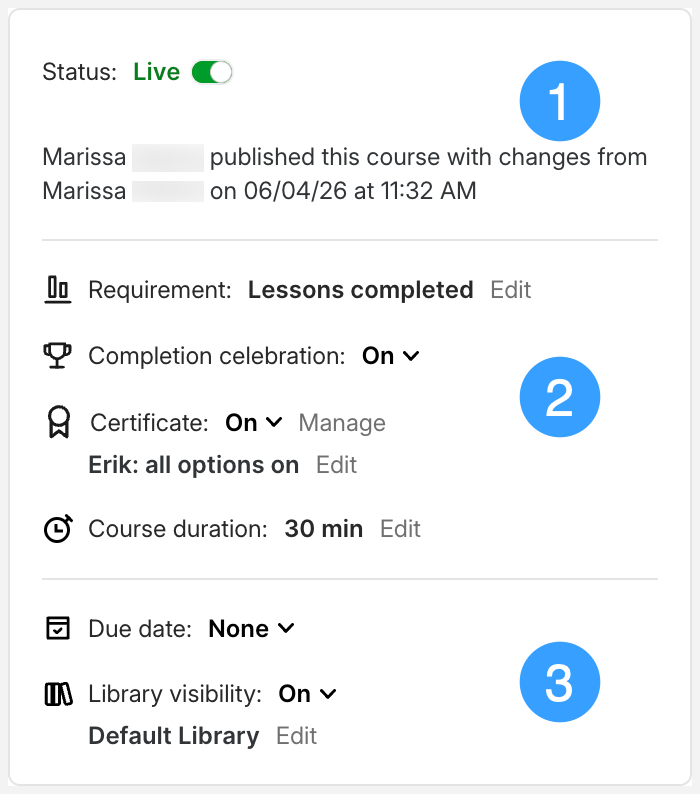
Da qui puoi:
- Usa l'interruttore di stato per seguire offline un corso di formazione pubblicato o renderlo disponibile dal vivo. Questa sezione mostra anche la data dell'ultima modifica.
- Modifica i requisiti di completamento (solo corsi Rise 360), alterna la celebrazione del completamento, seleziona e gestisci i certificati e regola la durata della formazione.
- Modifica il periodo di scadenza predefinito, rendi visibile la formazione nella libreria e aggiungi o rimuovi il corso da più librerie.
Se ci sono aggiornamenti in sospeso, viene visualizzato il pulsante Pubblica aggiornamenti. Per ulteriori informazioni sulle impostazioni di pubblicazione, fai clic qui.
Condivisione della formazione
La condivisione diretta è abilitata per tutti i nuovi contenuti pubblicati nella tua libreria Reach 360. Fai clic su Condividi corso per visualizzare l'URL condivisibile e il codice QR. Fai clic su Copia per copiare l'URL e su Scarica il codice QR per scaricare un file di immagine del codice QR con lo stesso nome del corso di formazione.
Gli allievi e gli utenti esistenti di Reach 360 possono utilizzare i link per accedere direttamente alla formazione condivisa. Se l'autoregistrazione è abilitata per il tuo account, queste opzioni fungono anche da link di autoregistrazione per i nuovi allievi. Se l'autoregistrazione non è abilitata, solo gli utenti attualmente registrati possono accedere alla formazione collegata.
Qualsiasi personalizzazione della pagina di autoregistrazione si riflette anche nelle pagine di autoregistrazione a condivisione diretta.
Aggiungere e rimuovere gruppi
Un modo semplice per iscrivere più allievi contemporaneamente è aggiungere un gruppo. Fai clic sul pulsante Aggiungi gruppi (o su Registra gruppi se non ci sono gruppi iscritti al corso di formazione).
Nella finestra di iscrizione, vedrai i gruppi già iscritti e potrai selezionare altri gruppi. Dopo aver selezionato tutti i gruppi che desideri aggiungere, fai clic su Registra gruppi. Seleziona un gruppo per visualizzarne i membri nella scheda Persone.
Utilizza il gruppo Everyone se desideri che tutti gli utenti attuali e nuovi vengano iscritti automaticamente alla formazione. In questo modo la formazione è disponibile per gli utenti anche se sono esclusi dalla libreria in cui si trova.
Nota: i gruppi con zero membri non vengono visualizzati nella scheda Gruppi. Quando aggiungi almeno un allievo a un gruppo, viene automaticamente iscritto al corso di formazione e il gruppo viene visualizzato.
Rimuovi un gruppo dalla formazione passando il mouse sulla voce corrispondente e facendo clic su Rimuovi.
Aggiungere e rimuovere allievi
Per iscrivere singoli studenti, seleziona la scheda Allievi e fai clic sul pulsante Aggiungi studenti (o su Iscrivi studenti se non ci sono allievi iscritti al corso).
Nella finestra di iscrizione, inizia a digitare un nome. Un pop-up restituisce automaticamente i nomi degli studenti durante la digitazione. Fai clic su un nome per selezionarlo e aggiungi l'allievo all'elenco. Una volta completato l'elenco, fai clic su Iscrivi studenti.
Rimuovi un allievo dalla formazione posizionando il mouse sulla sua voce e facendo clic su Rimuovi.
Tieni presente che i singoli allievi che fanno parte di gruppi aggiunti alla formazione non sono elencati nella scheda Allievi.