
Sfoglia gli articoli
Seleziona un prodotto
Directory di supporto di null
Esplora tutti gli articoli di null (Last Updated
Nessun articolo trovato.
Risultati della ricerca
Nessun articolo trovato.
Rise 360: scegli i tipi di lezione e blocco
Ultimo aggiornamento dell'articolo 24 ago 2026
Dopo aver creato un microlearning o aver delineato un corso con i titoli delle lezioni, è il momento di creare i tuoi contenuti. Per i corsi, il passo successivo è scegliere i tipi di lezione o i quiz. Sia per il microlearning che per i corsi, continuerai selezionando e modificando blocchi, componenti che puoi impilare per creare contenuti straordinari su ogni dispositivo, in ogni orientamento.
Selezione dei tipi di lezione (solo corsi)
Dopo aver delineato un corso, crei i tuoi contenuti creando lezioni vuote, importando modelli di lezione predefiniti o aggiungendo quiz.
Lezioni vuote
Per creare una lezione da zero, fai clic su Aggiungi contenuto e scegli Lezione vuota. Se una lezione ha già dei contenuti, fai clic su Modifica contenuto per modificarne il testo e i media.
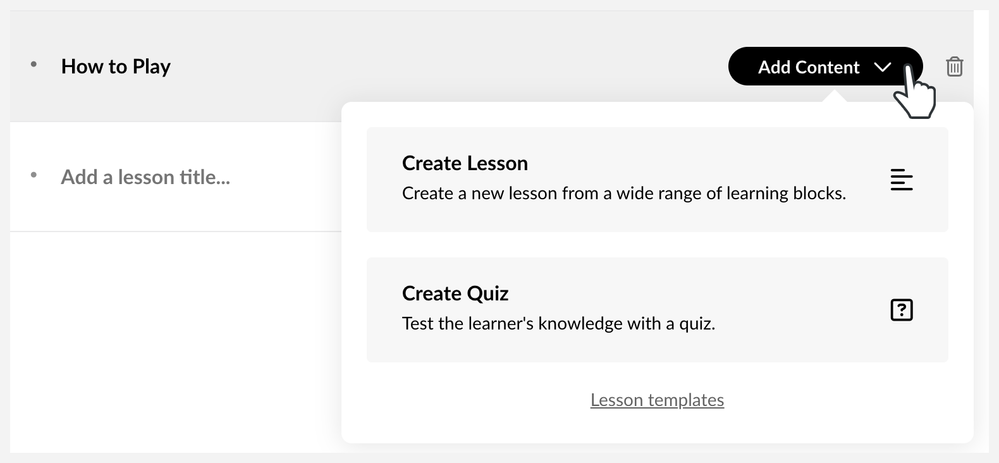
Modelli di lezione
Rise 360 ha una vasta raccolta di lezioni modulari e completamente personalizzabili su argomenti aziendali rilevanti per ogni dipendente. Seleziona Modello di lezione per aggiungere questo contenuto studiato con cura ai tuoi corsi. Usa queste lezioni per creare interi corsi o combinali con i tuoi contenuti per sviluppare corsi personalizzati più velocemente. Consulta questo articolo per maggiori dettagli su come funzionano.
Quiz
Le lezioni con quiz ti consentono di valutare i tuoi allievi o semplicemente di suscitare il loro interesse. Aggiungi testo e contenuti multimediali, identifica le risposte corrette e fornisci un feedback opzionale agli allievi.
Per iniziare, seleziona Quiz, quindi scegli tra domande a scelta multipla, a risposta multipla, da compilare o corrispondenti. Per maggiori dettagli, consulta questo articolo.
Per personalizzare le impostazioni del quiz, ad esempio il punteggio ottenuto, la randomizzazione, i timer, i quiz con accesso prioritario e il numero di tentativi, fai clic sull'icona Impostazioni nell'angolo in alto a destra dell'editor dei quiz.
Selezione dei tipi di blocco
Rise 360 ti consente di impilare un vasto assortimento di blocchi per creare esperienze di apprendimento personalizzate. Combina i blocchi per sviluppare contenuti completamente unici: le possibilità sono infinite. Sebbene ogni blocco sia straordinariamente predisegnato, puoi creare facilmente il tuo look sostituendo i contenuti, cambiando i caratteri e selezionando un colore d'accento.
Aggiungi blocchi al contenuto dalla barra dei collegamenti dei blocchi. Se non vedi il blocco che desideri aggiungere, fai clic su Tutti i blocchi e scegli un tipo di blocco dalla libreria che appare nella barra laterale. Puoi anche usare l'icona di inserimento del blocco che appare sopra o tra i blocchi esistenti per aprire la libreria di blocchi.
|
Categoria di blocco |
Descrizione |
|
Accelera la creazione di contenuti con blocchi generati dall'intelligenza artificiale. Genera blocchi basati su testo o crea immagini personalizzate per il tuo allenamento. | |
|
Racconta la tua storia con una varietà di blocchi di testo, da paragrafi e titoli a layout e tabelle a due colonne. | |
|
Fai risaltare i punti importanti con i blocchi di dichiarazioni. Sono disponibili quattro blocchi di istruzioni dallo stile unico e un blocco note. | |
|
Metti in risalto le citazioni della tua storia con blocchi di citazioni accattivanti. Scegli tra diversi stili, incluso un carosello per più citazioni. | |
|
Punteggia i set di contenuti con elenchi. Sono disponibili elenchi numerati, con caselle di controllo e puntati. | |
|
Fai risaltare le tue foto con splendidi blocchi di immagini. Scegli blocchi con immagini e testo o solo immagini. | |
|
Mostra più immagini con blocchi di galleria, tra cui caroselli e griglie. | |
|
Crea lezioni ricche di contenuti multimediali con blocchi multimediali, tra cui clip audio, video, contenuti web, allegati e frammenti di codice (solo testo). | |
|
Coinvolgi gli allievi con blocchi interattivi, tra cui fisarmoniche, schede, grafici etichettati, processi, scenari *, attività di ordinamento, flashcard, pulsanti , timeline e interazioni Storyline personalizzate*. | |
|
Scopri cosa hanno assorbito i tuoi allievi con i blocchi di verifica delle conoscenze non classificati. Scegli tra blocchi a scelta multipla, a risposta multipla, da riempire gli spazi vuoti e corrispondenti. | |
|
Raccogli feedback utili e anonimi direttamente dai tuoi utenti e visualizza il feedback direttamente all'interno di Rise 360. | |
|
Trasforma i tuoi dati in grafici a barre, a linee e a torta belli e coinvolgenti. Gli studenti possono passare il mouse su ogni punto dati per visualizzare i dettagli. | |
|
Organizza una lezione in sezioni logiche con divisori, divisori numerati e distanziatori. Usa i blocchi continui per rivelare progressivamente i contenuti e assicurati che gli allievi completino le interazioni prima di andare avanti. | |
|
Crea corsi Rise 360 più velocemente salvando i blocchi esistenti e il relativo contenuto come modelli di blocchi, quindi riutilizzandoli in altre lezioni. E se hai un abbonamento a Articulate 360 Teams, puoi condividere modelli di blocchi con il tuo team. Scopri di più sui modelli di blocchi. | |
|
Aumenta l'interattività nel corso di formazione su Rise 360 codificando i tuoi blocchi interattivi utilizzando HTML, CSS e JavaScript. | |
|
Scopri nuovi modi per coinvolgere gli allievi modificando i modelli precompilati o crea il tuo blocco personalizzato trascinando oggetti, testo e contenuti multimediali. |
* Disponibile solo con una licenza Articulate 360 AI standard.