
Sfoglia gli articoli
Seleziona un prodotto
Directory di supporto di null
Esplora tutti gli articoli di null (Last Updated
Nessun articolo trovato.
Risultati della ricerca
Nessun articolo trovato.
Rise 360: inizia a usare AI Assistant
Ultimo aggiornamento dell'articolo 16 apr 2026
Massimizza la produttività con AI Assistant, uno strumento di informazione e automazione basato sull'intelligenza artificiale ora perfettamente integrato in Rise 360. Genera contenuti e immagini, perfeziona i contenuti esistenti e altro ancora.
Iniziare è semplice e veloce. Continua a leggere per scoprire come accedere ad AI Assistant e come può aiutarti a livello di panoramica del corso. Quando sei pronto, scopri come usare AI Assistant per creare contenuti durante le lezioni. Quindi, dai un'occhiata ad alcuni suggerimenti per aiutarti a ottenere il massimo da AI Assistant.
|
Sapevi che AI Assistant è disponibile anche in Storyline 360? Consulta la guida per l'utente di Storyline 360 per saperne di più. |
- Accedi a AI Assistant
- Modifica le impostazioni a livello di allenamento
- Gestisci l'accesso agli Assistant AI
Accedi a AI Assistant
Quando apri un corso Rise 360 o un microlearning, fai clic sul pulsante AI Assistant nell'angolo in alto a destra per visualizzare il menu AI Assistant.
|
Il pulsante AI Assistant è inattivo o non lo vedi affatto? Se le funzionalità del pulsante AI Assistant non sono attive, l'amministratore di Articulate 360 Teams ha disabilitato AI Assistant nella dashboard di Teams. Se non vedi affatto il pulsante AI Assistant, la funzionalità non è disponibile per il tuo account. Contatta l'amministratore di Articulate 360 Teams per ricevere assistenza. |
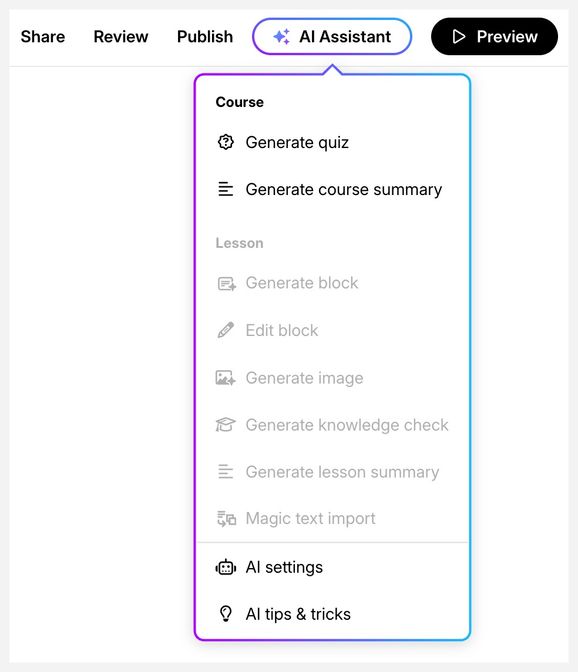
Le funzionalità sono raggruppate in base alla sezione di formazione a cui si applicano. Le opzioni nella parte inferiore del menu sono disponibili in qualsiasi momento. Basta fare clic su un'opzione attiva per iniziare.
Regola le impostazioni a livello di allenamento
Fai clic su Impostazioni AI per accedere alle impostazioni relative all'intero corso di formazione e caricare i contenuti originali. Fai clic su Fine quando hai finito di modificare le impostazioni. Queste impostazioni si applicano solo all'allenamento corrente. Puoi accedere alle Impostazioni AI da qualsiasi punto dell'allenamento.
Contenuto di origine
Trascina e rilascia o fai clic su Scegli i file per caricare il contenuto sorgente da utilizzare con AI Assistant nel corso di formazione corrente. Consulta la tabella in questo articolo per un elenco dei tipi di file supportati e delle limitazioni.
Una volta caricati i file, puoi selezionarne uno o più ogni volta che AI Assistant ti chiede di specificare il contenuto di origine.
Quando si carica il contenuto di origine, viene visualizzato un messaggio di stato dinamico sotto ogni elemento e nella parte inferiore destra della pagina se il processo richiede più tempo del previsto. Accanto ai file analizzati correttamente e pronti per l'uso vengono visualizzati dei segni di spunta verdi. Per eliminare una fonte, passa il mouse sul titolo e fai clic sull'icona del cestino che appare. Puoi anche gestire questo elenco ovunque venga utilizzato il contenuto di origine.
Gestisci l'accesso agli Assistant AI
Gli amministratori possono disattivare l'Assistente AI per tutti i membri del team dalla Dashboard di Articulate 360 Teams. Il pulsante AI Assistant viene ancora visualizzato in Rise 360 e Storyline 360, ma le funzionalità non sono funzionali. Per disattivare e nascondere completamente le funzionalità AI di Articulate 360, contatta l'assistenza. Saremo lieti di aiutarti.
Hai bisogno di ulteriori informazioni? Consulta le nostre FAQ per trovare rapidamente le risposte alle domande più comuni o segui i nostri suggerimenti per ottenere il massimo da AI Assistant.