
Sfoglia gli articoli
Seleziona un prodotto
Directory di supporto di null
Esplora tutti gli articoli di null (Last Updated
Nessun articolo trovato.
Risultati della ricerca
Nessun articolo trovato.
Rise 360: come utilizzare i blocchi di scenario
Ultimo aggiornamento dell'articolo 10 set 2026
Aggiungi altri momenti propositivi ai tuoi corsi Rise 360 con blocchi di scenari. Crea facilmente scenari ramificati con i personaggi di Content Library 360. Basta aggiungere dialoghi, risposte e feedback per creare il tuo scenario.
Dai un'occhiata a questo eccellente video tutorial, poi continua a leggere per vedere come funziona.
Nota: i blocchi Scenario sono disponibili solo con una licenza Articulate 360 AI standard.
- Inserisci un blocco di scenario
- Crea scene
- Crea contenuti e aggiungi ramificazioni
- Termina il tuo scenario
- Visualizza l'anteprima del tuo scenario
- Modifica le impostazioni del blocco
- Informazioni sull'accessibilità
Fase 1: Inserimento di un blocco di scenario
- Apri un corso Rise 360, quindi modifica una lezione esistente o creane una nuova.
- Seleziona Tutti i blocchi dalla barra delle scorciatoie dei blocchi. In alternativa, fai clic sull'icona di inserimento del blocco (+) che appare quando passi il mouse su un confine tra i blocchi.
- Dalla barra laterale, scegli la categoria Interattiva, quindi seleziona Scenario.
Gli scenari sono costituiti da scene che, a loro volta, sono costituite da contenuti. Le scene possono essere sequenziali o offrire un'esperienza ramificata e non sequenziale. I contenuti possono essere formattati come caselle di testo informative o come dialoghi.

Fase 2: Creare scene
Nella configurazione dello scenario, aggiungi scene e scegli personaggi e sfondi.
- Passa con il mouse sopra il blocco per accedere alla barra degli strumenti di progettazione a sinistra. Fai clic sull'icona Contenuto.
- Seleziona la scena che desideri modificare.
- Se lo desideri, modifica il titolo della scena nella finestra principale. Questo è solo per scopi organizzativi e non è visibile agli allievi.
- Fai clic su Modifica per cambiare lo sfondo o il personaggio. Puoi anche disabilitare la sfocatura dello sfondo e nascondere completamente il personaggio.
Quando si seleziona uno sfondo, è possibile caricare la propria immagine o selezionare un'immagine da Content Library 360. Quando scegli un'immagine dalla libreria, puoi filtrare per categoria. Vedrai diversi sfondi che funzionano alla grande con i blocchi di scenari.
Suggerimento: quando carichi o scegli un'immagine, ti consigliamo di utilizzare immagini «orizzontali» anziché «verticali». Poiché verrà visualizzata solo una parte dell'immagine scelta, ti consigliamo di provarne diverse per trovarne una più adatta al tuo scenario.
Quando selezioni un personaggio, puoi filtrare per abbigliamento, sesso o età. Tieni presente che nei blocchi scenario sono inclusi solo i personaggi fotografici. Puoi avere personaggi diversi per ogni scena, ma non puoi passare a un personaggio diverso su singoli contenuti.
Le scelte che fai si riflettono nella miniatura di ogni scena nella barra laterale. Passa con il mouse sopra la miniatura per ingrandirla.
- Per aggiungere altre scene al tuo scenario, fai clic su Aggiungi scena nella parte superiore della barra laterale. Ciò aggiunge una nuova scena sotto la scena attualmente selezionata che utilizza lo stesso sfondo e lo stesso personaggio. Puoi anche fare clic sulla miniatura di una singola scena e selezionare Duplica dal menu a discesa visualizzato.
- Comprimi una scena facendo clic sul triangolo accanto al titolo per visualizzare facilmente la struttura dello scenario. Fate nuovamente clic sul triangolo per espandere la scena.
- Trascina le scene verso l'alto e verso il basso per riordinare l'elenco. Vengono rinumerate automaticamente.
- Per eliminare una scena, fai clic sulla miniatura di una singola scena e seleziona Elimina dal menu a discesa. Fai clic su Rimuovi per confermare che desideri eliminare la scena e tutto il suo contenuto.
Fase 3: Creare contenuti e aggiungere ramificazioni
Le scene sono costituite da contenuti. È possibile creare dialoghi continui o presentare testi informativi senza dialoghi. Sia i dialoghi che i contenuti testuali offrono diversi percorsi che gli allievi possono seguire nello scenario.
Creazione e gestione dei contenuti
- Per creare nuovi contenuti, fai clic su Aggiungi contenuto nella parte inferiore della barra laterale. Il nuovo contenuto viene visualizzato sotto il contenuto attualmente selezionato o nella parte superiore dell'elenco dei contenuti se hai selezionato una scena. Puoi anche duplicare i contenuti passando il mouse su di essi nella barra laterale, facendo clic sull'icona ••• visualizzata e selezionando Duplica.
- Per modificare il contenuto, selezionalo nella barra laterale. Nella barra del titolo, usa il menu a discesa a destra per modificare il tipo di contenuto. Le risposte e il feedback vengono conservati quando converti il contenuto del dialogo in contenuto testuale.
Dialogue offre uno scenario interattivo continuo con diverse opzioni per continuare. Vedi sotto per i dettagli.
Text fornisce contenuti informativi senza risposte interattive e un'opzione per continuare. Vedi sotto per i dettagli. - Per ognuno, inserisci una dichiarazione o una domanda. Inserisci risposte e feedback per il dialogo. Seleziona le pose del personaggio o nasconderlo completamente. Quindi scegli le opzioni di ramificazione.
- Per l'accessibilità, inserisci le descrizioni delle scene man mano che procedi. Queste descrizioni vengono lette ad alta voce dagli screen reader.
- Fai clic sull'icona del microfono per aggiungere audio AI generato, audio registrato o caricare un file audio.
- Trascina i contenuti su e giù nella barra laterale per riordinare l'elenco. Non puoi trascinare il contenuto in una scena diversa.
- Per eliminare i contenuti, passa il mouse su di essi nella barra laterale, fai clic sull'icona ••• visualizzata e fai clic su Elimina.
Modifica del contenuto dei dialoghi
Il contenuto del dialogo utilizza risposte e feedback per simulare una conversazione con l'allievo. Il personaggio scelto offre all'allievo più scelte per continuare. Il progresso è controllato dalle risposte dello studente.
- Inserisci una dichiarazione o una domanda, seleziona una posa del personaggio o nascondi completamente il personaggio e inserisci una descrizione della scena.
- Digita una risposta e premi Invio. Ogni dialogo può avere fino a tre risposte, ognuna con la propria posa del personaggio.
- Inserisci il feedback per la risposta, insieme a una descrizione della scena. La risposta al feedback appare come testo di dialogo proveniente dal personaggio. Il feedback non è richiesto, ma lo consigliamo!
- Usa il menu Vai a per determinare cosa vede l'allievo quando sceglie una risposta. Per impostazione predefinita, viene visualizzato un pulsante Continua collegato al contenuto successivo nella scena (se c'è del contenuto successivo).
Tuttavia, puoi creare uno scenario di ramificazione collegando una risposta a un contenuto o a una scena diversi. Altre opzioni includono terminare lo scenario o consentire agli allievi di riprovare. Puoi anche aggiungere nuovi contenuti dal menu come obiettivo della risposta.
- Riordina l'elenco passando il mouse su una risposta e afferrando la maniglia che appare a sinistra. Le risposte vengono rinumerate automaticamente quando trascini una risposta verso l'alto o verso il basso. Le risposte ramificate non sono interessate.
- Per eliminare una risposta, passa il mouse su di essa nella finestra principale e fai clic sull'icona del cestino che appare.
Modifica del contenuto del testo
Il contenuto testuale presenta agli allievi un'unica dichiarazione ed è ottimo per introdurre o porre fine a scenari.
- Inserisci una dichiarazione o una domanda e seleziona una posa del personaggio. Puoi anche nascondere il personaggio per centrare la casella di testo nella scena.
- Usa il menu Vai a per specificare dove vuoi che l'allievo vada successivamente. Per impostazione predefinita, è il contenuto successivo, ma puoi creare uno scenario di ramificazione collegandoti a un contenuto o a una scena diversi. Inoltre, i contenuti possono porre fine allo scenario. Puoi anche aggiungere nuovi contenuti dal menu come obiettivo della risposta.
Fase 4: Termina lo scenario
Puoi terminare uno scenario da una risposta di dialogo o da un contenuto testuale. Dal menu Vai a, seleziona Termina scenario.
Ecco cosa succede quando utilizzi l'opzione di ramificazione End Scenario sui contenuti dei dialoghi e sui contenuti testuali. Assicurati di dare un'occhiata ai suggerimenti di progettazione per terminare gli scenari riportati di seguito.
Contenuto del dialogo
Quando l'allievo fa clic su Continua dopo aver risposto a una scelta di dialogo che pone fine allo scenario, viene visualizzato il contenuto di testo integrato, come mostrato di seguito. Puoi modificare il testo di questa schermata modificando le etichette di testo.

Contenuto del testo
Quando l'allievo fa clic su Continua e arriva al contenuto di testo che hai creato per terminare lo scenario, vedrà i tuoi contenuti personalizzati (anziché le etichette di testo predefinite) e il prompt Ricomincia da capo.
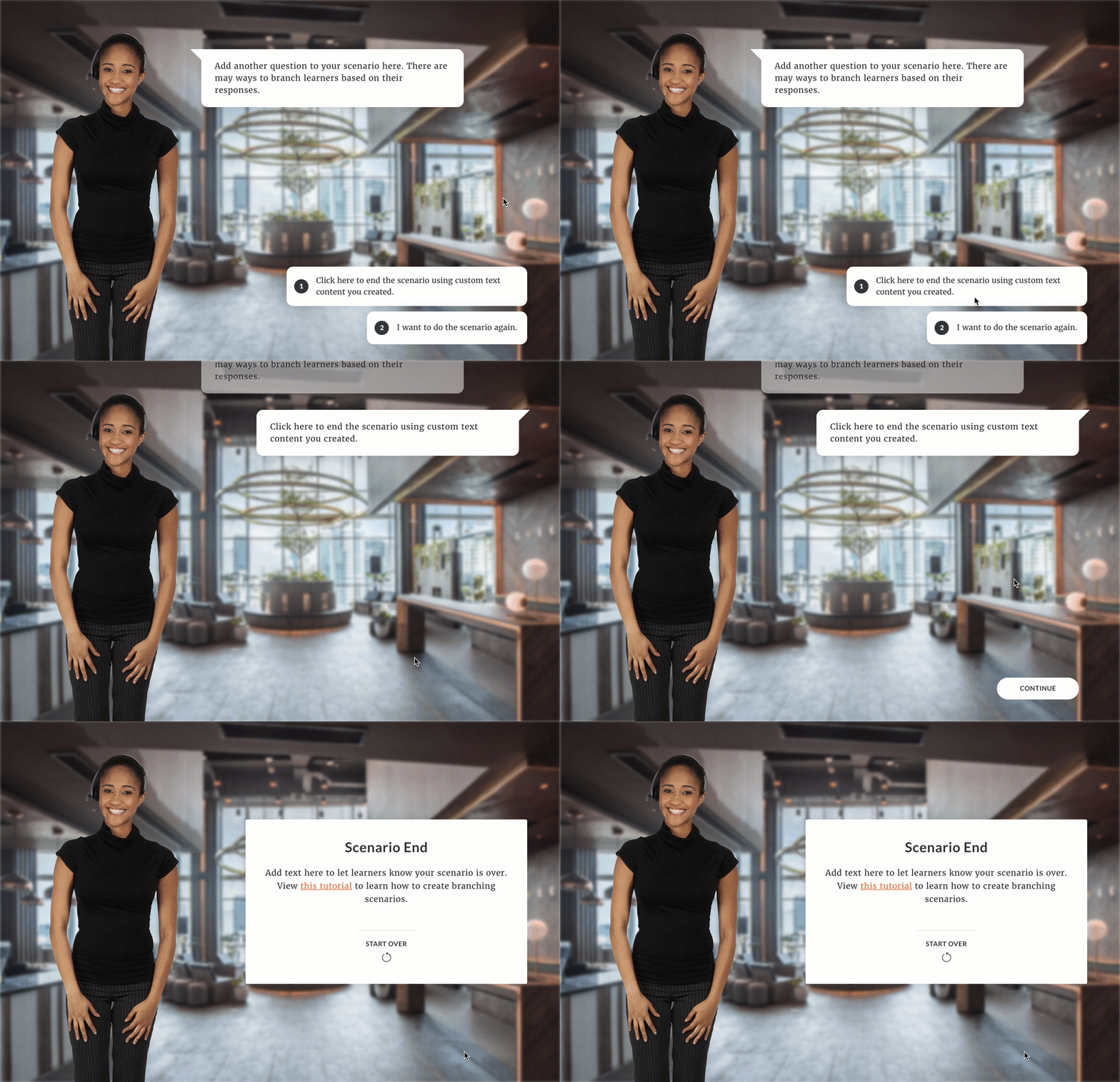
Suggerimento di design per terminare gli scenari
Ecco un ottimo modo per concludere uno scenario. Aggiungi un elemento di contenuto testuale allo scenario e personalizzalo per rappresentare la fine dello scenario. Imposta la sua opzione di ramificazione su End Scenario.
Quindi esegui l'ultimo passaggio in tutti i rami del tuo scenario, passando direttamente al contenuto di testo personalizzato che hai progettato anziché all'opzione End Scenario finale integrata.
Passaggio 5: Visualizza l'anteprima dello scenario
Se vuoi testare lo scenario mentre lo modifichi, è facile!
- Durante la configurazione dello scenario, fai clic su Anteprima nell'angolo in alto a destra.
- Seleziona Anteprima dall'inizio o Anteprima dalla versione corrente.
- L'anteprima dello scenario ti consentirà di interagire con i tuoi contenuti in modalità desktop. Per visualizzare lo scenario con altri rapporti di visualizzazione, esci dalla configurazione dello scenario e visualizza l'anteprima dell'intera lezione.
- Fai clic sull'icona di chiusura nell'angolo in alto a destra dell'anteprima per uscire.
- Fai clic sul pulsante Chiudi nell'angolo in alto a destra per tornare alla lezione di blocco quando hai finito.
Suggerimenti e trucchi
- L'aggiunta di un blocco continua dopo il blocco dello scenario richiede che gli allievi giungano alla conclusione dello scenario (indipendentemente dal percorso intrapreso).
- Creare le scene e i contenuti giusti richiede tempo e impegno. Riutilizza rapidamente lo scenario trasformandolo in un modello a blocchi.
- La definizione delle linee è fondamentale nella creazione di scenari di ramificazione! Crea una mappa con lo strumento per prendere appunti che preferisci per vedere chiaramente come interagiscono le tue scene e i tuoi contenuti. Quindi, quando apporti modifiche o aggiustamenti, avrai la certezza di non rompere rami.
Passaggio 6: modifica le impostazioni del blocco
Modifica l'aspetto dei tuoi contenuti sullo schermo posizionando il mouse su un blocco esistente per accedere alla barra degli strumenti di progettazione a sinistra. Fai clic sull'icona Stile per accedere alle opzioni di sfondo del blocco. Il menu Formato fornisce opzioni per modificare l'imbottitura dei blocchi.
Informazioni sull'accessibilità
I blocchi di scenario sono attualmente accessibili. I creatori dei corsi di formazione devono utilizzare i campi di descrizione della scena disponibili per il titolo, il finale, il dialogo e le risposte. Non è disponibile un testo alternativo per lo sfondo e il personaggio, quindi ti consigliamo di includere le descrizioni di ciascuno quando crei le descrizioni delle scene. Puoi anche utilizzare un blocco di testo precedente che contiene istruzioni e definisce le aspettative.
Inoltre, esegui test con la navigazione da tastiera e gli screen reader, concentrandoti in particolare sul contenuto del testo e dei dialoghi all'interno dello scenario.
Cerchi altri suggerimenti o risorse per la progettazione dell'accessibilità? Dai un'occhiata a quanto segue: