
Sfoglia gli articoli
Seleziona un prodotto
Directory di supporto di null
Esplora tutti gli articoli di null (Last Updated
Nessun articolo trovato.
Risultati della ricerca
Nessun articolo trovato.
Rise 360: modifica e gestisci i blocchi
Ultimo aggiornamento dell'articolo 19 ago 2026
La gestione dei blocchi in Rise 360 è semplice e veloce. I menu mobili vengono visualizzati quando passi il mouse su un blocco, offrendoti pieno accesso alle impostazioni organizzative e di personalizzazione. Queste opzioni ti consentono di spostare, duplicare o eliminare il blocco, modificare il contenuto del blocco e modificarne il design. Puoi anche utilizzare la barra laterale dedicata alla gestione dei blocchi per copiare i blocchi in altri corsi o lezioni ed eliminarli in blocco.
- Annulla/ripristina azioni
- Sposta, duplica ed elimina singoli blocchi
- Gestisci i blocchi in blocco
- Modifica il contenuto dei blocchi
- Regola lo stile del blocco
- Modifica il formato e le opzioni dei blocchi
Annulla/ripristina azioni
In una lezione, in un quiz a scelta multipla o nel microlearning, i pulsanti Annulla e Ripeti appaiono nella parte superiore dell'interfaccia di Rise 360 e sono disattivati finché non intraprendi un'azione (come aggiungere contenuti o eliminare blocchi). La cronologia di annullamento/ripristino consente di annullare o ripetere fino a 50 azioni successive. Dopo aver annullato un'azione, il pulsante Ripristina è abilitato. Puoi anche usare i comandi da tastiera per annullare (Ctrl/Cmd+Z) e ripetere (Ctrl/Cmd+ Y).
Le azioni Annulla/Ripeti sono disponibili solo per l'autore corrente e per la lezione/microlearning corrente. Se esci o ricarichi, la cronologia delle azioni viene ripristinata. Quando si utilizzano editor a schermo intero per blocchi come grafica in corso o con etichette, è possibile modificare azioni che non sono visibili nell'editor.
Nota: attualmente, l'accesso all'editor dei blocchi personalizzati reimposta la cronologia delle azioni.
Quando si lavora in corsi localizzati, la cronologia di annullamento/ripristino persiste in tutte le lingue. Passa automaticamente alla lingua in cui è stata eseguita l'azione, ma non scorre fino al punto in cui l'azione è stata modificata.
Sposta, duplica ed elimina singoli blocchi
Passa con il mouse sopra un blocco e fai clic sui pulsanti Sposta su, Sposta giù, Duplica o Elimina per spostare, copiare o rimuovere un blocco. Per ottenere un collegamento ipertestuale per il blocco corrente, fai clic sul pulsante Altro (... ) icona che appare per copiare l'URL specifico del blocco.
Gestisci i blocchi in blocco
Fai clic sull'icona Gestisci blocchi nella parte superiore della lezione per avviare la barra laterale dedicata alla gestione dei blocchi.
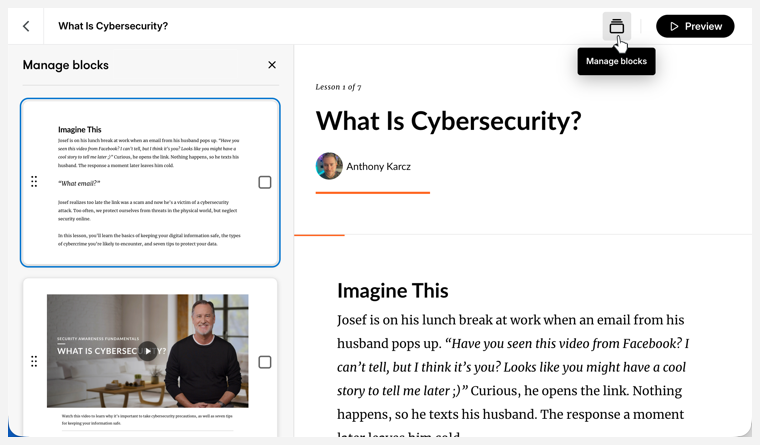
Da qui, puoi spostare, duplicare, copiare in un altro corso di formazione ed eliminare blocchi. Seleziona e deseleziona i blocchi facendo clic su di essi.
Sposta
Sul lato sinistro, afferra la maniglia del blocco che desideri spostare e trascinala nella nuova posizione della lezione. Il contenuto a destra scorrerà fino alla nuova posizione. Puoi anche selezionare più blocchi e trascinarli come un'unica unità.
Eliminare
Seleziona i blocchi e fai clic sull'icona del cestino nella barra degli strumenti gestisci blocchi nella parte inferiore dello schermo. Conferma facendo clic su Elimina nella finestra pop-up.
Duplicato
Seleziona i blocchi e fai clic sull'icona Duplica nella barra degli strumenti gestisci blocchi nella parte inferiore dello schermo. In questo modo vengono inserite delle copie sotto i blocchi attualmente selezionati.
Puoi anche:
- Copia su un altro corso: inserisce copie in un altro corso o microlearning
- Copia nella lezione (solo corsi): inserisce delle copie in una lezione del corso corrente
Quando si esegue la copia su un corso, selezionare il corso di destinazione. Per copiarla in un corso o in una lezione, seleziona la lezione di destinazione nel pop-up che appare. Fai clic su Copia. I blocchi vengono aggiunti alla fine della lezione selezionata. Fai clic su Visualizza per passare alla posizione di destinazione.
Modifica contenuto
A seconda del blocco, i contenuti possono essere modificati in un pannello di modifica a sinistra o in un'esperienza di creazione a schermo intero.
- Passa con il mouse sopra il blocco e fai clic sull'icona Contenuto nella barra degli strumenti a sinistra.
- Modifica i contenuti nel pannello di modifica a sinistra o nell'esperienza di creazione a schermo intero visualizzata.
- Fai clic sul pulsante X o Chiudi nell'angolo in alto a destra della barra laterale o dello schermo per chiuderla.
Regola lo stile del blocco
Nella barra degli strumenti a sinistra, sono disponibili menu aggiuntivi per regolare lo stile e il formato. Puoi anche accedere agli strumenti AI Assistant, se disponibili per il blocco selezionato.
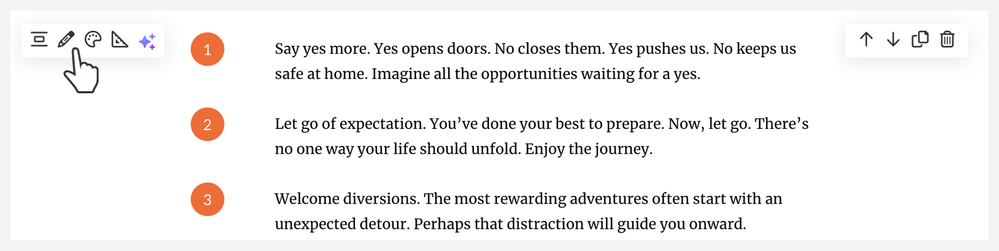
Fai risaltare i tuoi contenuti riempiendo tutto lo spazio bianco attorno al contenuto del blocco con il colore che preferisci.
- Passa con il mouse sopra il blocco e fai clic sull'icona Stile nella barra degli strumenti a sinistra.
- Seleziona un colore di sfondo tra le seguenti opzioni:
- Luce
- Grigio
- Tema
- Tema Tint
- Scuro
- Nero
- Personalizzato
- Immagine
- Fai clic su X o esci dal menu per chiuderlo.
Colori del tema
I colori di sfondo del tema e della tinta del tema si basano sul colore del tema del corso. A seconda delle impostazioni di contrasto globali, il colore del testo cambia quando si sceglie un'opzione di colore del tema.
Colore personalizzato
Scegli un colore di sfondo personalizzato inserendo il codice esadecimale o selezionando manualmente un colore. La selezione di un colore di sfondo personalizzato abilita le opzioni di contrasto: Auto, Chiaro e Scuro.
Seleziona Auto dall'elenco a discesa per assicurarti che il testo e gli elementi grafici rispettino un rapporto di 4, 5:1. conforme all'accessibilità. Se selezionati, gli elementi di testo e grafici passano da chiari a scuri in base alle esigenze per preservare il contrasto.
Quando selezionate Chiaro o Scuro, gli elementi di allenamento non si regolano automaticamente e potrebbero non mantenere un contrasto conforme alle linee guida sull'accessibilità.
Nota: gli elementi grafici in linea (come numeri, punti elenco e caselle di controllo) mantengono il colore del tema anziché adottare il colore personalizzato.
Immagine
Quando si seleziona Immagine, viene aggiunta un'immagine come sfondo del blocco. Queste immagini sono casuali e variano da blocco a blocco. Usa il menu di modifica dell'immagine per caricare, sostituire o ritagliare l'immagine.
Se lo sfondo dell'immagine oscura il contenuto del blocco, prova a regolare l'Overlay. Seleziona una sovrapposizione trasparente chiara o scura, quindi regolane l'opacità secondo necessità in percentuale. Le regolazioni della sovrapposizione influiscono sul contrasto del testo e sugli elementi grafici in linea. Ad esempio, se si seleziona una sovrapposizione scura, il colore del testo sarà chiaro e viceversa.
Nota: i pulsanti nei blocchi di pulsanti sono sempre neri o bianchi, a seconda delle opzioni di contrasto selezionate.
Modifica il formato e le opzioni dei blocchi
Il menu di formattazione contiene le opzioni di riempimento e elementi di formattazione aggiuntivi per blocchi specifici.
Il padding è la quantità di spazio vuoto che appare prima e dopo il blocco. Sebbene riteniamo che uno spazio standard di 30 pixel (px) offra ai contenuti ampio spazio di manovra, puoi regolarlo a tuo piacimento facendo clic sull'icona Formato e scegliendo tra le opzioni di imbottitura Piccola, Media o Grande che appaiono.
Fai clic sulle ellissi per visualizzare i cursori personalizzati. Aumenta o diminuisci la spaziatura superiore e inferiore utilizzando le opzioni impostate, i cursori o inserendo un valore. Puoi scegliere fino a 200 px di imbottitura o una minima imbottitura. I cursori di imbottitura sono collegati per impostazione predefinita. Fai clic sull'icona Unlink Padding per regolare la spaziatura superiore e inferiore in modo indipendente
Nel menu Formato è inoltre possibile modificare elementi unici nei blocchi multimediali e interattivi, tra cui etichette, dimensione e posizione del supporto, colori di pulsanti e marcatori e comportamento interattivo.
Nota: il colore e il contrasto dei pulsanti e delle pile di pulsanti possono essere modificati nel menu Formato. I pulsanti in Process Interactions, tuttavia, utilizzano il colore del tema.